
Blog
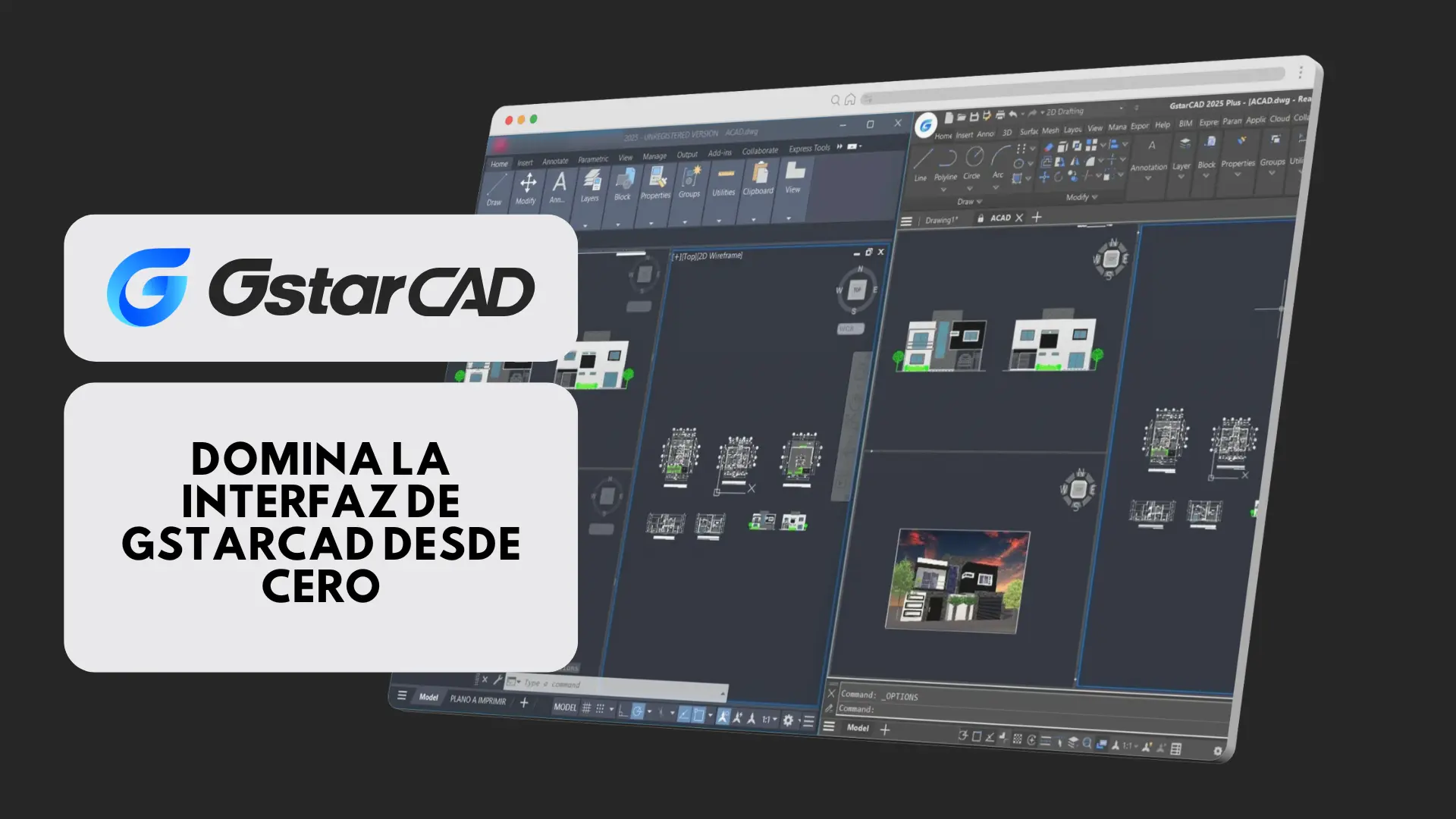




Guía rápida de la interfaz de GstarCAD: conoce dónde está cada herramienta
Si estás comenzando a utilizar GstarCAD, conocer la interfaz es clave para moverte con rapidez y eficacia en tus proyectos. En esta entrada, te explicamos de manera clara las principales zonas de trabajo y herramientas de este software de diseño.
Aquí te dejamos un video donde te explicamos cómo usar la interfaz de GstarCAD:
Al abrir el programa, se carga automáticamente un dibujo predeterminado en el espacio modelo, que es donde realizaremos la mayor parte del trabajo de diseño. Aquí se encuentran las herramientas básicas y avanzadas que usaremos para crear y modificar planos.
GstarCAD cuenta con dos tipos de espacio:
El espacio central donde creas tu proyecto.
Aparece a la derecha y es especialmente útil para visualizar y orientarte en entornos 3D. Puedes ajustar su opacidad para que no moleste al trabajar en 2D.
En la parte superior, organiza todas las herramientas de GstarCAD por fichas y grupos:
Incluye una herramienta útil para igualar propiedades entre objetos.
Herramientas de medición de distancias, ángulos, cálculo y organización de objetos (orden de visualización).
Permite copiar y pegar objetos, incluso desde otros archivos, con opciones avanzadas como mantener coordenadas originales o pegar como bloque.
También incluye funciones útiles como:
Desde aquí puedes:
Cada pestaña es una presentación distinta (espacio papel). Dentro puedes:
En la ficha “Presentación” puedes crear nuevas ventanas gráficas (rectangulares, poligonales, por objetos) y ajustar su tamaño y escala.
Con esta guía básica ya sabes moverte por GstarCAD y distinguir entre sus dos entornos clave: el espacio modelo para diseñar y el espacio papel para imprimir. En próximos contenidos, exploraremos cómo configurar escalas, utilizar herramientas avanzadas y aprovechar funciones exclusivas de GstarCAD.
Comparte este artículo
Últimas entradas del blog
 Español
 Español Español
Español
Español Español Español  Português Español Español Español Português
SketchUp Pro - 10 % de descuento
Oferta por tiempo limitado: suscríbete a nuestra newsletter y consigue un 10 % de descuento en tu nueva licencia de SketchUp Pro.