Blog

Chaos Veras es un plugin basado en Inteligencia Artificial que permite generar renderizados automáticos y personalizables directamente desde SketchUp, sin necesidad de procesos técnicos complejos.
Durante el webinar “IA en el Proceso de Diseño: Modelado y Render” vimos cómo funciona esta herramienta dentro del flujo de trabajo de SketchUp, el programa de diseño 3D que utilizaremos para trabajar los diseños que posteriormente serán tratados en el render.
A través de este enlace podrás acceder a la grabación completa del webinar.
Cómo utilizar el plugin Chaos Veras en nuestro SketchUp
Chaos Veras , es una herramienta de visualización y renderizado que utiliza inteligencia artificial generativa. En este caso, el punto de partida es una escena de un diseño hecho con SketchUp, el interior de una casa en la cual podremos modificar elementos a nuestro gusto manteniendo un entorno o estéticas fijos. La finalidad de esta herramienta es trabajar de manera rápida, lo cual nos permite experimentar con varios diseños y elementos diferentes.
Una vez nuestra escena está importada en Veras, nos aparecen tres apartados; Explore, Compose y Edit.
Elige el estilo de tu render con Explore
En esta primera parada, podremos seleccionar de manera visual el prompt (instrucciones en formato texto dados a una IA para generar un resultado específico) que más se ajuste a nuestras necesidades, identificados con una imagen, de esta manera podemos captar cuál va a ser el aspecto y tono de nuestro render.
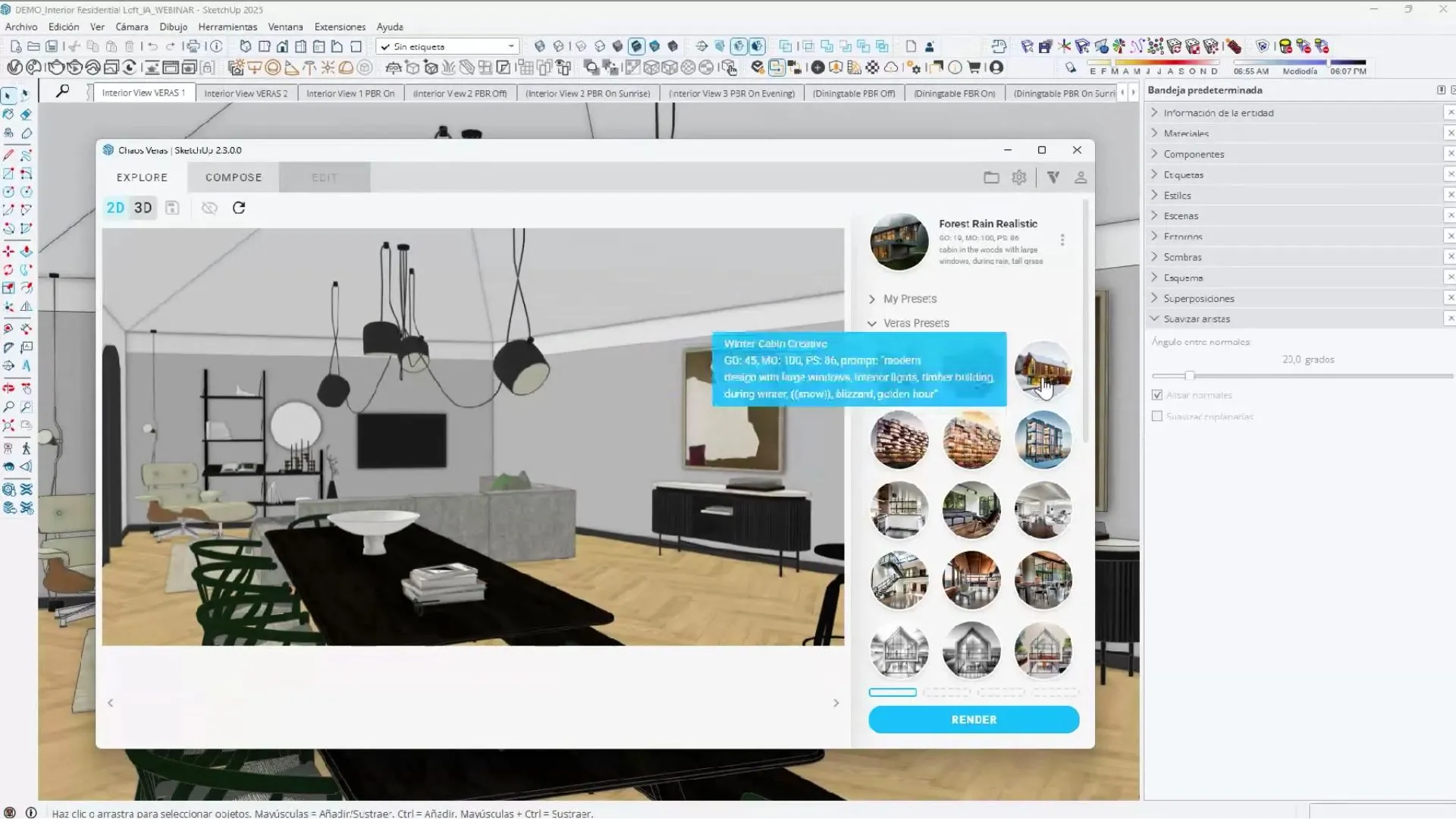
Estos prompts predeterminados también poseen información en formato de texto que podemos ver pasando el cursor por encima. A partir de estos, simplemente clicando encima del prompt, podremos implementarlo en nuestro diseño. Este producto de Chaos, puede generar hasta 4 renders a la vez y el tiempo de procesamiento es de entre 20 y 30 segundos.
Personaliza tus imágenes con Compose
¿Hay algún elemento del prompt que queremos cambiar? Con Veras no tenemos problema, si nos trasladamos al apartado de Compose, podremos eliminar, modificar o añadir palabras clave que representen instrucciones para nuestro render. Incluso podemos dar énfasis a alguna de estas palabras colocándolas entre paréntesis si queremos dar más protagonismo o presencia a las mismas.
Además de esto, vamos a tener acceso a 5 parámetros que nos permitirán modificar la geometría, los materiales o el peso de nuestro prompt.
- Geometry Override: Este ajuste gestiona el respeto por la geometría de nuestro modelo, cuánto más valor le demos, más modificaciones hará sobre la geometría de origen.
- Material Override: Veras permite modificar el color de los materiales y aportar estéticas diferentes. De igual manera, si queremos que respete los materiales de nuestro diseño, bajaremos los valores.
- Prompt Strenght: Es el peso que va a tener el prompt sobre el renderizado. Cuanto más valor le demos, más se ceñirá a la información suministrada.
- Width: Referente a la anchura
- Height: Referente a la altura
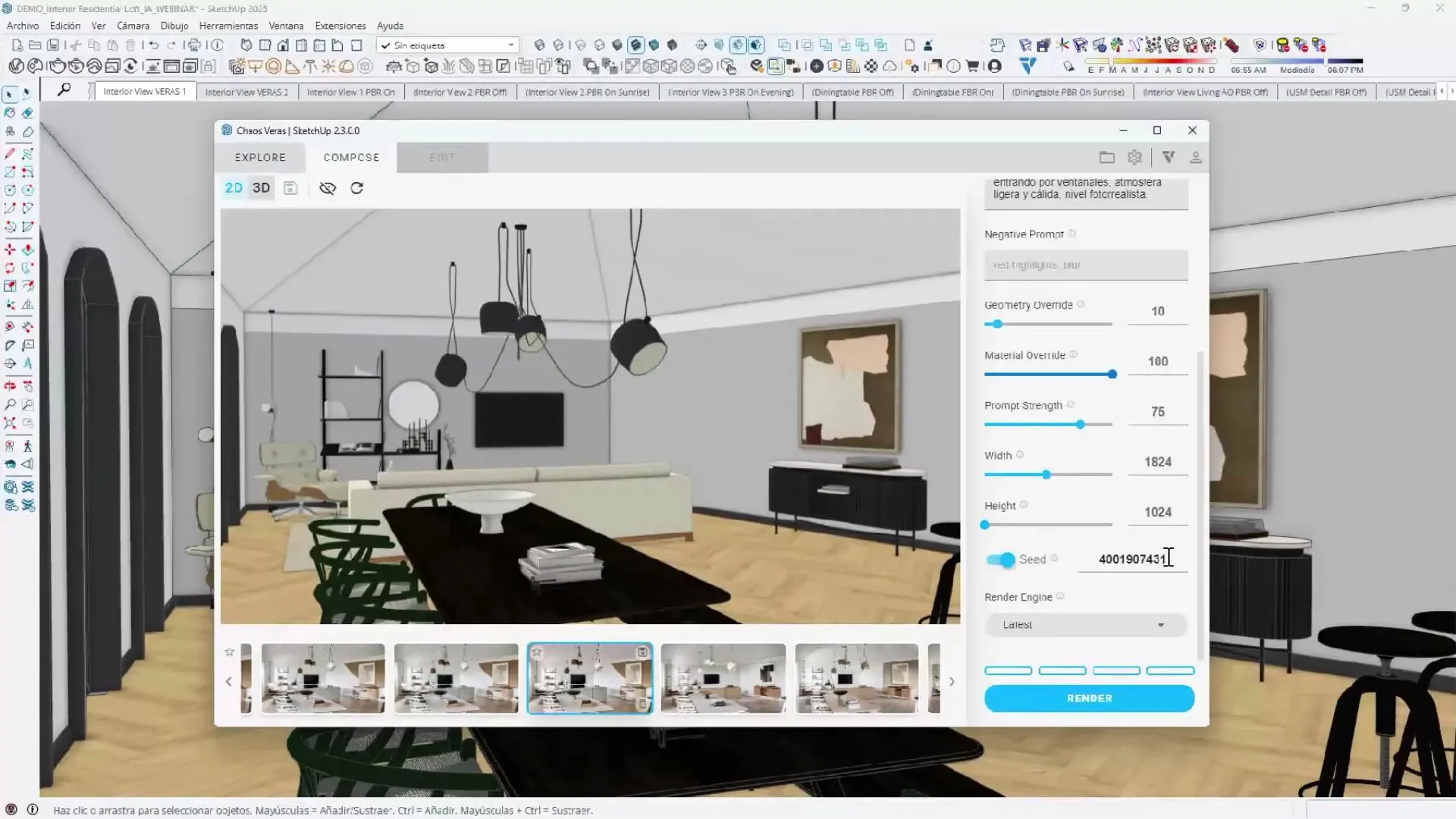
Conociendo estos elementos, ya podemos empezar a renderizar nuestro diseño 3D con Veras en SketchUp.
Cada imagen que generamos en Veras posee un número de referencia, a no ser que queramos hacer una modificación de algún objeto o de alguna vista, podemos mantener ese resultado para que las imágenes mantengan ese estilo.

Si deseamos sacar imágenes renderizadas de diferentes vistas pero manteniendo la estética y los materiales, simplemente activaremos el Seed y generamos un nuevo render, de esta manera respetará el aspecto de la imagen anterior.
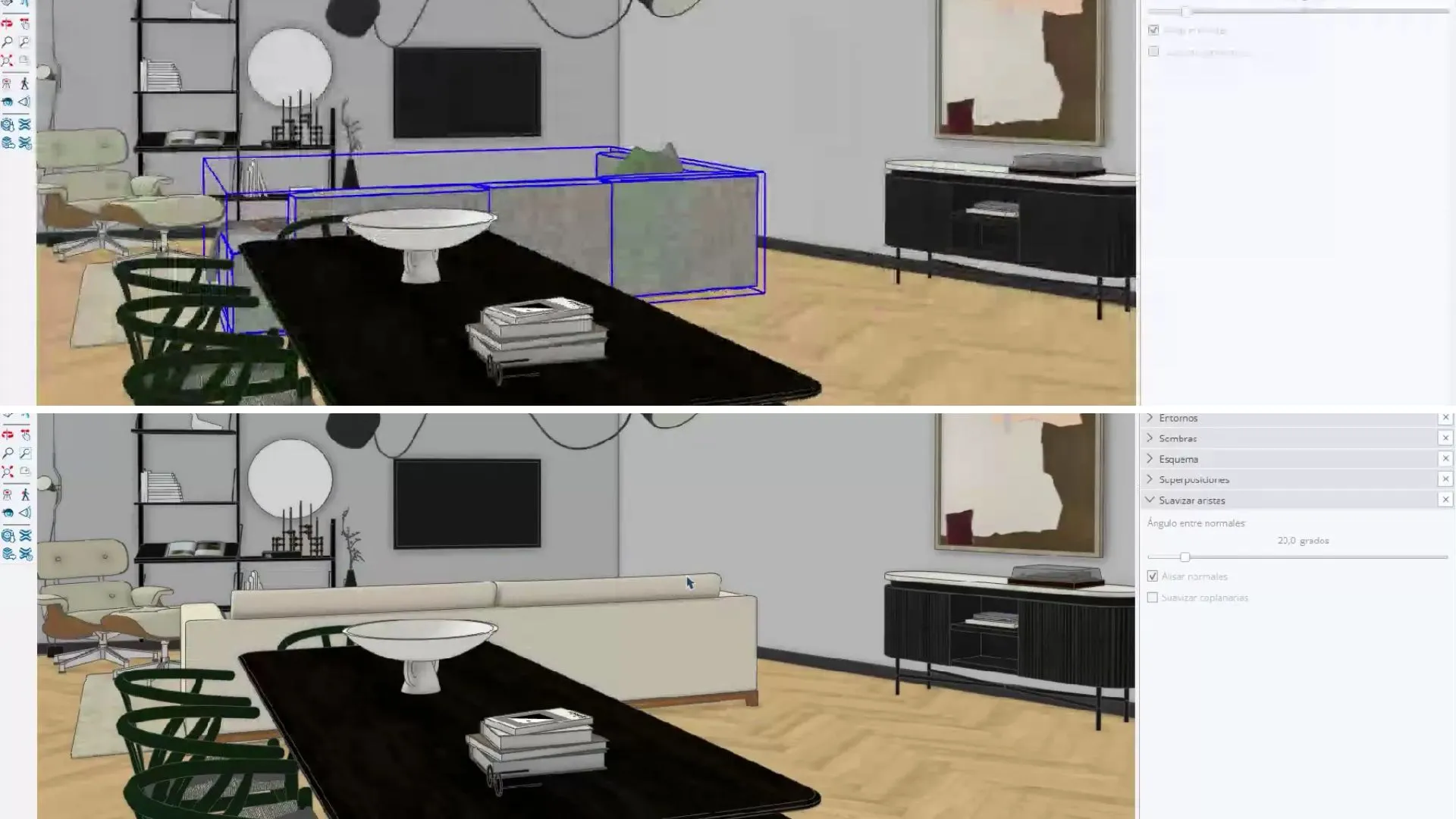
Pongamos un ejemplo; hemos sacado una imagen render de un salón, pero el sofá que aparece no nos convence para con el estilo que buscamos. En primer lugar elegimos la imagen y activamos el Seed. Nos dirigimos a nuestro diseño en SketchUp y sustituimos el sofá que teníamos por uno nuevo que se ajuste a nuestras necesidades. Actualizamos la imagen en Veras a través del botón de actualizar en el apartado de Componer y con el Seed activado le damos de nuevo a renderizar.
De esta manera obtendremos un nuevo render que respetará el estilo y los materiales previamente renderizados, cambiando solamente el sofá.
Genera y modifica elementos con Edit
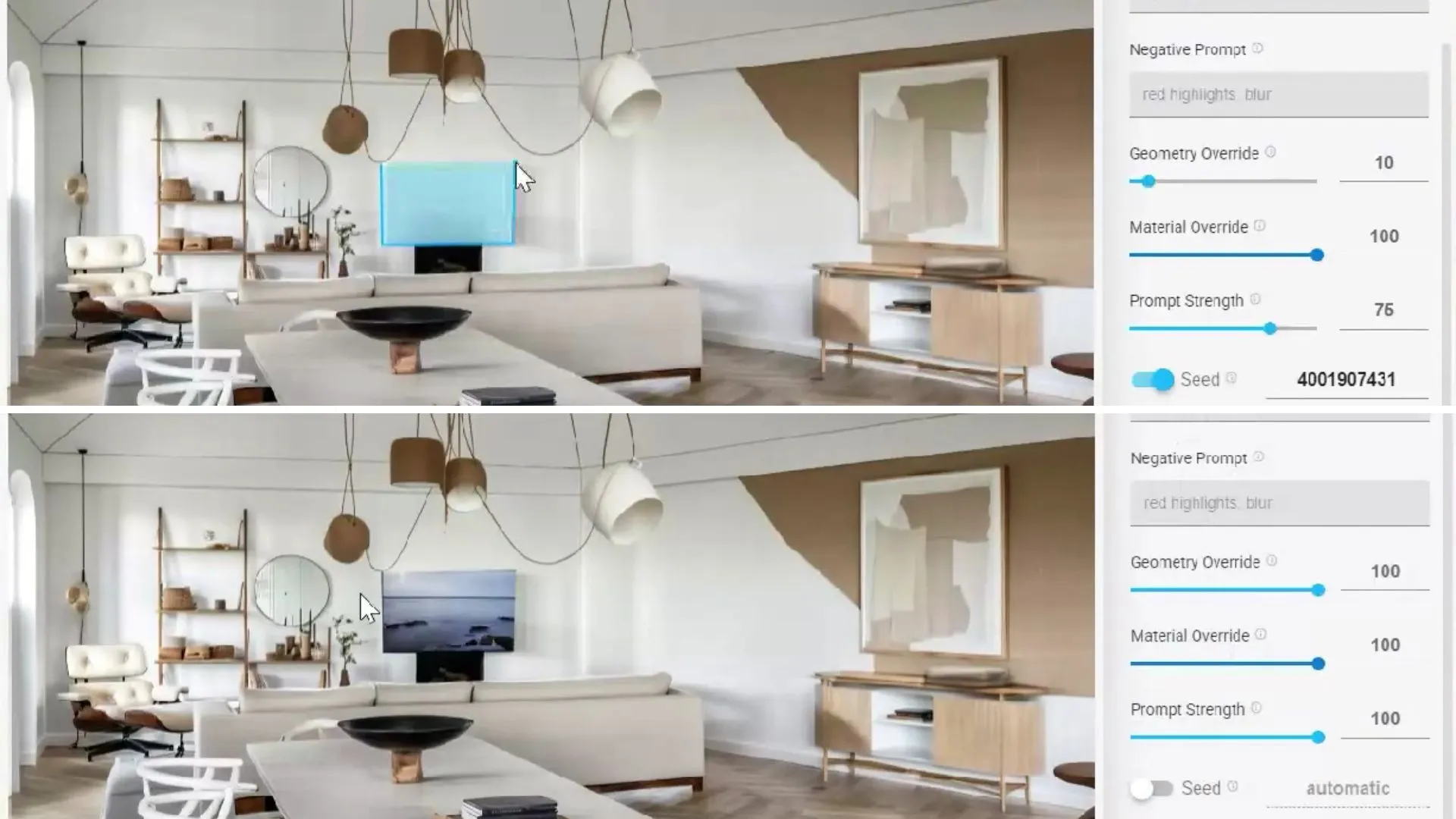
Si todo esto todavía nos parece poco, tenemos además el apartado de Editar donde tendremos varias opciones de edición para nuestra imagen render. Aquí además de los parámetros antes señalados, poseemos la capacidad de desarrollar acciones Inpainting que nos permiten dibujar y mediante una instrucción de texto crear un elemento que antes en la imagen no existía.
Haz que tus renders sean únicos
Tanto si buscamos inspiración, como si tenemos unos cánones estéticos claros, Chaos Veras puede resultarnos muy útil a la hora de sacar renderizados rápidos y con buena calidad. Los ajustes que nos ofrece esta herramienta nos permiten modificar elementos aislados y crear nuevos en muy pocos y sencillos pasos. Si quieres aprender a renderizar y a sacar el máximo partido a los avances de Inteligencia Artificial, no puedes perderte nuestro webinar “IA en el Proceso de Diseño: Modelado y Render”.
Puedes adquirir SketchUp a través de nuestra tienda, además te invitamos a probar Chaos Veras, una herramienta desarrollada por Chaos. Para más información puedes contactar con nosotros.