Blog
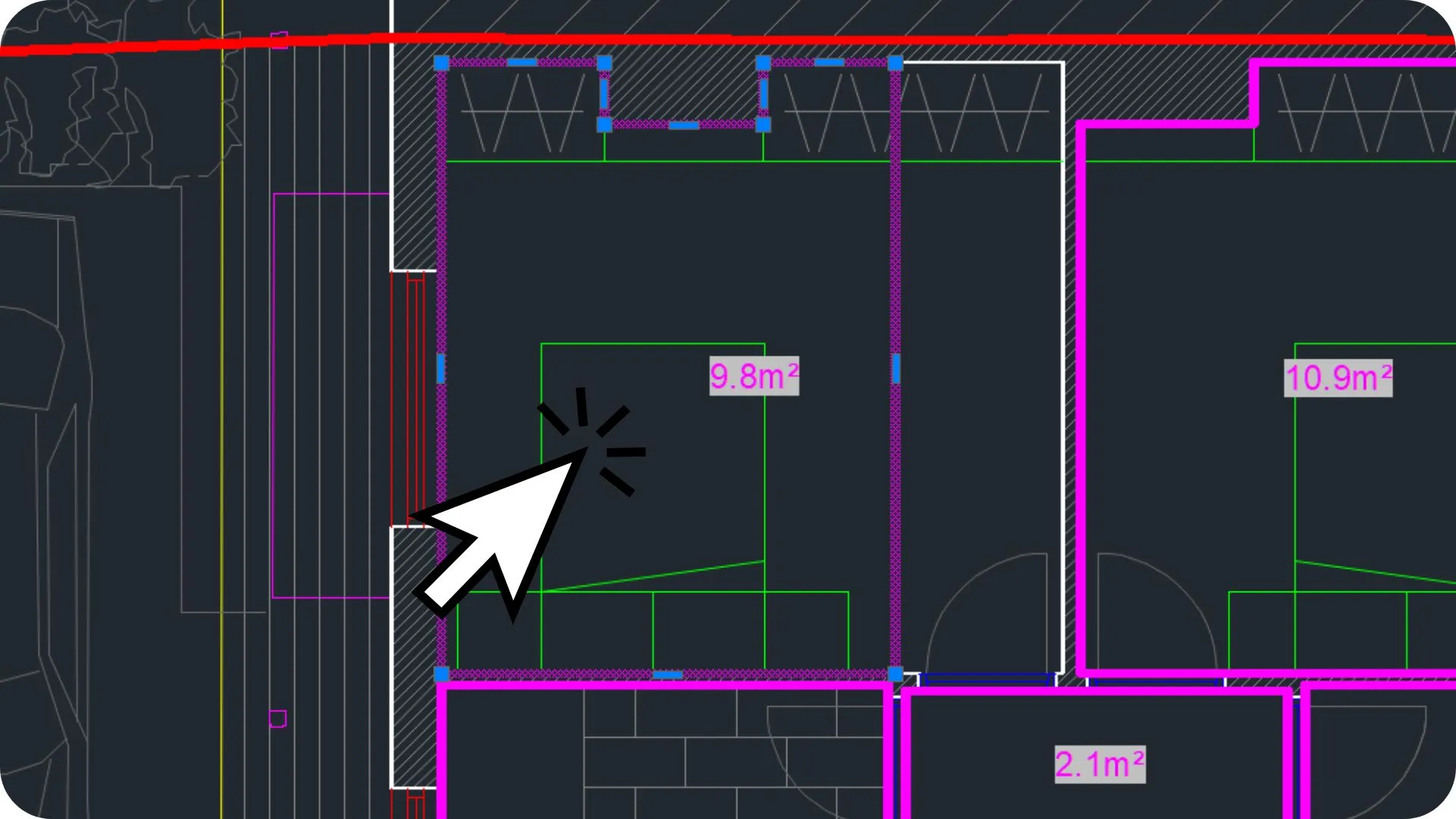
GstarCAD es un software de diseño en 2D orientado a diversas industrias y profesiones como arquitectos, ingenieros, labores de dibujo técnico o de modelado . Su compatibilidad con archivos DWG y DXF además de su interfaz simétrica a otros CAD lo convierte una opción más que recomendable para todos aquellos que buscan desarrollar su trabajo aprovechando las últimas herramientas de diseño.
Actualmente GstarCAD 2026 cuenta con versiones para Windows y Mac completamente en español. A través de nuestra tienda podrás probar y adquirir GstarCAD y aprovecharte de las últimas actualizaciones del software de diseño 2D.
Cómo calcular el área de una habitación con GstarCAD
Si todavía eres de los usuarios de CAD que calcula las áreas de manera manual, en este artículo vas a descubrir como hacerlo de manera automática y en sencillos pasos. Una acción tan cotidiana para los usuarios del software de diseño 2D puede convertirse en algo tedioso que puede llevarnos a cometer errores en el proceso. Utilizando la versión 2026 de GstarCAD, vamos a ver como crear perímetros, tablas e incluso modificaremos los tamaños de las habitaciones automatizando el cálculo de las áreas.
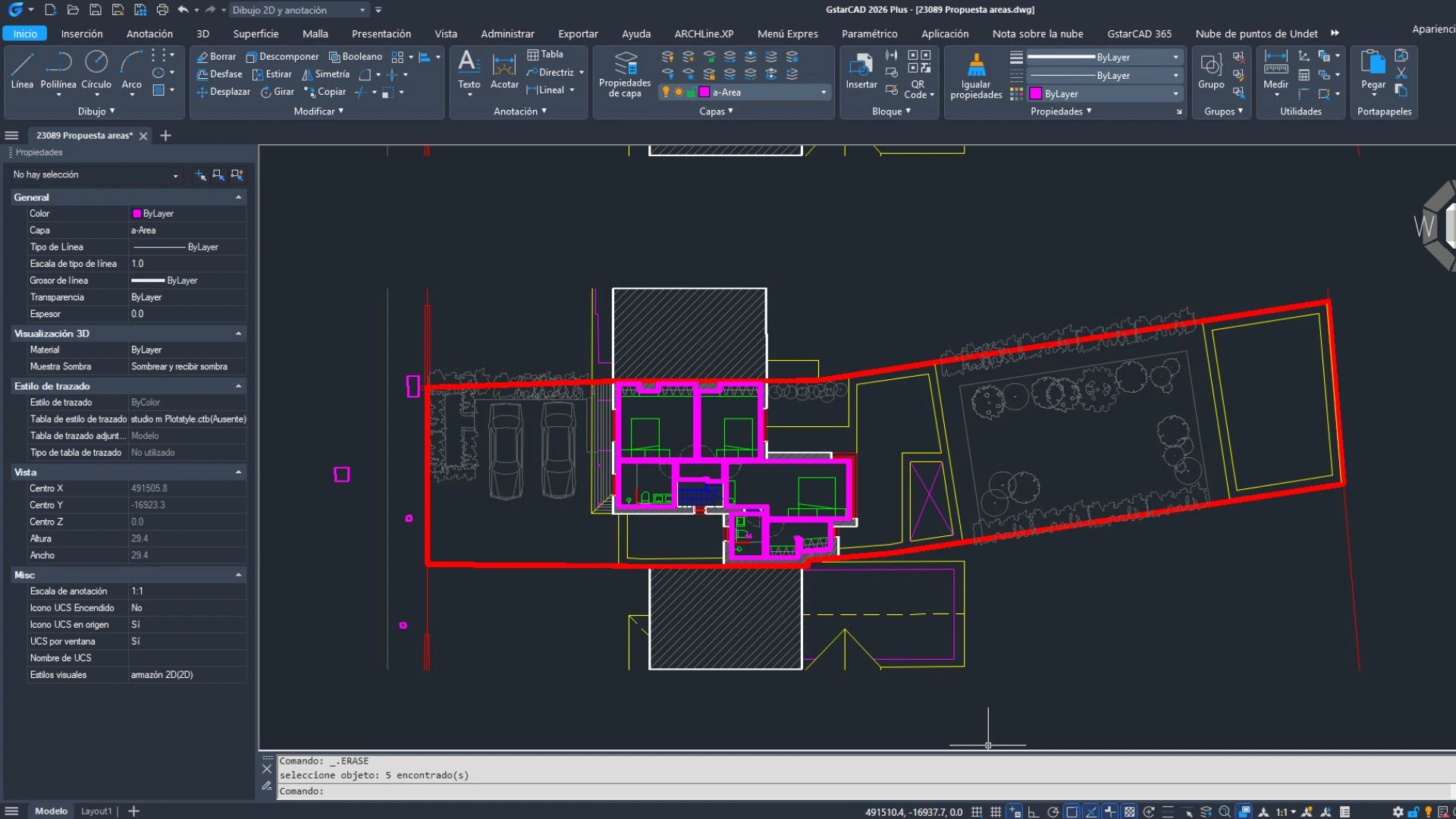
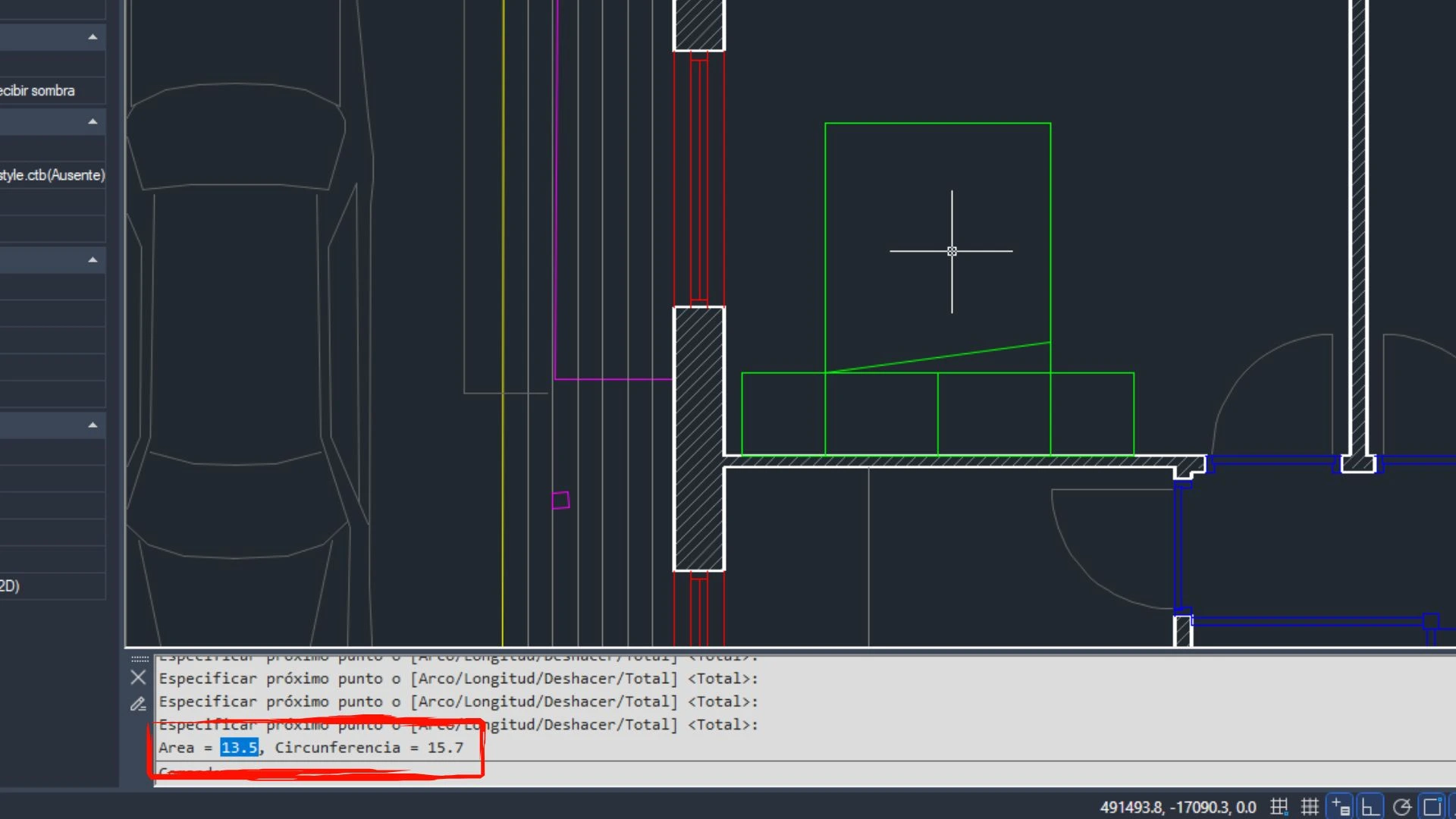
Lo primero que tenemos que saber es cómo calcular un área dentro de nuestro modelo de GstarCAD, utilizaremos el comando AA. Seleccionamos el primer punto de nuestra habitación y marcaremos todo el perímetro. Cuando lleguemos al último punto, pulsamos la tecla ENTER y nos aparecerá en la línea de comandos, el área y circunferencia de nuestra estancia.
¿Cómo calculamos el área de varios perímetros a la vez?
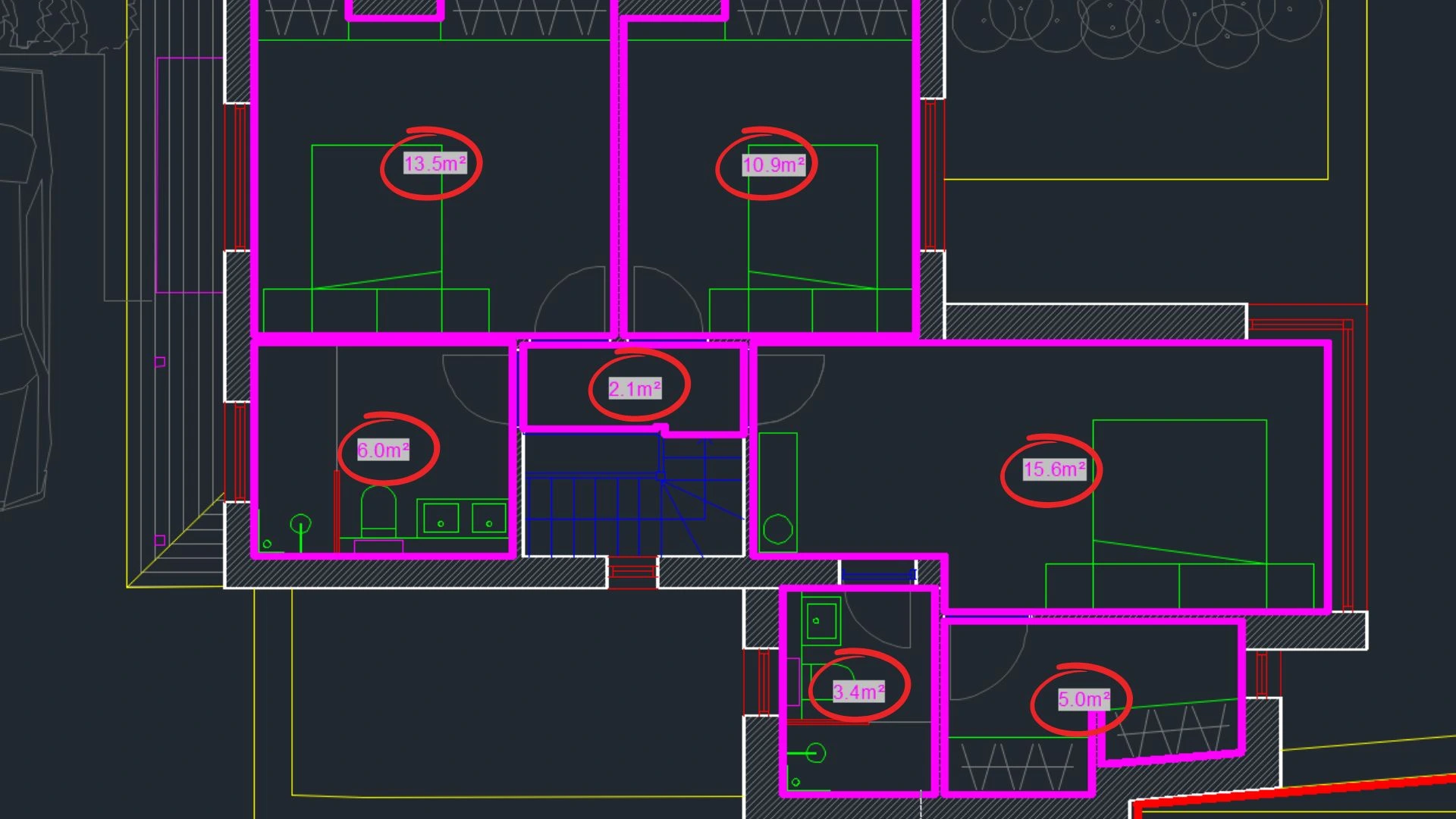
¿Esto te ha parecido fácil? Pues vamos a hacer el proceso aún más cómodo. Esta vez no vamos a calcular el área de una habitación, sino de varias a la vez. Con cada espacio del cuál queramos conseguir el área, realizaremos una polilínea que cubra el perímetro de cada una de las estancias. Utilizamos el comando PL para crear la polilínea, la cerramos con el comando C y pulsamos ENTER para finalizar.
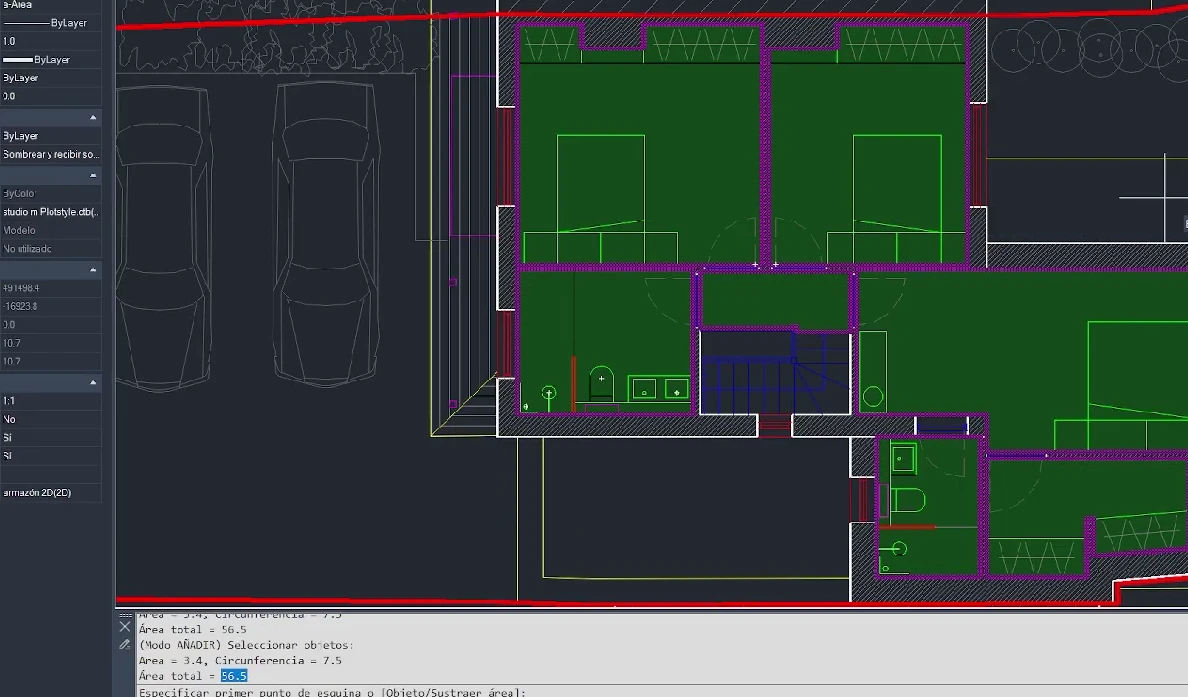
Una vez tengamos todos los perímetros creados, escribimos el comando AA, justo después marcamos el comando O de objeto, pulsamos de nuevo ENTER y seleccionamos la polilínea, en este punto ya nos aparecería tanto el área como la circunferencia. De esta manera podemos obtener cada una de las áreas de las polilíneas creadas y además que estas se sumen. Con el comando O seleccionando varias a la vez, nos aparecerá el sumatorio de todas las áreas elegidas.
¿Y si sólo quiero saber el área de una parte de la habitación?
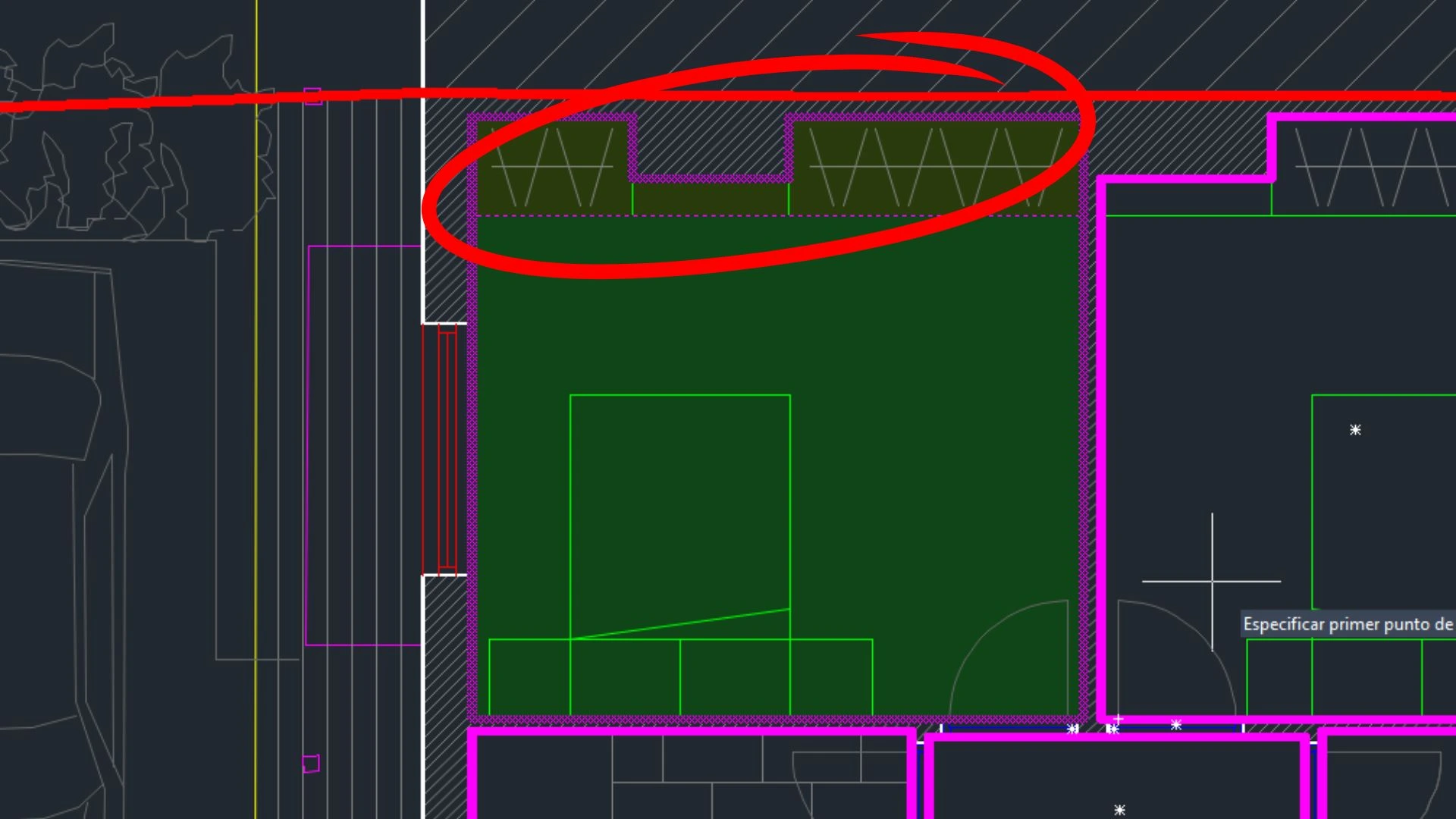
Ahora imaginaros que solo queremos calcular una parte de la habitación, por ejemplo, dejando fuera el área que ocupan unos armarios. Para calcular el espacio de paso, utilizaremos el mismo comando de área pero esta vez combinado con el comando S (sustraer área), seleccionamos la polilínea y ahora podremos seleccionar la parte de nuestra habitación que no queremos incluir en nuestro área.
Y si modifico el tamaño de la habitación en GstarCAD, ¿Qué ocurre con el área?
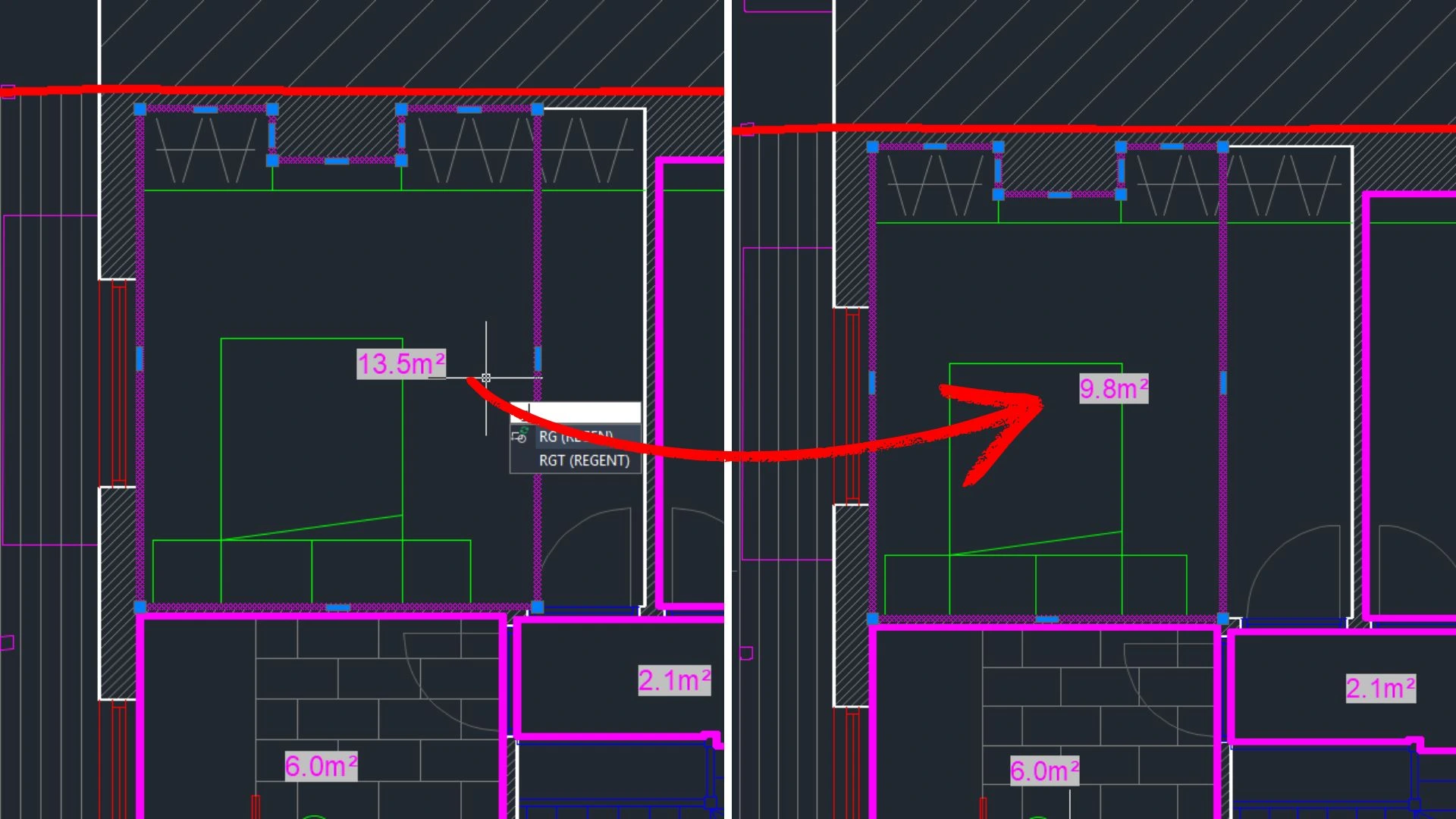
Qué ocurre si una vez calculado el área, cambiamos el tamaño de la habitación. Normalmente deberíamos de volver a calcular el área del perímetro, pero con GstarCAD podemos hacer que esto se calcule de manera automática una vez cambiado. Si nos dirigimos al apartado «Menú Express», encontraremos un botón llamado «Tabla de áreas». Aquí podremos también generar las áreas de las habitaciones, la gran ventaja de este método es que si cambiamos el tamaño de la habitación, el área se recalculará automáticamente. Conforme vayamos haciendo clic en cada una de las polilíneas, nos irán apareciendo las áreas de las mismas y si en algún momento decidimos cambiar el perímetro, activando el comando RG (regenerar), el área aparecerá actualizada al tamaño nuevo.
Cómo crear una Tabla de Áreas en nuestro modelo de GstarCAD
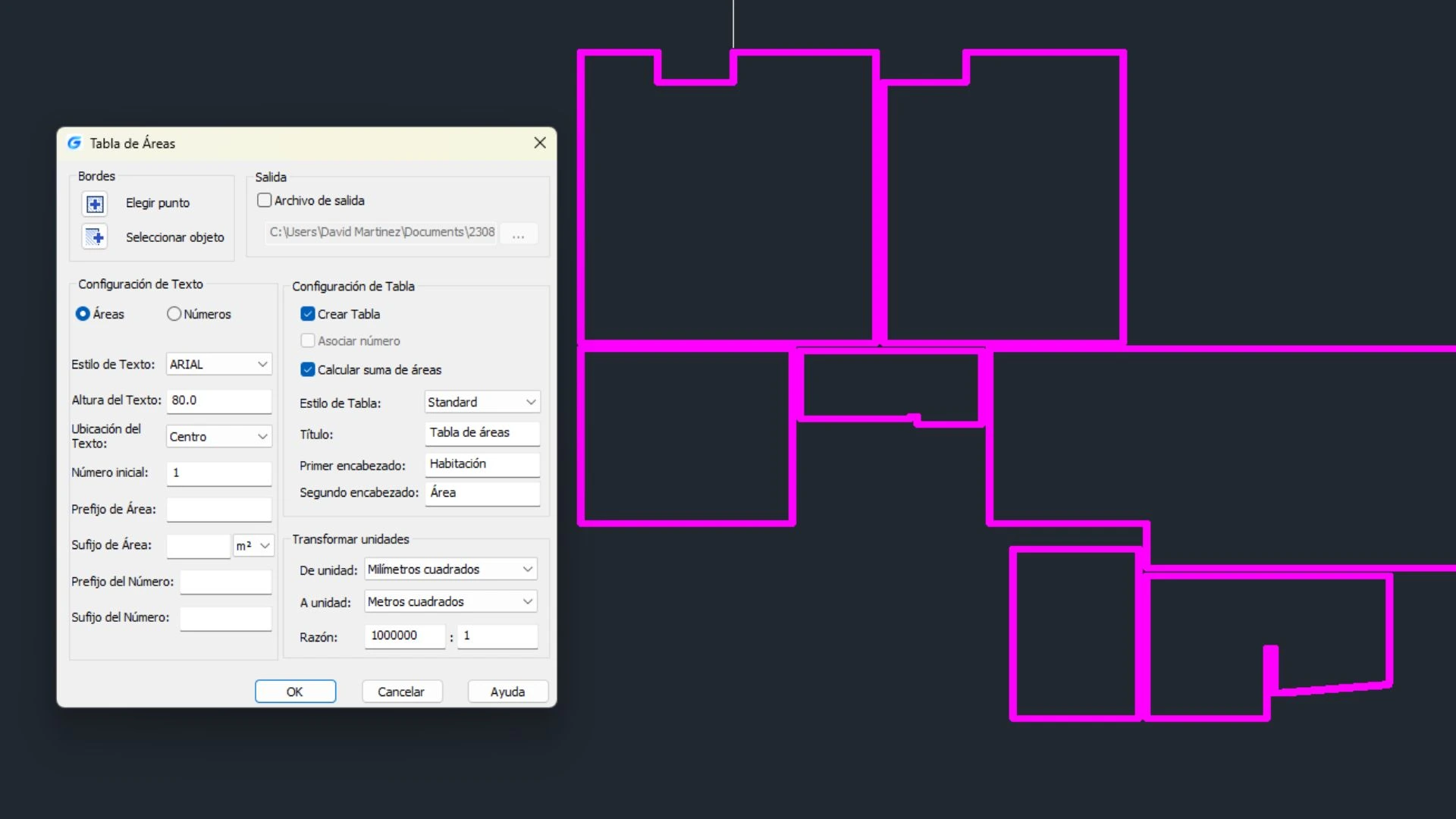
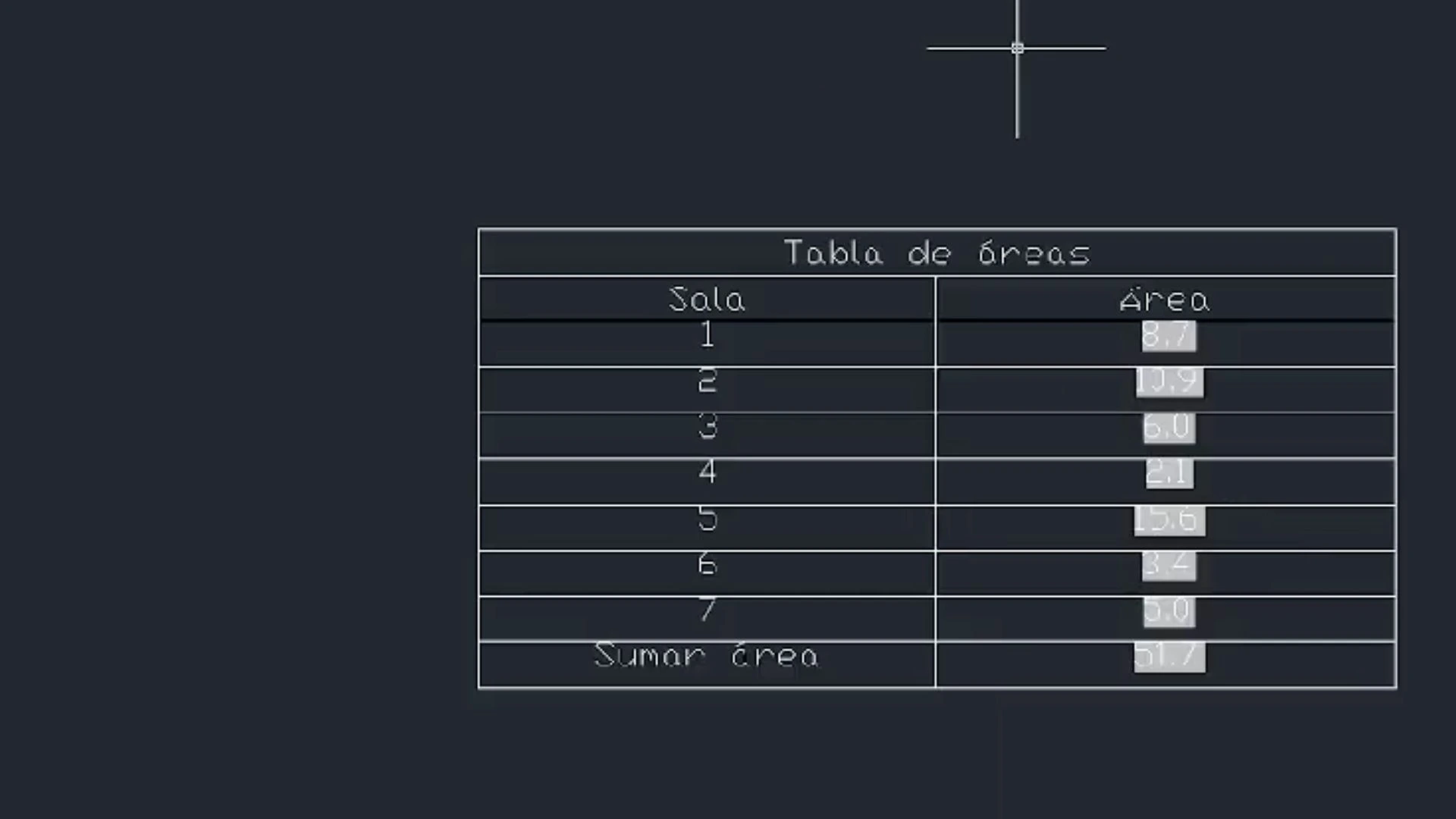
Las tablas de áreas son herramientas que permiten calcular, organizar y mostrar de manera automática las áreas de objetos o recintos dentro del dibujo. En GstarCAD podemos sacar partido a estos elementos utilizándolas también fuera del programa GstarCAD. Esta herramienta nos permite cambiar las unidades de medida para que se apliquen de manera automática en nuestro dibujo. Para que la tabla quede representada en nuestro plano pulsaremos «Crear Tabla» y la situaremos en el lugar que nos parezca apropiado. Ahora vamos haciendo clic en las áreas que queramos calcular y estas se irán apuntando en la tabla automáticamente ofreciéndonos el valor individual y total de las mismas. Podemos modificar el tipo de capa de la tabla, convirtiéndola en texto para convertirla en un elemento más legible y así poder utilizarlo por ejemplo en Excel o Word.
Llegados a este punto, si cambiamos el tamaño de alguno de los perímetros, las áreas se recalcularán automáticamente tanto en el plano como en la tabla, ofreciendo la información actualizada e inmediata. Estas tablas además son modificables y nos permiten cambiar, añadir y quitar términos a nuestra voluntad.
Aprovecha todo el potencial de GstarCAD 2026
Gracias a GstarCAD 2026 y utilizando estas herramientas, podremos acelerar nuestros flujos de trabajo y automatizar los procesos de cálculo, ofreciendo un resultado exacto y de manera muy rápida. Una experiencia de diseño moderna, sencilla y que nos permite sacar el mayor rendimiento a nuestros trabajos.