Blog
GstarCAD es un software de diseño en 2D pensado para profesionales como arquitectos, ingenieros y especialistas en dibujo técnico o modelado. Su compatibilidad con archivos DWG y DXF, junto con una interfaz similar a otros CAD, lo convierte en una opción ideal para quienes buscan trabajar con herramientas de diseño actualizadas.
Actualmente GstarCAD 2026 cuenta con versiones para Windows y Mac completamente en español. A través de nuestra tienda podrás probar y adquirir GstarCAD y aprovecharte de las últimas actualizaciones del software de diseño 2D.
Cómo utilizar referencias externas en GstarCAD
¿Sabías que en GstarCAD existe una manera de acelerar los flujos de trabajo, colaborando con otros profesionales y además liberando espacio de tus archivos? Si sueles tener todos tus datos de proyecto en un mismo archivo quédate porque hoy vamos a ver cómo mejorar la organización de nuestro proyecto utilizando referencias externas. Además esto nos permite trabajar de manera colaborativa y nos ayuda a aligerar el peso de nuestros ficheros.
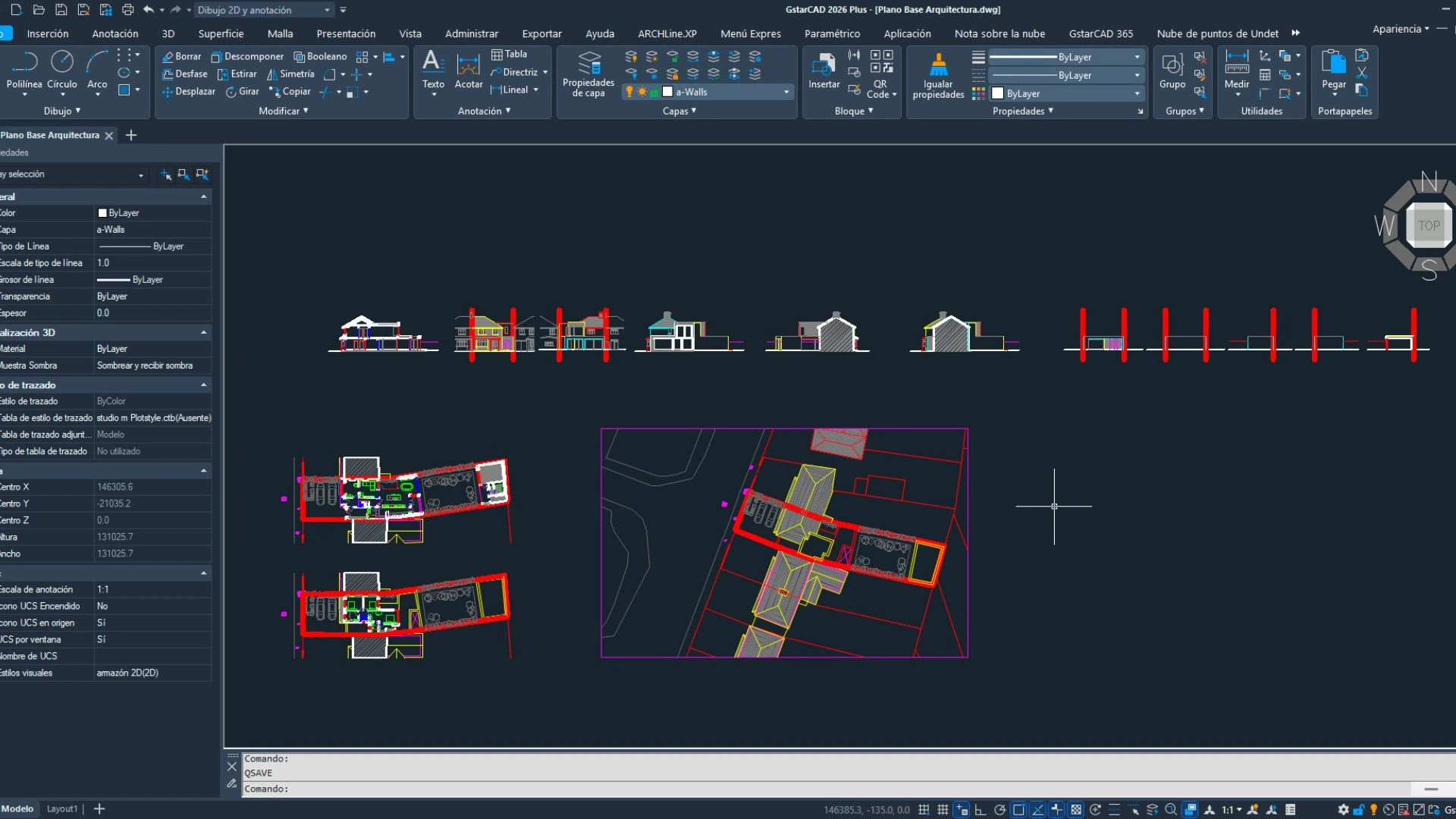
Tenemos un proyecto de vivienda en el que queremos empezar a trabajar las instalaciones. Para ello deberemos de trabajar por encima del plano sin mover ningún muro o línea de nuestro plano anterior. Lo primero que vamos a hacer es crear un archivo nuevo, adjuntamos nuestro plano original como .dwg y al insertarlo se convierte en una referencia externa. En este punto jugaremos con el difuminado de esta referencia para poder diferenciarla de lo nuevo que estamos dibujando.
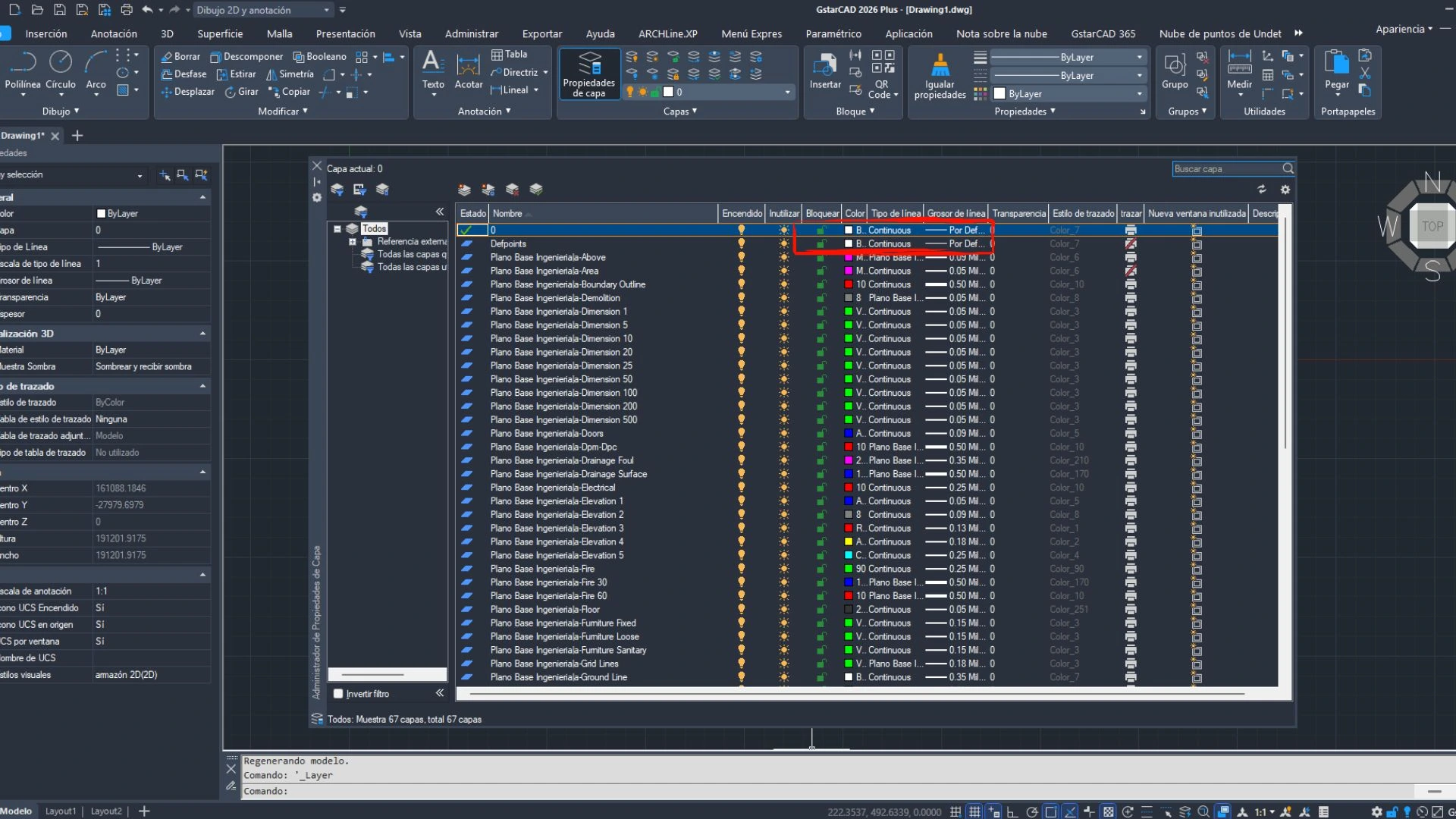
La referencia externa está organizada por capas. En la ventana capas, podremos ver dos pertenecientes al archivo en el que estamos trabajando y el resto pertenecientes a la referencia externa, identificadas con el nombre de su archivo. Una vez esté insertada la referencia, guardamos el archivo.
Cómo editar las referencias externas en GstarCAD
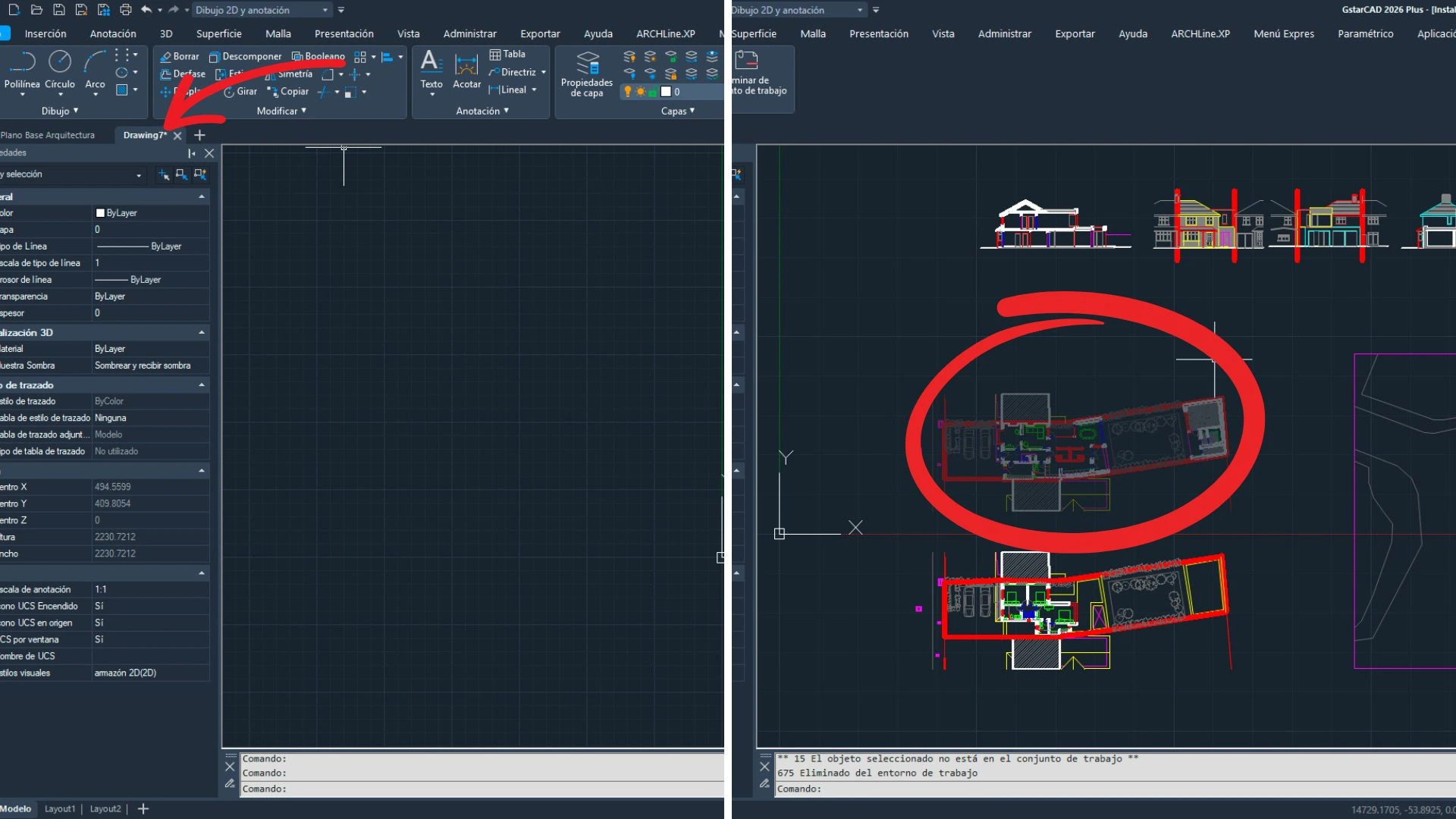
A pesar de la estaticidad de nuestra referencia externa, esta puede ser editada igual que si estuviéramos en el archivo origen, seleccionando el plano base y los bloques asociados al archivo. Si queremos editar sólo una parte, lo eliminamos del conjunto de trabajo, así dejará de pertenecer a la referencia externa.
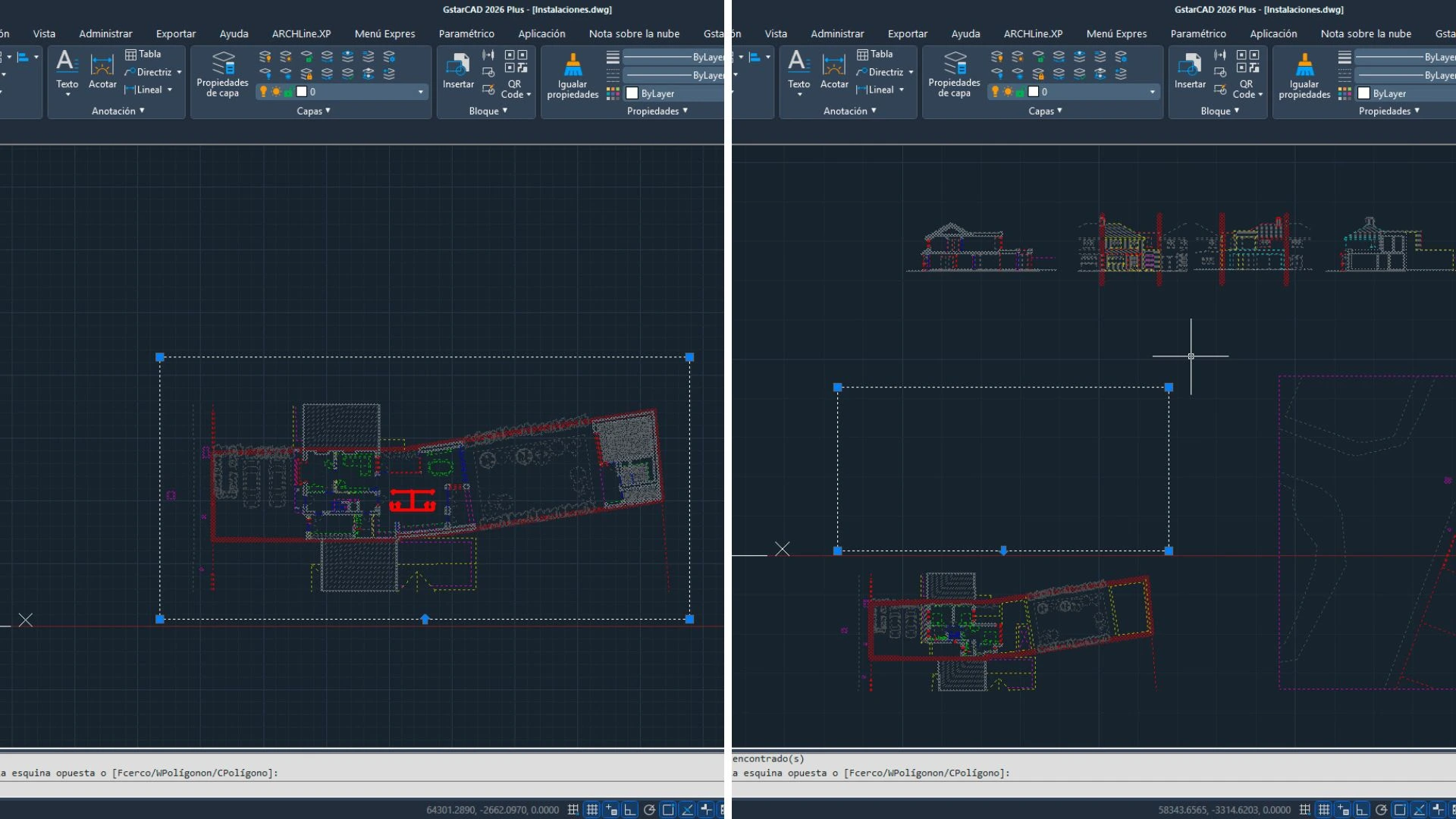
Ahora en nuestro archivo de GstarCAD, con la opción delimitar, seleccionamos parte del dibujo ocultándose del resto. Este cuadro limitador mostrará únicamente lo que esté dentro de sus cuatro lados, aunque también puede funcionar de manera inversa haciendo click en el icono de la flecha.
Trabajo colaborativo utilizando referencias externas en GstarCAD
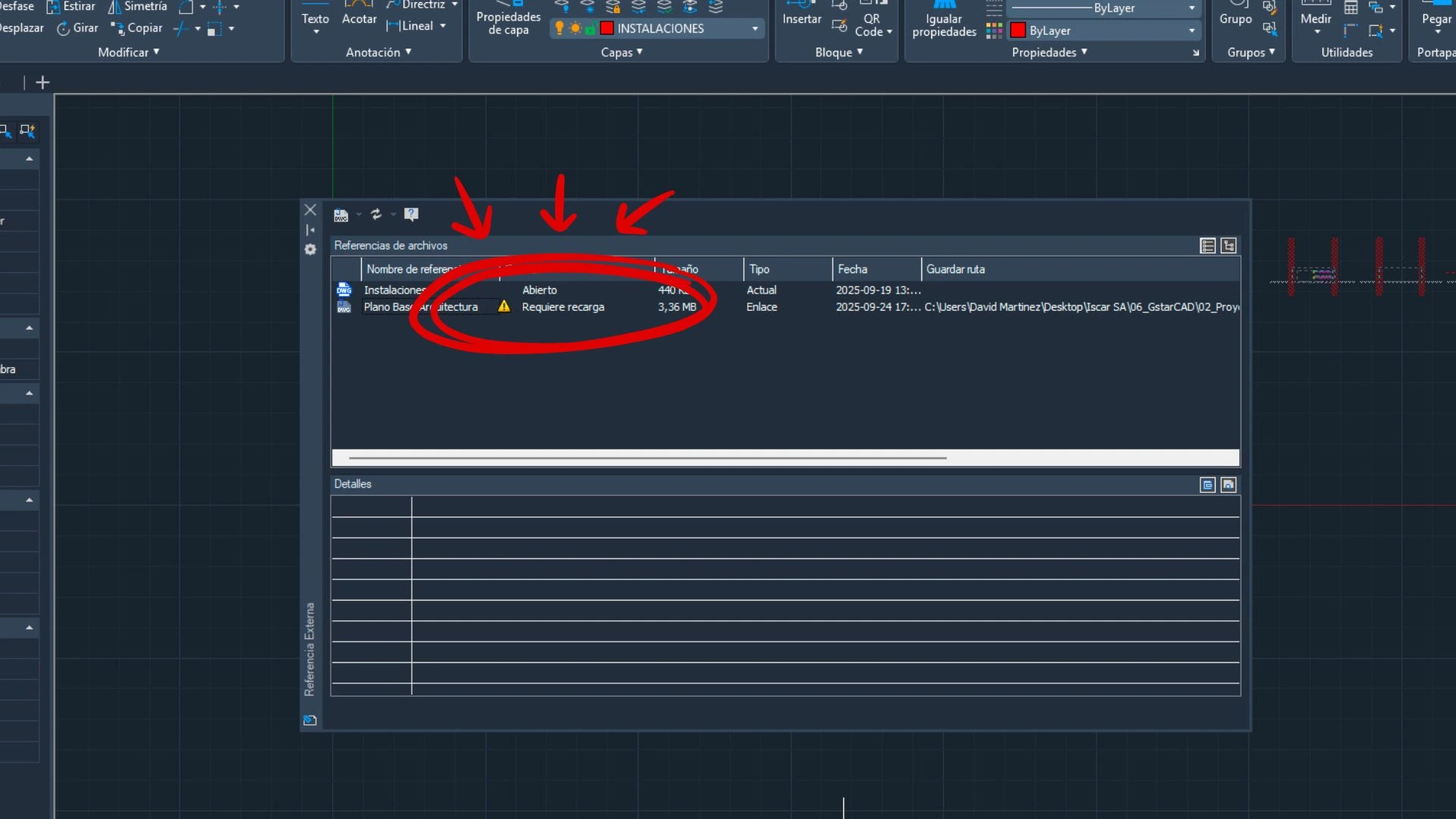
Como hemos dicho anteriormente, mientras trabajamos en las instalaciones no queremos que ninguna línea del archivo de arquitectura se modifique. Pero, ¿qué ocurre si otra persona está trabajando al mismo tiempo con ese archivo de arquitectura? Ocurrirá que cualquier modificación que este segundo realice en el archivo de arquitectura podrá verlo representado la persona que está trabajando en el archivo de instalaciones. Se le notificará que se ha realizado una modificación en el plano de referencia externa.
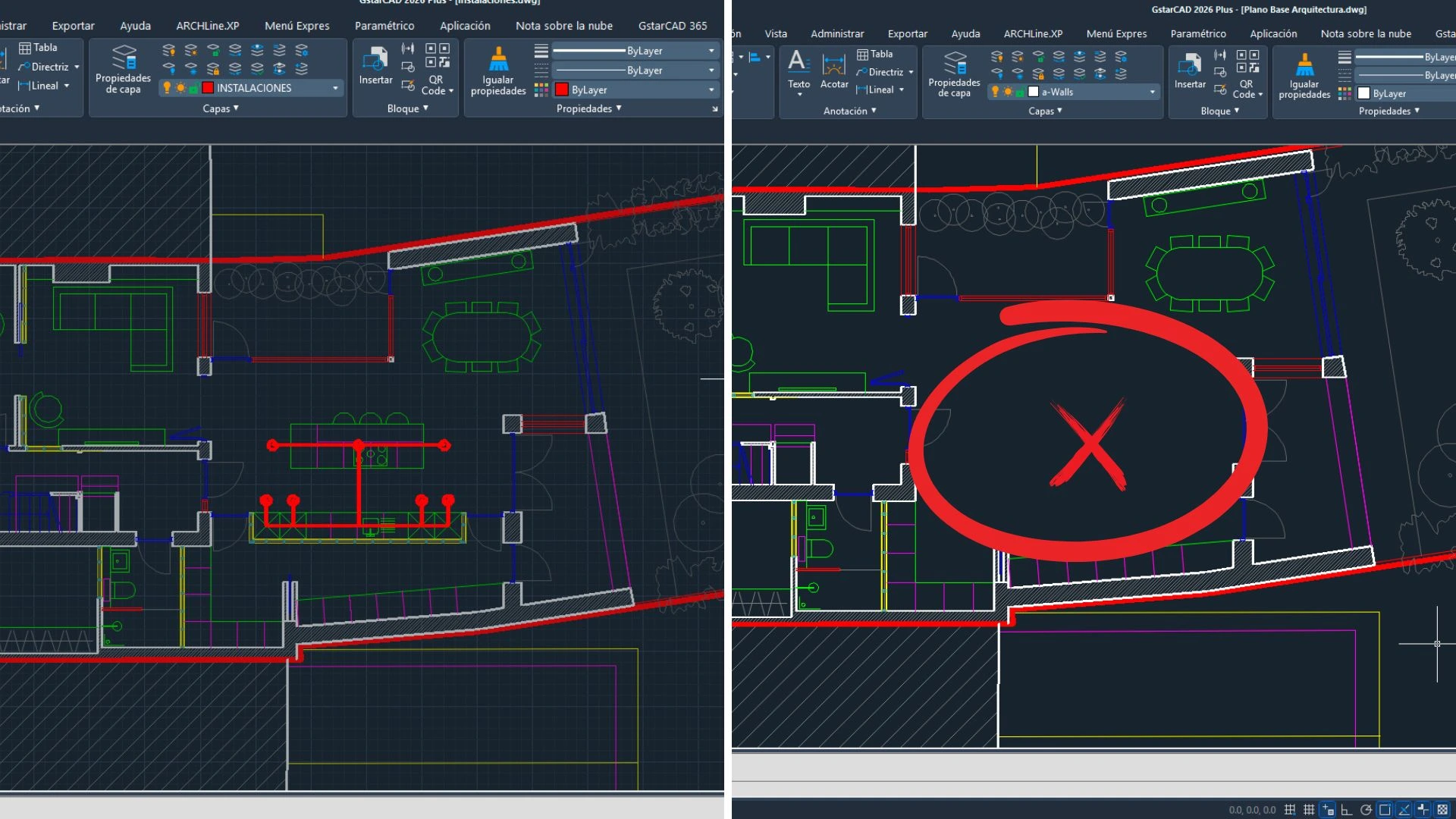
Con la ventana de referencias externas abierta, este tendrá que refrescar su dibujo para poder ver las modificaciones que su compañero ha realizado.
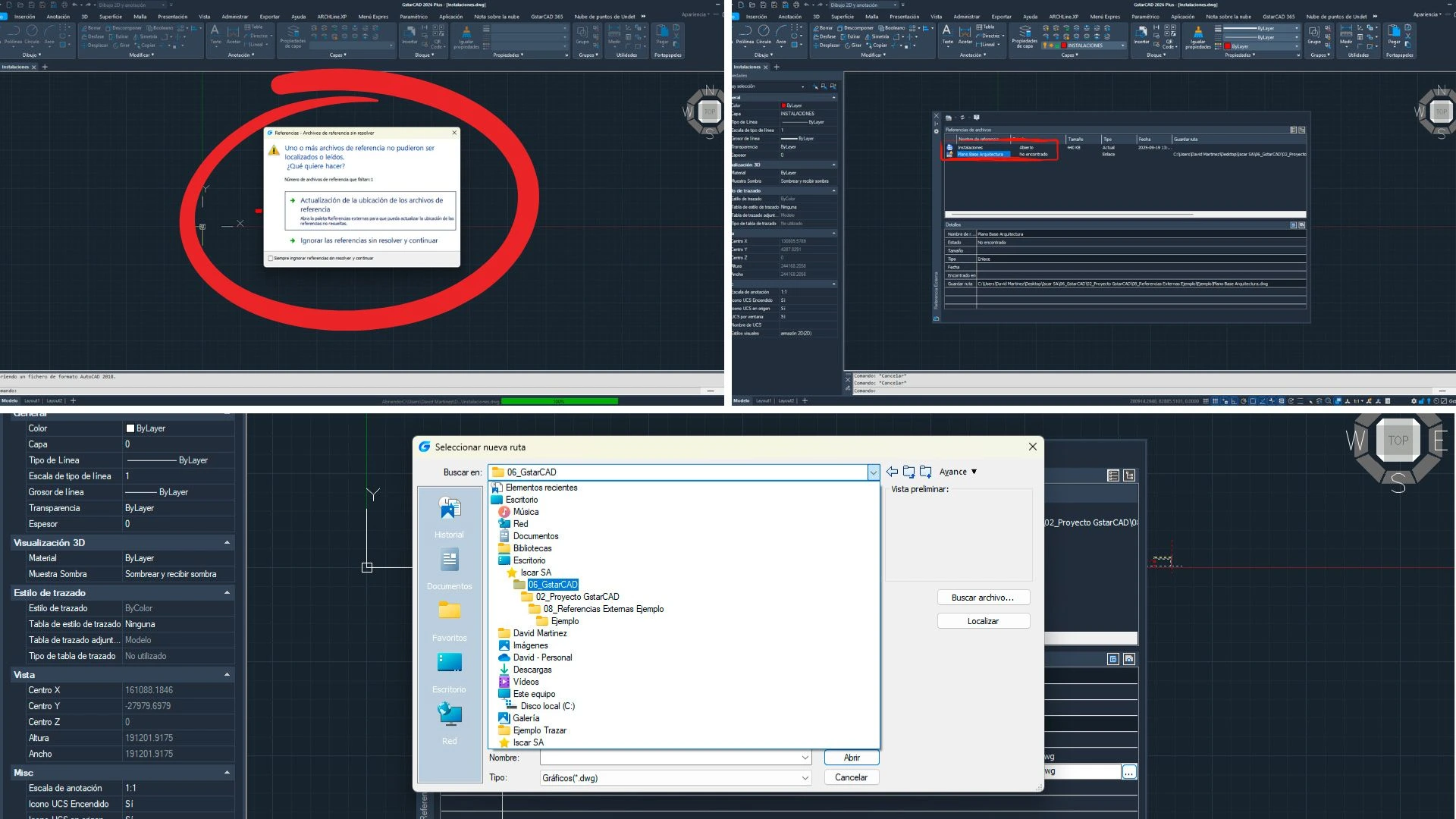
He perdido el archivo de referencias externas ¿Cómo lo encuentro?
¿Qué ocurre si hemos cambiado el nombre de las referencias externas y no podemos encontrarlas en el archivo? Al abrirlo nos aparecerá un error, desde esta ventana deberemos actualizar la ubicación de nuestra referencia, buscaremos el fichero y actualizaremos su situación.
Trabaja seguro y cómodo con GstarCAD
Con estos sencillos trucos en nuestro GstarCAD podemos optimizar el peso de nuestros archivos, trabajar de manera cómoda y acelerar los procesos estructurales y de instalación siempre en un entorno CAD seguro y adaptado a tus necesidades.