
Blogue


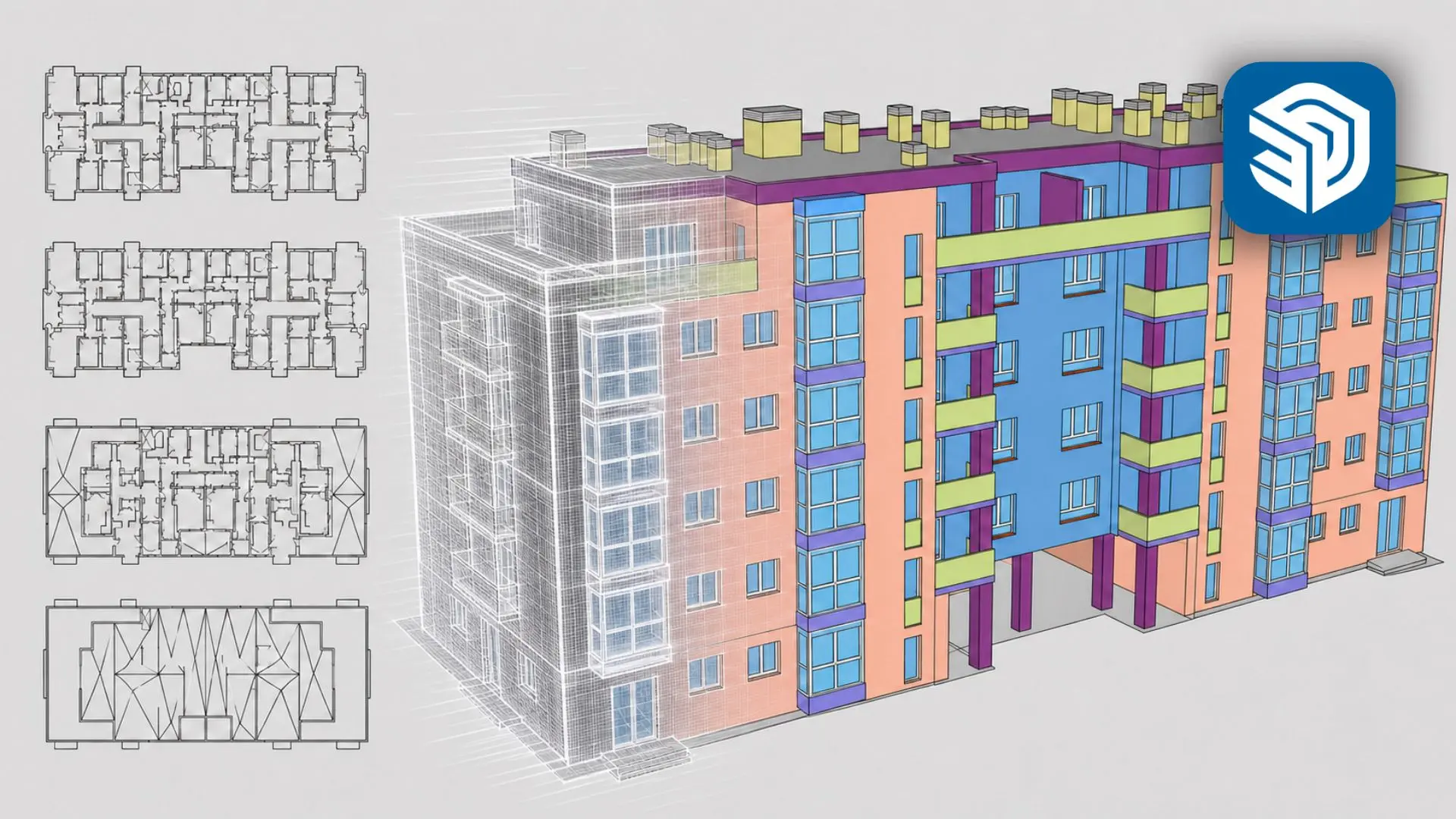
Neste blogue, vamos analisar mais de perto um aspeto fundamental da SketchUp: os templates. Ao longo deste post, veremos o que são os modelos, todas as opções disponíveis, as suas caraterísticas e, mais importante, como personalizá-los de acordo com as suas necessidades.
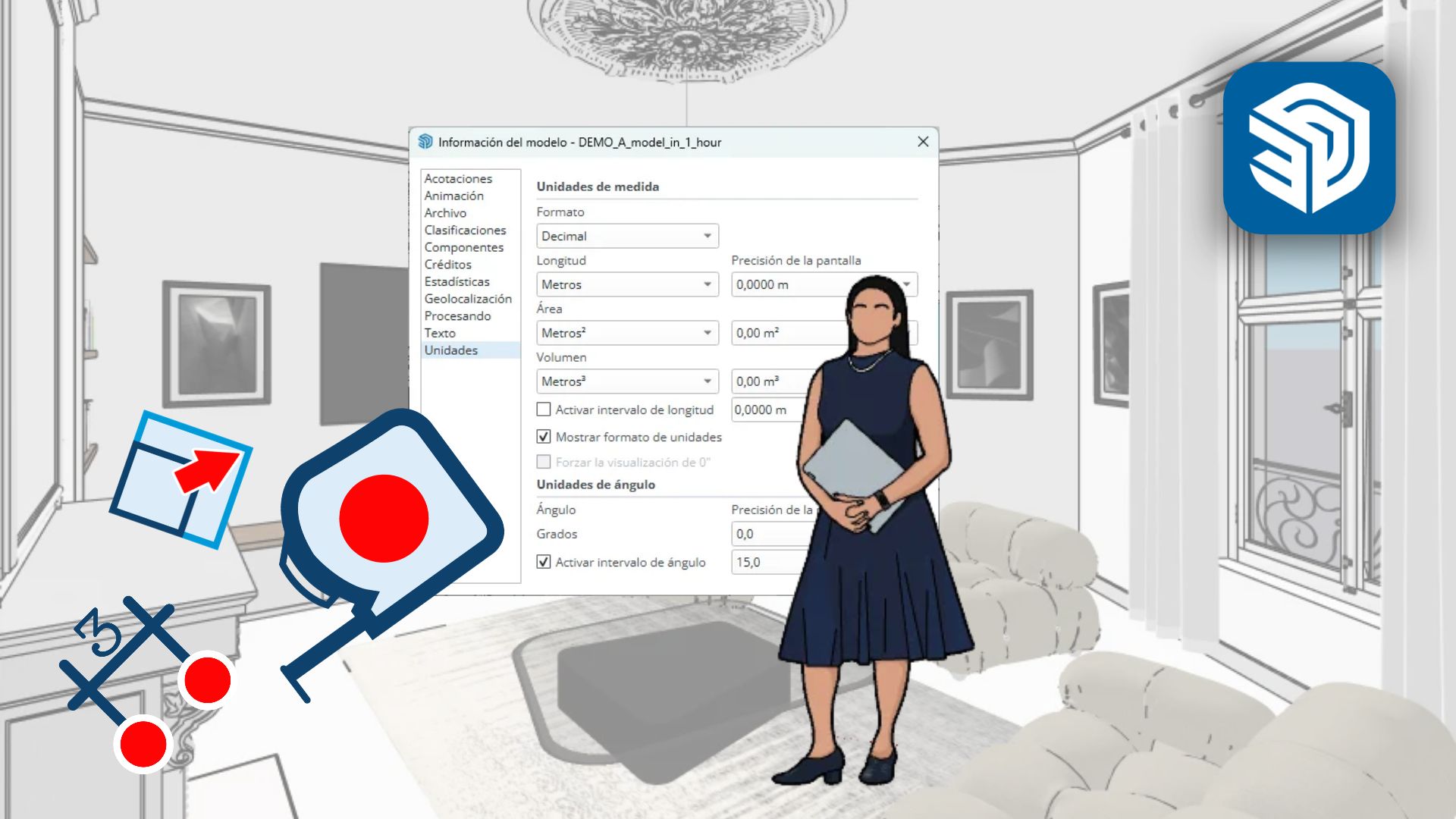
Os modelos em SketchUp são definições predefinidas que definem o aspeto e o funcionamento do seu espaço de trabalho. Elas incluem aspectos visuais, como cores de fundo e caracteres, bem como configurações técnicas, como unidades de medida. Em essência, o modelo é a sua "bancada de trabalho" dentro do SketchUp, e configurar essa bancada de forma confortável e eficiente é a chave para um fluxo de trabalho tranquilo.
Quando instala SketchUp Pela primeira vez, o programa pede-lhe para selecionar um modelo. A maioria dos utilizadores opta pelo modelo predefinido, mas existem muitos outros disponíveis. A escolha do modelo correto é crucial por duas razões:
SketchUp oferece uma variedade de modelos para diferentes tipos de projectos. Eis alguns dos mais comuns:
Uma das vantagens do SketchUp é que pode personalizar qualquer modelo de acordo com as suas necessidades. Veja como fazer isso:
La personalización de plantillas en SketchUp Pro es un paso esencial para optimizar tu flujo de trabajo. No importa si eres un principiante o un usuario avanzado, dedicar tiempo a configurar tu entorno de trabajo te permitirá trabajar de manera más eficiente y cómoda. Recuerda que siempre puedes guardar y reutilizar tus plantillas personalizadas en futuros proyectos.
Partilhe este artigo
Últimas entradas del blog
 Español Español Español
  Português Español Español Español Português
SketchUp Pro - 10 % de desconto
Oferta por tempo limitado: subscreva a nossa newsletter e obtenha um desconto de 10 % na sua nova licença do SketchUp Pro.