Blogue
Dizemos-lhe como pode explorar todo o potencial da subscrição do SketchUp numa série de duas publicações no blogue. Nesta publicação (parte 1 da série), mostramos-lhe como começar do zero e criar opções de design com facilidade. Na próxima (parte 2), aprenderá a apresentar (e vender) esses designs da melhor forma, deixando o seu público de boca aberta.
Embarcar num novo projeto é uma das fases mais excitantes do processo de conceção. A criatividade quer ser libertada, mas exige tempo e os prazos estão mesmo ao virar da esquina.
Precisa de ideias rápidas que podem ser convertidos em resultados que lhe permitem ganhar o projeto, surpreendendo o seu cliente, o seu chefe e até a sua equipa. Você precisa aproveitar todo o poder da assinatura do SketchUp Pro. em todas as fases do seu processo criativo para criar conceitos com impacto, rapidamente. Continue a ler para começar do zero com o SketchUp e, se quiser, também pode ver o webinar Como utilizar o SketchUp em 100%.
PARTE DE UM ESBOÇO 2D, DE UM PLANO OU DE UMA IMAGEM
Existe várias formas diferente para trazer o seu projeto para o SketchUp desde o início. Não tenha medo de utilizar o que tem consoante o projeto, quer se trate de um esboço, de uma fotografia ou de um plano 2D:
- Tem um esboço desenhado à mão? Não há problema: importe o desenho como uma imagem e comece a traçar com a ferramenta Linha para criar uma planta baixa. Essa é uma maneira fácil (e, portanto, muito difundida) de trazer uma planta baixa para o SketchUp.
- Tem um conjunto de planos? Importar uma planta CAD, uma imagem ou um PDF. Desenhe o esboço do seu projeto, dimensionando e desenhando a partir da planta para referência.
PASSA O ESBOÇO PARA 3D
Quando tiver o esboço, está pronto para desenhar paredes exteriores. Este fluxo de trabalho centra-se na utilização da geometria CAD importada como ponto de partida.
CRIAR VÁRIAS OPÇÕES DE DESIGN COM O ARMAZÉM 3D
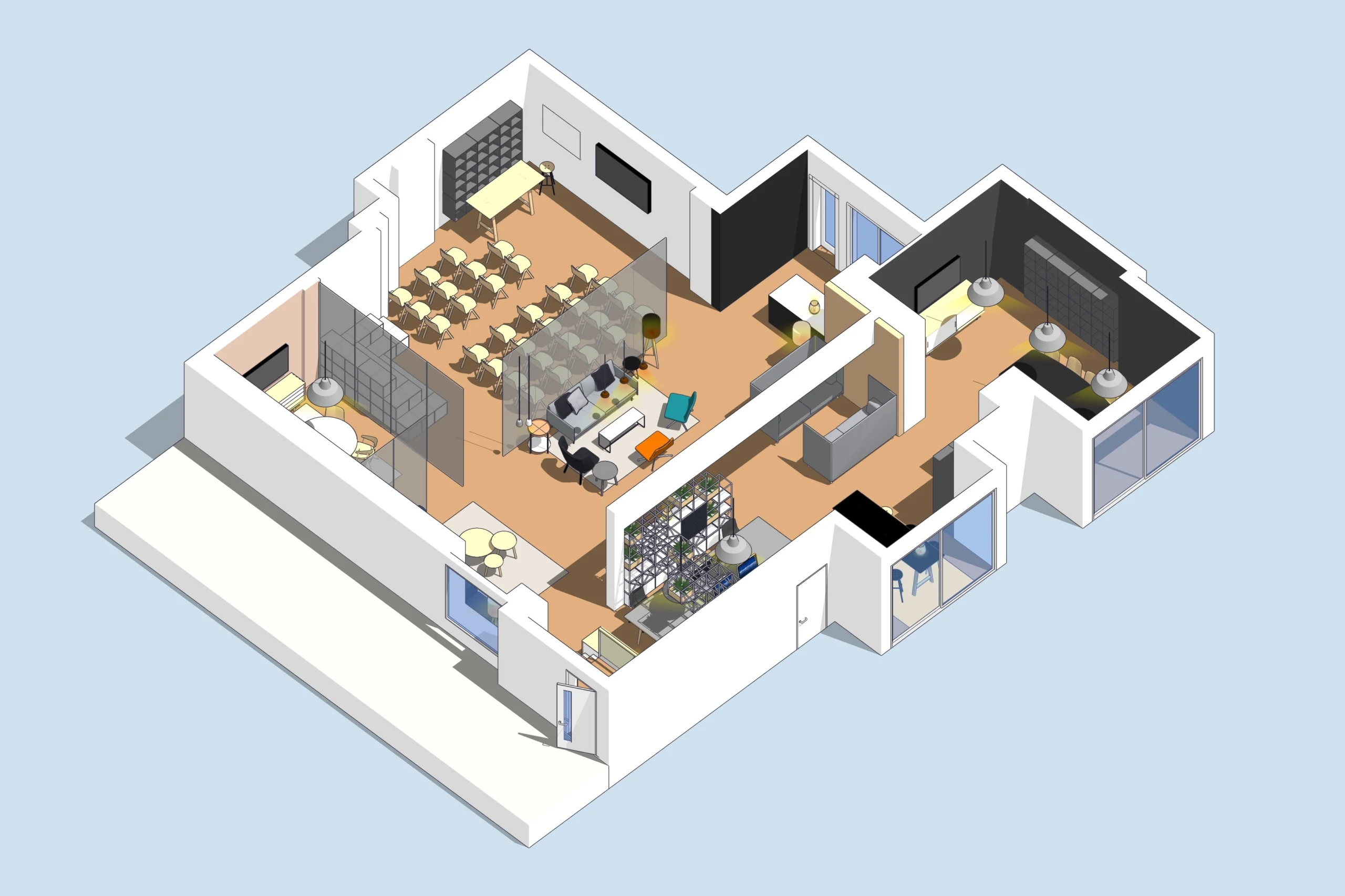
Está na altura de dar vida ao seu espaço. Aplique cores e texturas com materiais para adicionar detalhes e realismo aos seus modelos. Visualize rapidamente as suas ideias de design importando produtos reais da loja de modelos 3D.
O SketchUp permite-lhe trabalhar rapidamente com as configurações e construir aquelas de que gosta. Mostre as suas escolhas de mobiliário ou adicione vários tipos de vegetação para iluminar o espaço e dar um toque pessoal ao seu projeto.
O uso de camadas e cenas é fundamental para exibir e organizar as opções de design dos seus projetos no SketchUp. As camadas ajudam-no a organizar o seu modelo e as cenas ajudam-no a apresentar desenhos facilmente, ajustando camadas, objectos, estilos e muito mais.
GUARDAR O SEU PROJECTO NO TRIMBLE CONNECT
Agora que tem todas as opções de design criadas e à mão, é altura de guardar o seu projeto na nuvem. O Trimble Connect oferece armazenamento ilimitado na nuvem com controle total de versões. E a melhor parte? Ele está incluído na sua assinatura do SketchUp Pro.
Faz parte de uma equipa de design?
Trabalhar em conjunto é agora um pouco mais fácil com o Trimble Connect. Digamos que está a trabalhar no design de interiores ao mesmo tempo que outro membro ou membros da sua equipa estão a trabalhar no design de canalizações, eletricidade ou mecânica.
Você pode importar um modelo de referência para o SketchUp a partir do Trimble Connect. Não será possível modificar o modelo, mas pode usá-lo como base para uma coordenação de projeto mais fácil (muito útil quando tem uma equipa de designers a trabalhar em áreas diferentes).
Também pode convidar outras pessoas para o seu projeto e criar grupos com diferentes permissões para controlar os ficheiros a que os diferentes membros podem aceder. Além disso, pode utilizar o controlo de versões para acompanhar o histórico e o progresso do seu projeto.
Trabalha sozinho?
Sempre que carregar uma cópia do seu ficheiro de design, o Trimble Connect manterá um registo das versões. Utilize o controlo de versões para gerir diferentes iterações do modelo e partilhe-as como opções de design com o seu cliente. Atribua tarefas e trabalhe rapidamente através do feedback do cliente, tudo dentro do Trimble Connect.
Até agora, a primeira parte da série sobre como explorar as ferramentas de assinatura do SketchUp. Recomendamos que leia a segunda parte da série, para aprender as melhores práticas para apresentar o seu projeto. Os exemplos utilizados estão centrados no design de interiores, mas podem ser aplicados a quase todas as áreas.
E se quiser ver ao vivo como tudo isto seria feito no SketchUp, não perca o próximo webinar gratuito que iremos realizar no dia 19 de dezembro, das 10:00 às 10:45h.