
Blogue
Álbuns de recortes personalizados em LayOut para acelerar o seu trabalho.
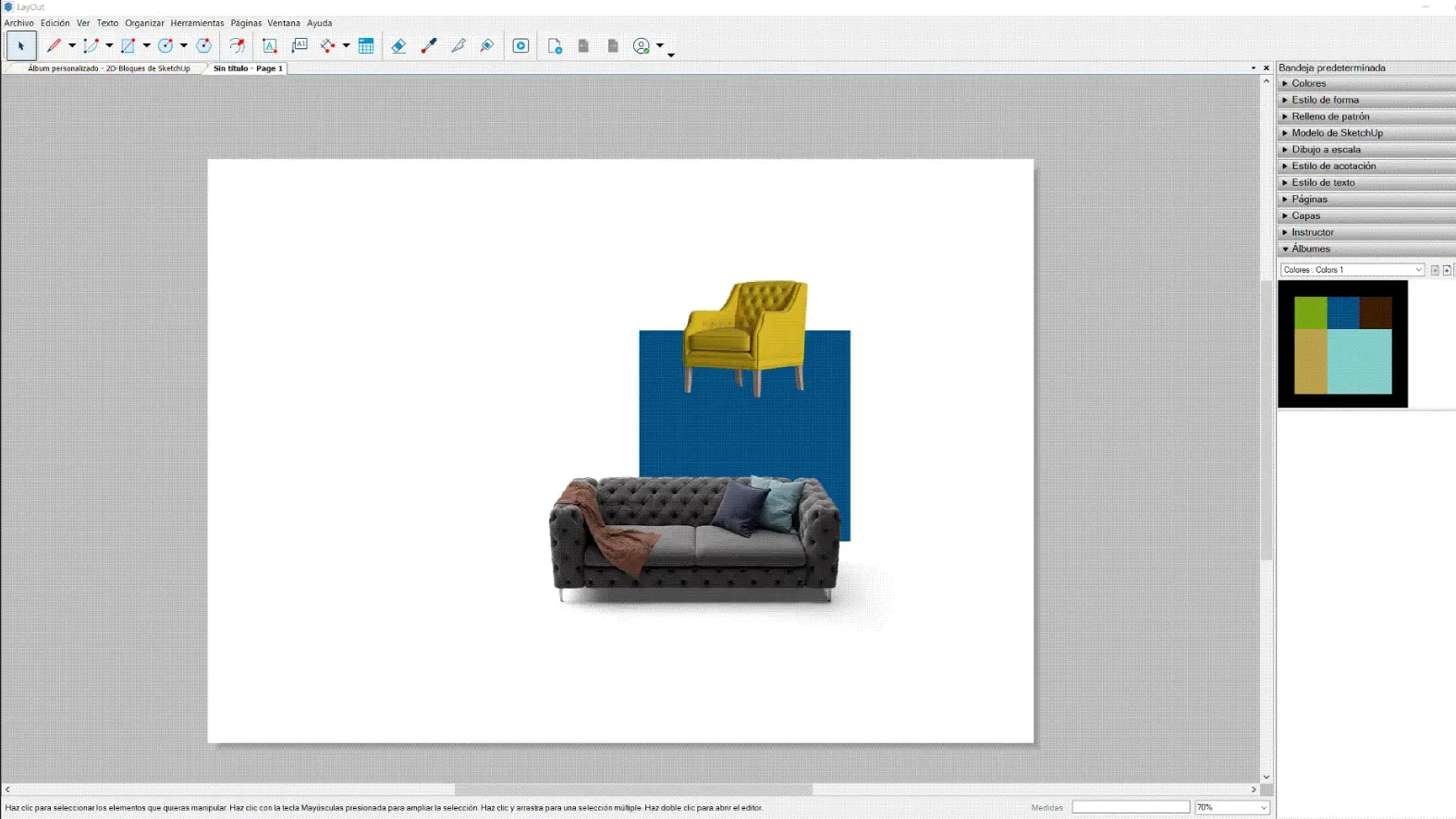
No domínio da arquitetura e do design de interiores, a eficácia e o estilo andam de mãos dadas. É por isso que os álbuns de LayOut tornaram-se uma ferramenta indispensável para profissionais como você. Quer estejam a tratar da identidade corporativa de um projeto ou à procura de inspiração específica para enriquecer os seus desenhos, estes álbuns oferecem uma solução eficaz.
Neste blogue, analisaremos mais de perto o funcionamento e os benefícios dos álbuns de LayOut, destacando cómo simplifican los flujos de trabajo y otorgan acceso inmediato a los elementos más recurrentes. Descubrirás cómo esta herramienta personalizable puede elevar la calidad de sus proyectos. Recuerda que LayOut viene incluido en tu licencia de SketchUp Pro.
Explorando os álbuns do LayOut
Para aceder aos álbuns predefinidos e personalizados do LayOutSe não o tiver aí, basta abrir o painel Álbuns clicando no seu nome no tabuleiro predefinido. Se não o tiver aí, pode activá-lo seguindo estes passos: Janela > Álbuns. A partir daí, pode navegar pelos álbuns de recortes disponíveis e selecionar o que melhor se adequa ao seu projeto atual.
Variedade de álbuns disponíveis
Para o ajudar a começar a trabalhar com álbuns desde o início, LayOut inclui álbuns de recortes pré-concebidos. Estes álbuns de recortes contêm uma grande variedade de desenhos, estilos e blocos de títulos organizados nas seguintes categorias (alguns exemplos):
- Setas
- Veículos
- Cores
- Pessoas
- Sinais
- Índice de folhas
- Tabelas.
Para além destas opções pré-fabricadas, LayOut também inclui outras entidades comuns que os designers utilizam frequentemente nos seus projectos.
Incorporar elementos de álbuns no seu documento
Quer utilize um álbum de recortes pré-concebido ou um álbum de recortes personalizado, a adição de elementos de álbum de recortes ao seu documento segue um processo semelhante. Eis um guia rápido:
- Escolha a ferramenta "Selecionar" na barra de ferramentas ou aceda ao menu "Selecionar". Ferramentas > Selecionar.
- No painel Álbuns, selecione o álbum que pretende utilizar a partir do menu pendente no canto superior esquerdo.
- Clique e arraste um item de álbum para a área do documento para colocar uma instância do item.
- Em alternativa, selecione a entidade do álbum no painel Álbuns e, em seguida, clique na área do documento onde a pretende colocar. Prima "Esc" para sair do modo de carimbo.
Crie o seu próprio álbum de recortes personalizado
Quer ter os seus próprios recursos à mão sempre que precisar deles? É fácil com LayOut! Siga estes passos simples para criar o seu álbum de recortes personalizado:
- Abra um novo projeto LayOut e preencha uma ou mais páginas com os elementos que pretende incluir no seu álbum, tais como logótipos, símbolos, desenhos personalizados, etc.
- Quando tiver terminado, guarde o seu projeto como um álbum de recortes selecionando Ficheiro > Guardar.
- Dê um nome ao seu álbum e escolha a pasta onde o quer guardar.
Agora, o seu livro de recortes personalizado estará automaticamente disponível na lista de livros de recortes do LayOutpronto a utilizar nos seus próximos projectos. Com esta funcionalidade, pode conceber várias páginas e elementos que se integrarão perfeitamente no seu álbum, permitindo-lhe organizar e aceder facilmente ao seu conteúdo personalizado.
Formas criativas de personalizar o seu álbum
Há muitas formas de organizar e pensar o design gráfico em LayOut enquanto cria material para guardar como álbum. Embora seja possível criar perfeitamente os seus próprios desenhos e elementos em LayOut, Vamos explorar a forma de adicionar itens sem ter de os desenhar antes de os guardar como "Álbuns", o que pode tornar o processo muito mais simples e eficiente se não tiver tempo para criar de raiz.
Bibliotecas de imagensImporte imagens e fotografias PNG para criar mood boards, por exemplo, com opções de mobiliário e amostras de materiais para fornecer inspiração visual e contexto para os seus projectos de design. Além disso, muitos designers de interiores e arquitectos experientes preferem utilizar produtos e materiais específicos. Neste caso, pode criar bibliotecas personalizadas com ficheiros PNG que representam as preferências de estilo e os produtos favoritos. Além disso, alguns fabricantes oferecem ficheiros PNG dos seus produtos para utilização em projectos, facilitando a criação de bibliotecas personalizadas que correspondem perfeitamente às suas necessidades estéticas e de design.
Armazém 3D do SketchUp: Tire partido do armazém 3D de SketchUp3D Warehouse", e importar blocos CAD ou outros modelos 3D da biblioteca. Esta ferramenta oferece uma vasta gama de móveis, acessórios e componentes arquitectónicos para enriquecer os seus projectos. Importe a modelação 3D para o seu projeto a partir de LayOut e criar um álbum com facilidade.
Importação de blocos CAD: Integre blocos CAD importados de ficheiros DWG diretamente nos seus álbuns, oferecendo uma riqueza de elementos arquitectónicos e detalhes técnicos na ponta dos seus dedos. Existem muitas bibliotecas DWG gratuitas na Internet a partir das quais pode descarregar elementos.
Formas criativas de personalizar o seu álbum
Quando cria um álbum com várias páginas em LayOutCada página torna-se uma secção dentro dos álbuns. Os objectos colocados em cada página são automaticamente agrupados e apresentados como uma lista por baixo no álbum correspondente. Isto permite uma organização intuitiva e uma navegação fácil entre objectos relacionados. Não há limite para o número de páginas que pode criar e guardar como um álbum.
Personalização de elementos de álbum importados no LayOut
Depois de ter importado os elementos do álbum para o seu documento LayOutAs possibilidades de personalização são ilimitadas. Pode ajustar facilmente vários aspectos, tais como:
- Escala: O LayOut oferece opções de escala que lhe permitem ajustar o tamanho dos objectos e elementos importados nos seus álbuns de recortes personalizados com dois cliques. Quer esteja a trabalhar em planos arquitectónicos de grande escala ou em desenhos de interiores detalhados. É importante ter em atenção que, ao expandir elementos para renderizar como vetor ou híbrido, tem de controlar a escala antes de os desagrupar. Pode alterar a escala depois de expandir, mas antes de desagrupar já não pode utilizar a ferramenta de escala.
- Cor de preenchimento: Tem a liberdade de selecionar a cor de preenchimento dos objectos de acordo com o estilo e a estética do seu projeto.
- Espessura e tipo de linha: pode ajustar a espessura e o tipo de linha de acordo com as necessidades específicas do seu desenho.
- e outras propriedades destes elementos para os adaptar às necessidades do seu projeto.
É importante notar que os objectos de álbum são normalmente agrupados quando importados. Para os editar, basta fazer duplo clique para ativar o grupo e fazer alterações.
Expanda a sua biblioteca de álbuns com acesso a recursos descarregáveis
Para alargar as suas opções de design, pode aceder a recursos descarregáveis disponíveis na Internet e adicioná-los à sua coleção personalizada de livros de recortes. Algumas empresas ou utilizadores oferecem scrapbooking por LayOut concebidos especificamente para projectos de design de interiores ou de arquitetura, que estão disponíveis para compra e prontos a utilizar nos seus projectos. Ao incorporar estes recursos descarregáveis no seu fluxo de trabalho, pode poupar tempo e esforço.
—
Tirando partido da versatilidade dos Álbuns de SketchUp LayOut melhora significativamente o seu fluxo de trabalho, poupando tempo e assegurando uma apresentação de design polida. Quer seja um arquiteto, designer de interiores ou profissional criativo, a integração de álbuns de recortes no seu processo simplifica a criação de documentos, proporcionando um acesso rápido aos elementos mais utilizados. Explore álbuns pré-concebidos e crie os seus próprios álbuns de recortes personalizados para elevar a qualidade dos seus projectos de design. Se precisar de mais ajuda ou tiver alguma dúvida, não hesite em contactar-nos para uma consulta personalizada.
Autor del Post

Héctor
Partilhe este artigo

Últimas entradas del blog


Artículos relacionados

