Blogue
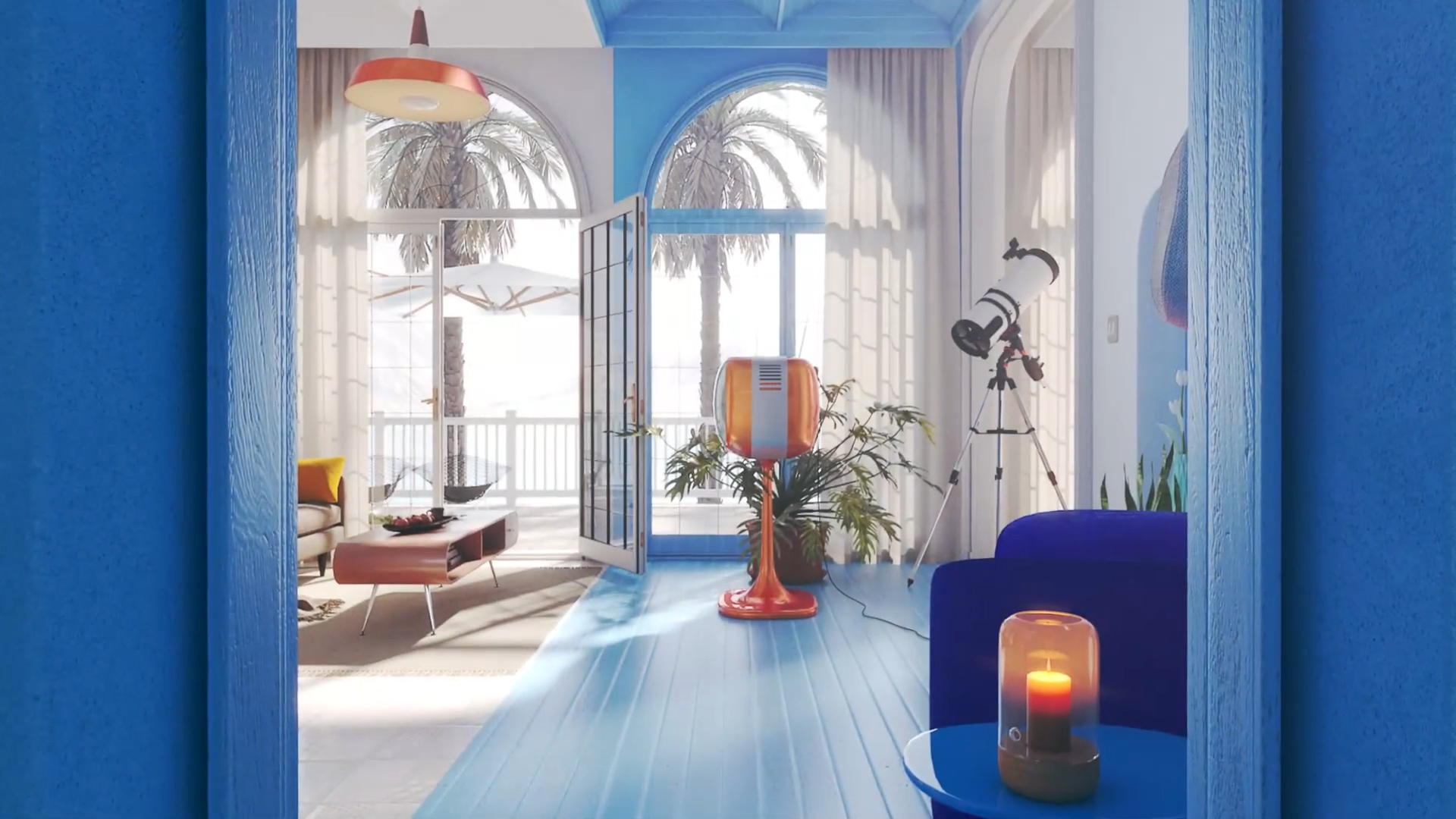
Se alguma vez passou horas no V-Ray a ajustar as luzes e os materiais e, mesmo assim, o resultado final não foi convencente, ou se a renderização demora muito mais tempo do que o previsto, é provável que tenha de otimizar alguns aspetos do processo.
A seguir vamos partilhar 5 dicas práticas que podem ajudar a melhorar a qualidade das suas representações com o V-Ray e reduzir o tempo de espera. Estas dicas também são abordadas num dos nossos vídeos mais recentes:
1. Use o Denoiser do V-Ray para reduzir o tempo de renderização
Um dos melhores truques para poupar tempo sem perder qualidade é ativar a função Denoiser do V-Ray. Esta ferramenta remove automaticamente o ruído da renderização, permitindo-lhe trabalhar com definições de qualidade mais baixas e, ainda assim, obter uma imagem limpa.
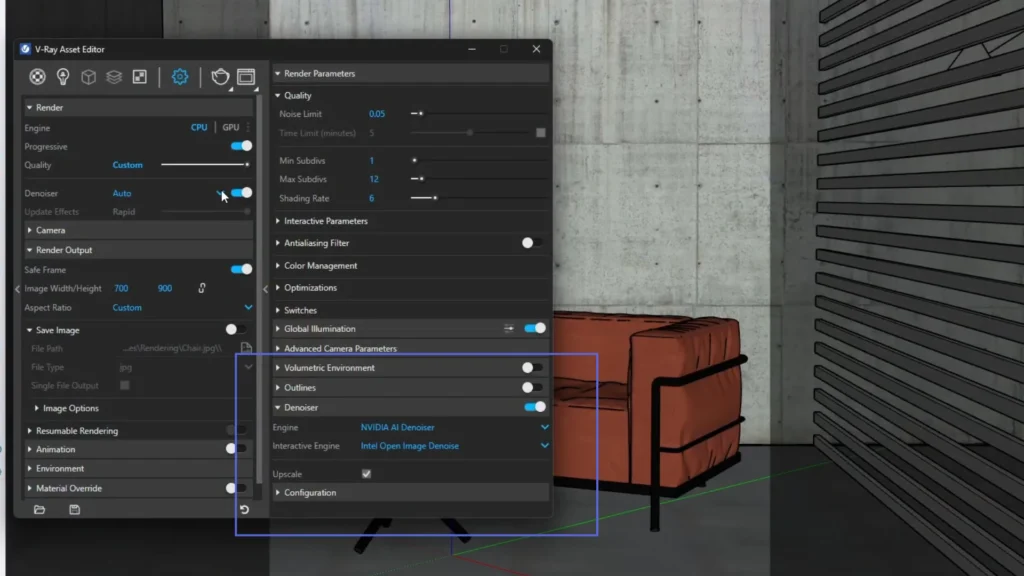
Como ativar o Denoiser?
Em Asset Editor > Render Settings > Denoiser. Pode usar o Denoiser nativo ou o NVIDIA Denoiser (se a sua placa gráfica o permitir), que fornece resultados em tempo real. Esta definição pode fazer uma grande diferença, especialmente nas fases de teste ou quando são necessárias várias renderizações intermédias. Ao utilizá-la, vai notar:
- Menos tempo de renderização.
- Mais testes em menos tempo.
- Melhores resultados finais com menos esforço.
2. Ilumine com uma Dome Light + HDRi
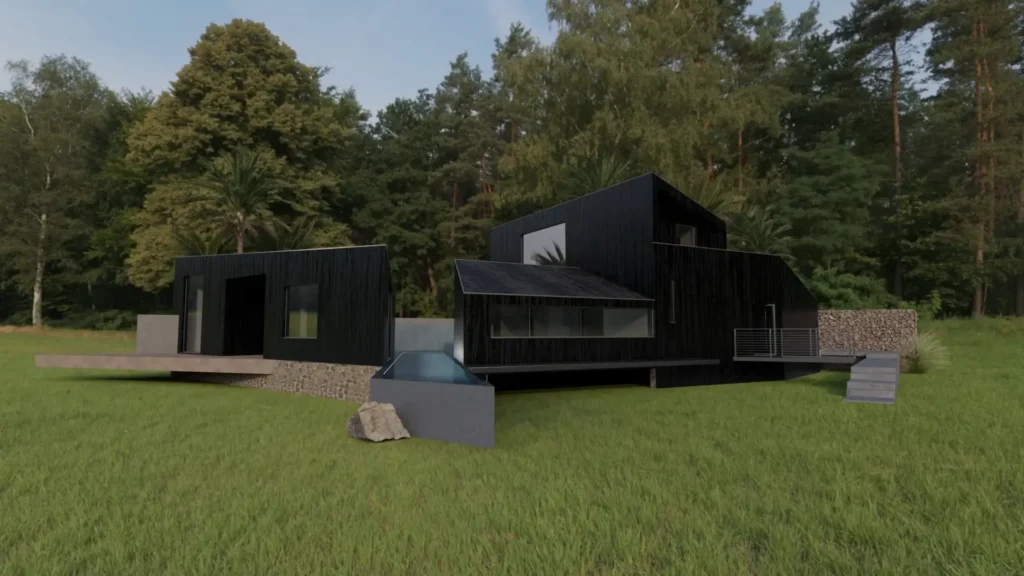
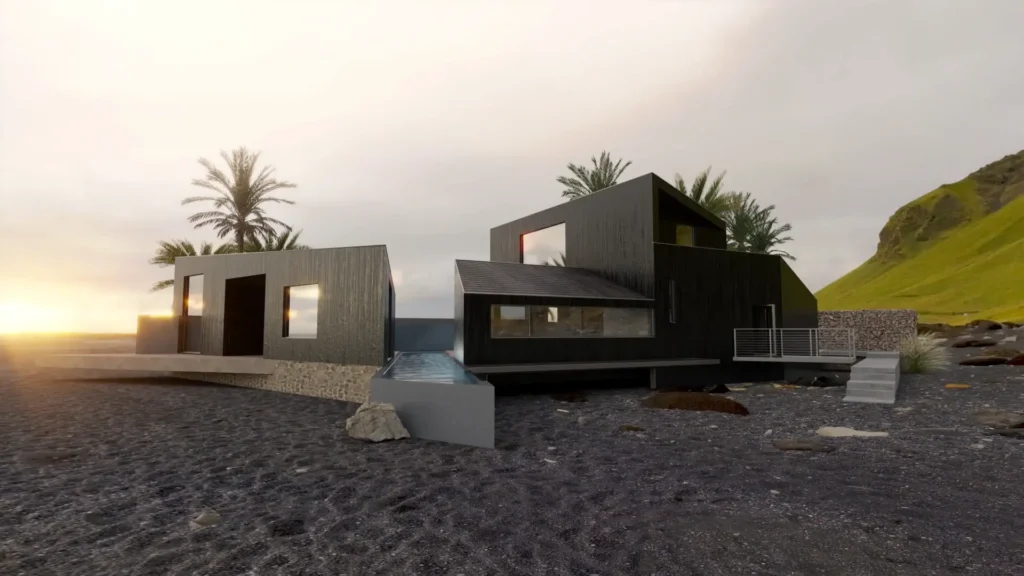
Uma forma eficaz de conseguir uma iluminação natural sem ter de colocar muitas luzes de mão é usar uma Dome Light com uma imagem HDRI.
As imagens HDR contêm dados verdadeiros de luz e cor, resultando numa iluminação mais credível, melhor integração com materiais e reflexos mais naturais.
Só precisa de carregar um HDRI para a Dome Light a partir do editor de ativos. Pode rodá-lo para ajustar a direção da luz ou alterá-lo completamente para experimentar atmosferas diferentes.
Um HDR bom e bem calibrado pode proporcionar até 80% da iluminação de base sem necessidade de luzes adicionais.
3. Adicione realismo com a textura Edges no Bump
No mundo real, quase nenhum objeto tem arestas perfeitamente afiadas. Para simular esses pormenores sem ter de modelar geometria adicional, o V-Ray dispõe da textura Edges, que pode ser aplicada no canal Bump com a opção Local Space.
Isto cria um efeito visual de uma aresta suavizada ou desgastada, que é especialmente útil para materiais como madeira, metal ou pedra. É um pequeno ajuste, mas acrescenta um pouco de realismo. Não é necessário modelar os chanfros - tudo é feito a partir do material.
4. Evite a repetição de texturas com o Mapping Source
Quando a mesma textura é usada em várias superfícies, é comum que o padrão se repita de forma óbvia. Isto prejudica a naturalidade da representação. O V-Ray ajuda a evitar isto. Basta ativar o Mapping Source e usar a opção UVW Placement no Asset Editor. Aí pode variar a rotação, o deslocamento ou a escala para que, mesmo que use uma única imagem, esta não tenha o mesmo aspeto em todos os objetos.

5. Controle a luz na pós-produção com o Light Mix
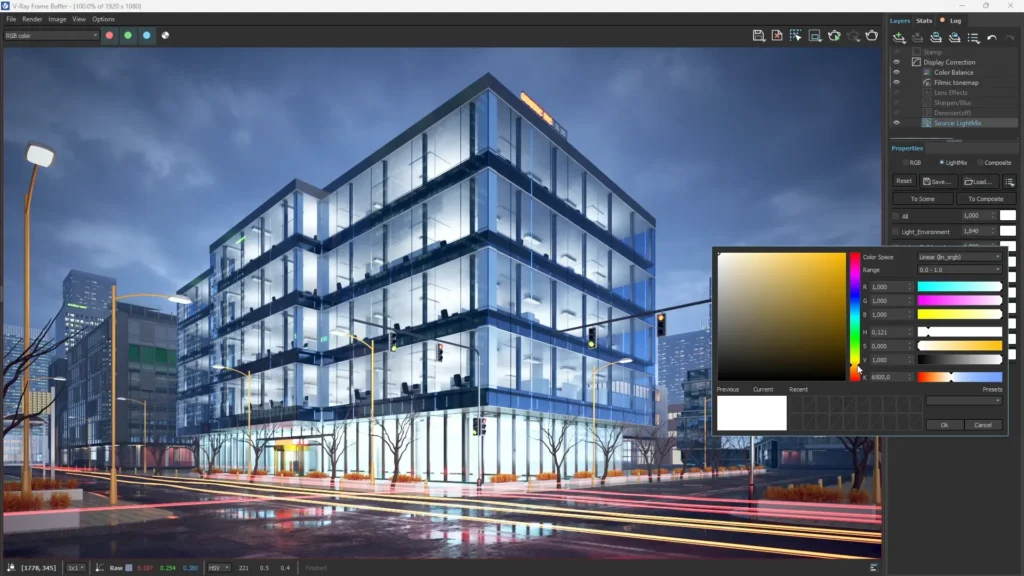
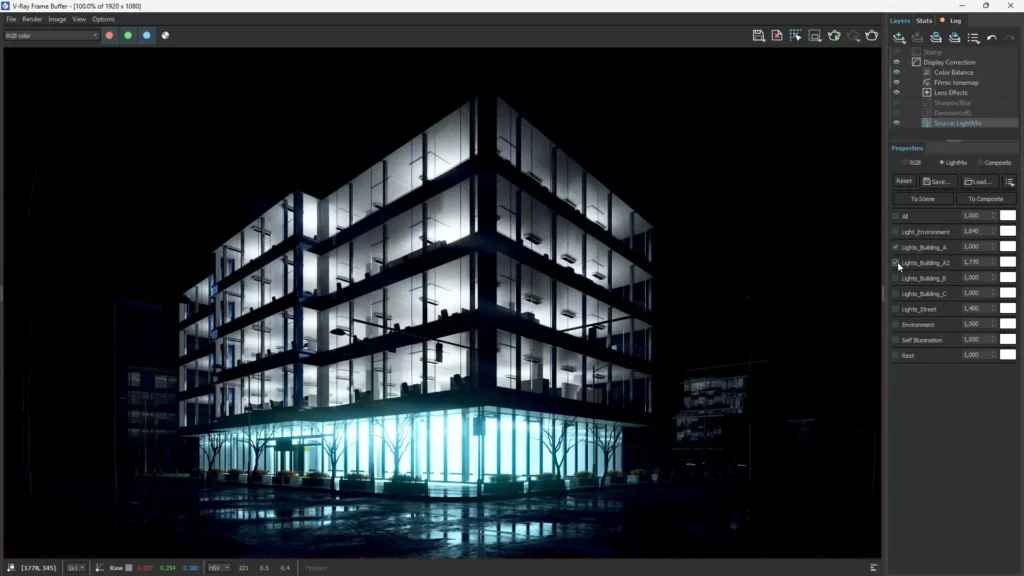
Uma das funções mais úteis para experimentar diferentes ambientes sem voltar a renderizar é o Light Mix. Quando ativado como um elemento de reprodução, permite-lhe modificar a intensidade e a cor de cada fonte de luz a partir do V-Ray Frame Buffer após a renderização.
Isto é útil para testes rápidos, gerando versões com atmosferas diferentes ou adaptando uma cena sem ter de a recalcular completamente.
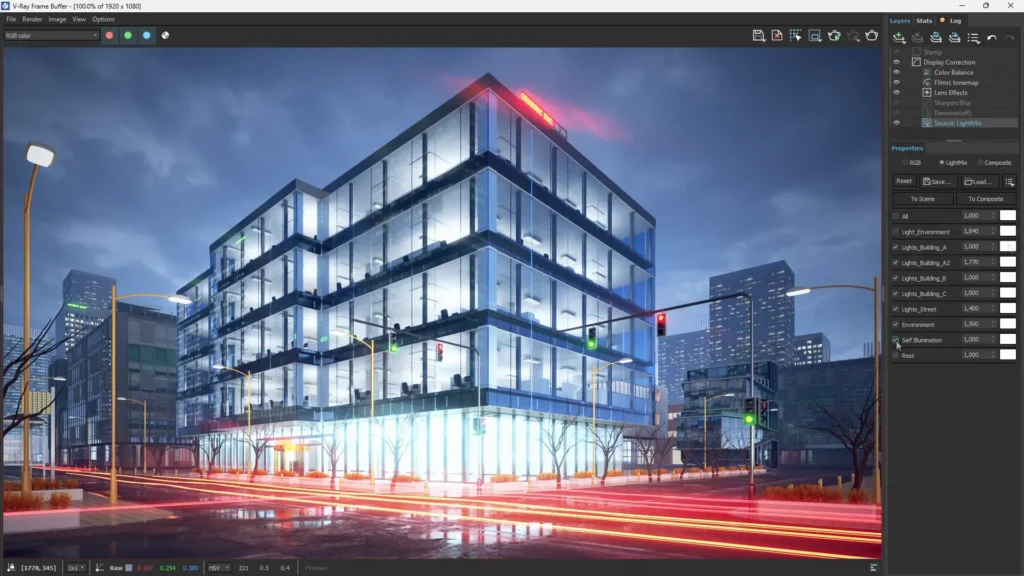
Pode:
- Alterar a temperatura da cor (luz quente/fria).
- Criar cenas noturnas ou cenas com mais contraste.
- Guardar várias versões de um único processamento.
Estos cinco ajustes no requieren conocimientos avanzados ni configuraciones complicadas, pero sí pueden marcar una diferencia en los resultados. Implementarlos puede ayudarte a mejorar la calidad visual de tus renders y a trabajar de forma más eficiente. Y recuerda que V-Ray viene incluido en SketchUp Studio, así que tienes modelado y render en una sola suscripción.