
Blogue




Guia rápido da interface GstarCAD: saiba onde se encontra cada ferramenta
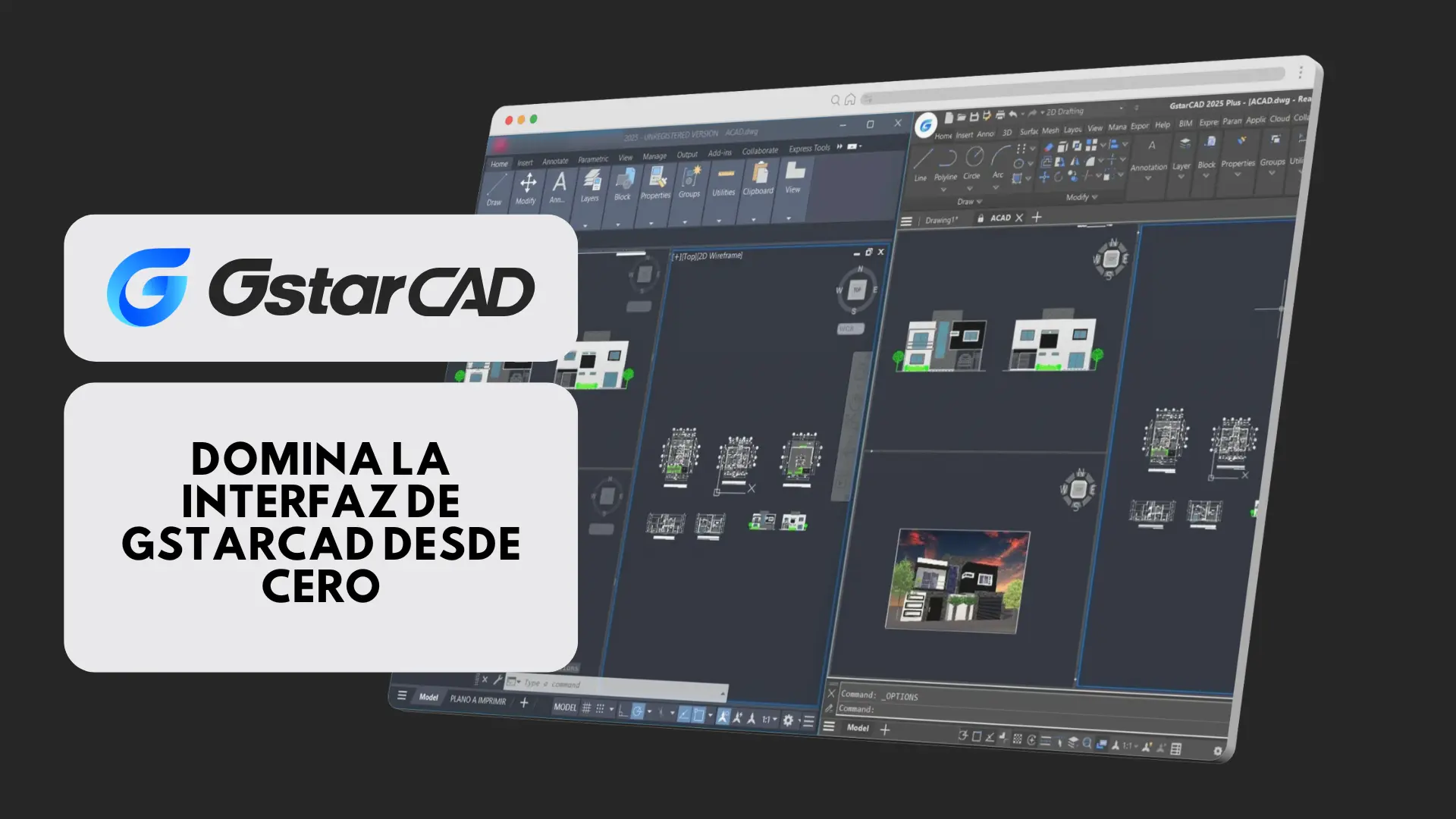
Se está a começar a usar o GstarCAD, é fundamental conhecer a interface para avançar rápida e eficazmente nos seus projetos. Nesta publicação, explicamos de forma clara as principais áreas de trabalho e ferramentas deste software de design.
Vídeo que explica como usar a interface do GstarCAD:
Quando abre o programa, é automaticamente carregado, por defeito, um desenho no espaço modelo, que é onde a maior parte do trabalho de projeto será feito. Aqui vai encontrar as ferramentas básicas e avançadas que vamos usar para criar e modificar planos.
O GstarCAD tem dois tipos de espaço:
O espaço central onde cria o seu projeto.
Aparece à direita e é especialmente útil para visualizar e orientar-se em ambientes 3D. Pode ajustar a sua opacidade para que não atrapalhe o trabalho em 2D.
No topo, organiza todas as ferramentas do GstarCAD por separadores e grupos:
Inclui uma ferramenta útil para propriedades correspondentes entre objetos.
Ferramentas de medição de distâncias, ângulos, cálculo e organização de objetos (ordem de visualização).
Permite copiar e colar objetos, mesmo de outros ficheiros, com opções avançadas, como manter as coordenadas originais ou colar como um bloco.
Inclui também funções úteis, tais como:
A partir daqui, pode:
Cada separador é uma apresentação diferente (espaço em papel). No interior, pode:
No separador "Apresentação", pode criar novas janelas gráficas (retangulares, poligonais, por objetos) e ajustar o seu tamanho e escala.
Com este guia básico, já sabe como usar o GstarCAD e distinguir entre os seus dois ambientes principais: o espaço modelo, para desenhar, e o espaço papel, para imprimir. Em conteúdos futuros, vamos explorar como é possível configurar balanças, utilizar ferramentas avançadas e tirar partido das caraterísticas exclusivas do GstarCAD.
Partilhe este artigo
Últimas entradas del blog
 Español Español Español
  Português Español Español Español Português
SketchUp Pro - 10 % de desconto
Oferta por tempo limitado: subscreva a nossa newsletter e obtenha um desconto de 10 % na sua nova licença do SketchUp Pro.