Blogue
GstarCAD é um software de desenho 2D orientado para várias indústrias e profissões, como arquitectos, engenheiros, desenho técnico ou modelação. A sua compatibilidade com ficheiros DWG e DXF, bem como a sua interface simétrica em relação a outros CADs, fazem dele uma opção altamente recomendada para todos aqueles que procuram desenvolver o seu trabalho tirando partido das mais recentes ferramentas de desenho.
Atualmente GstarCAD 2026 tem versões para Windows e Mac completamente em inglês. Através da nossa loja poderá testar e adquirir GstarCAD e tirar partido das últimas actualizações do software de desenho 2D.
Como calcular a área de uma divisão com o GstarCAD
Se ainda é um daqueles utilizadores de CAD que calcula as áreas manualmente, neste artigo irá descobrir como o fazer automaticamente e em passos simples.. Uma ação tão quotidiana para os utilizadores de software de desenho 2D pode tornar-se entediante e conduzir a erros no processo. Utilizar a versão 2026 de GstarCAD, Veremos como criar perímetros, tabelas e até modificar as dimensões das divisões automatizando o cálculo das áreas.
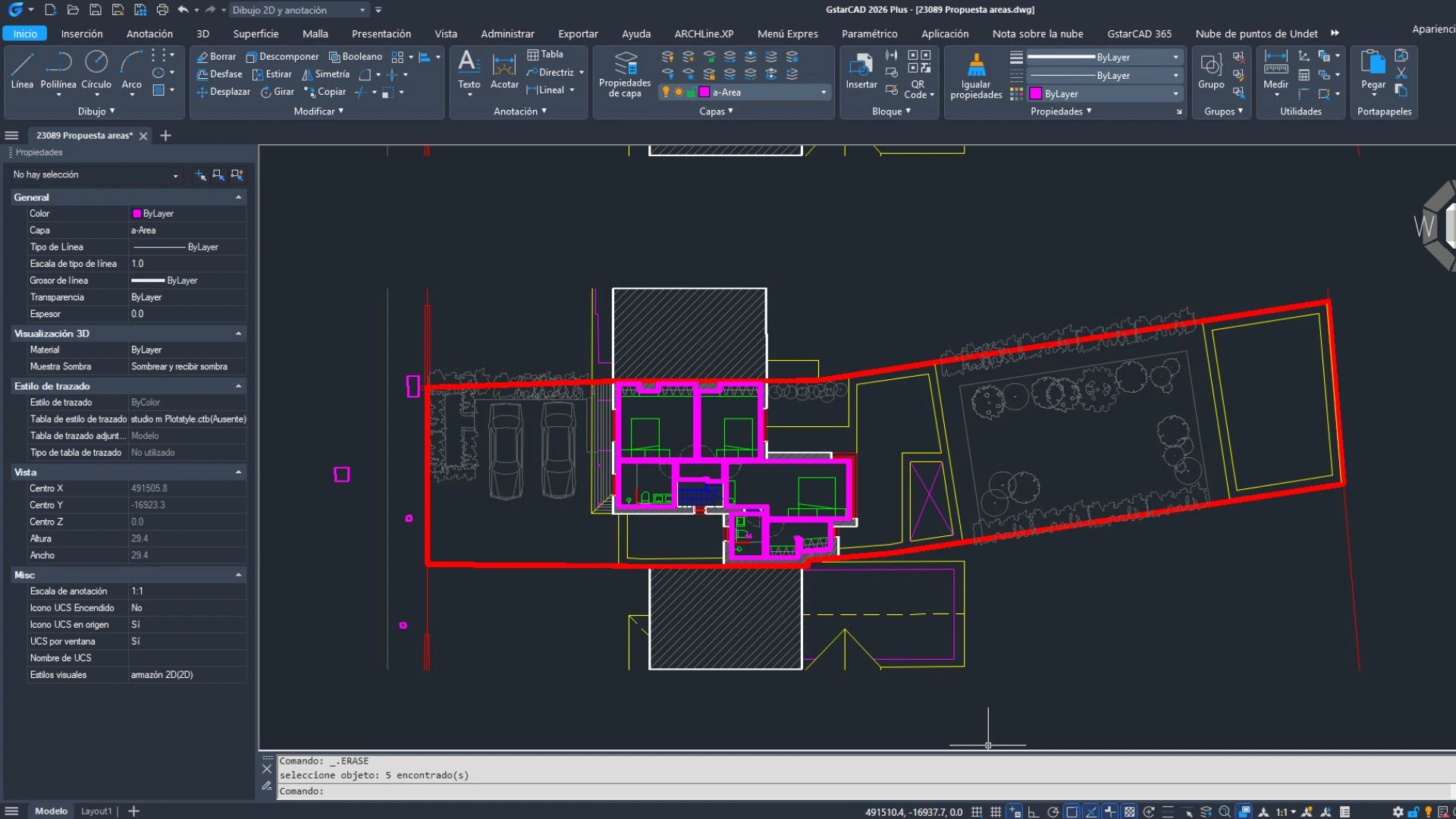
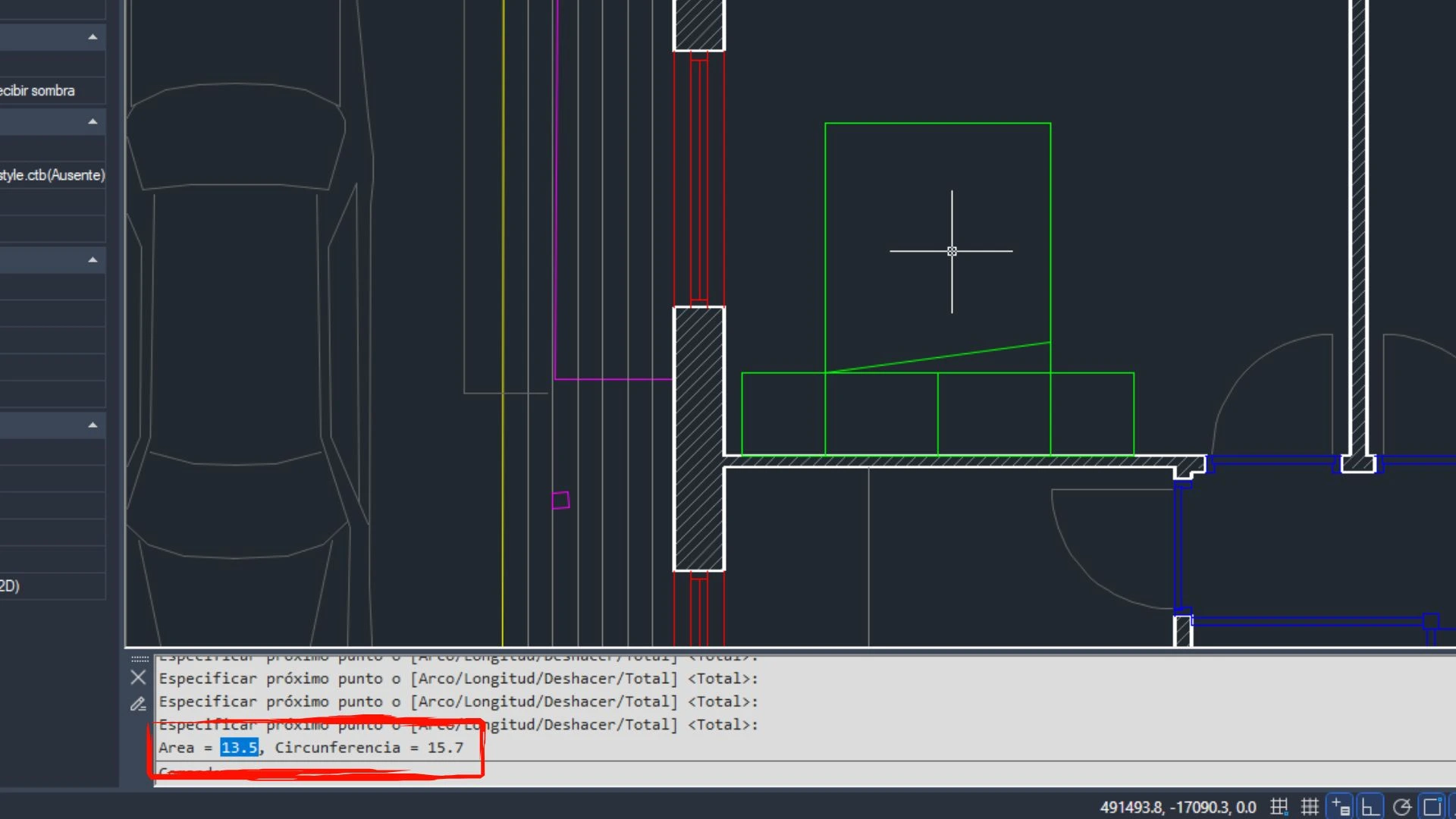
A primeira coisa que precisamos de saber é como calcular uma área dentro do nosso modelo GstarCAD, utilizaremos o comando AA. Seleccionamos o primeiro ponto da nossa sala e marcamos todo o perímetro. Quando chegarmos ao último ponto, premimos a tecla ENTRAR e ele aparecerá na linha de comando, a área e a circunferência da nossa estadia.
Como é que se calcula a área de vários perímetros ao mesmo tempo?
Achou isto fácil? Vamos tornar o processo ainda mais cómodo. Desta vez, não vamos calcular a área de uma divisão, mas de várias divisões ao mesmo tempo.. Para cada espaço do qual queremos obter a área, faremos uma polilinha que cobre o perímetro de cada uma das divisões. Utilizamos o comando PL para criar a polilinha, fechamo-la com o comando C e prima ENTRAR para concluir.
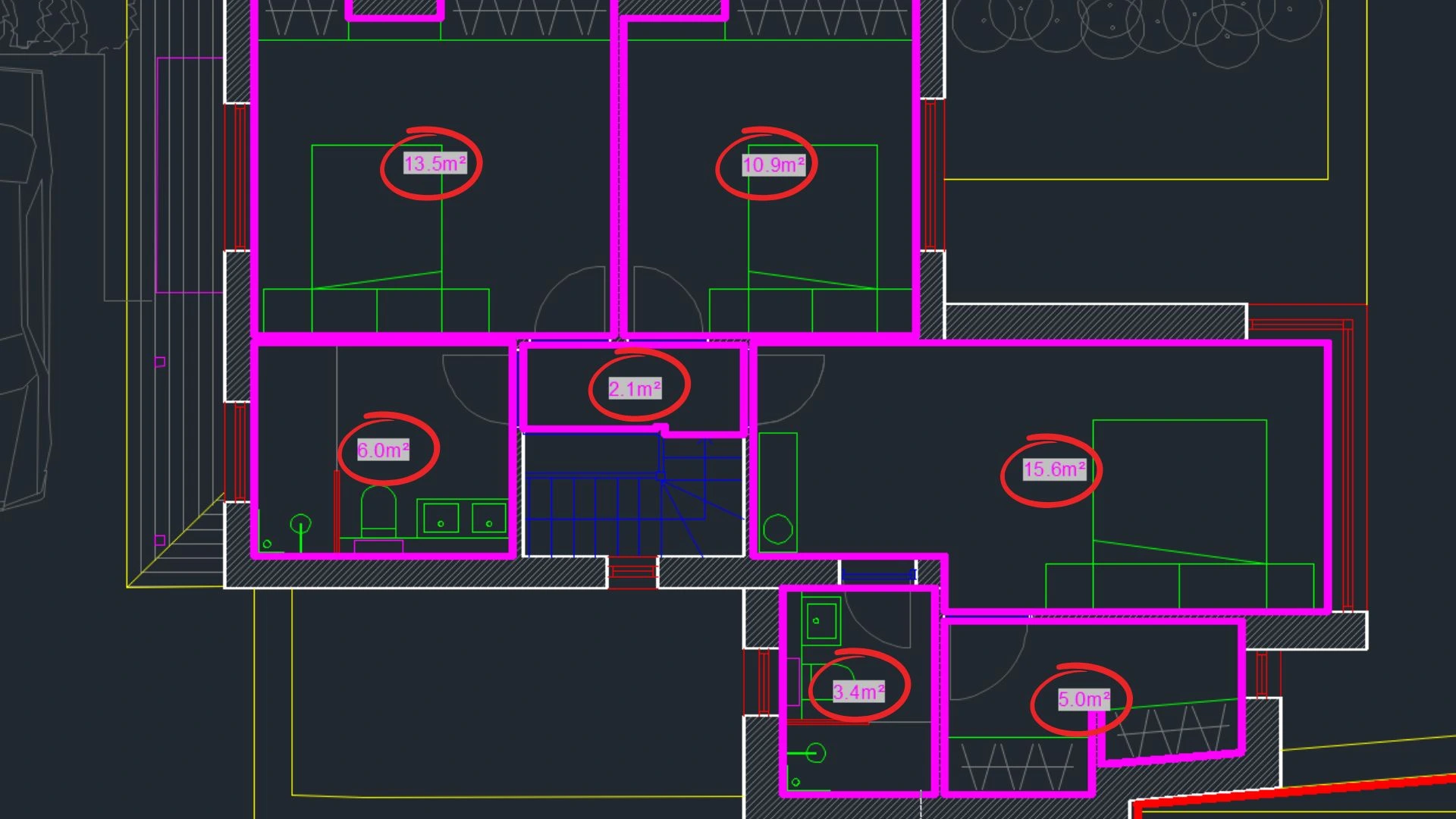
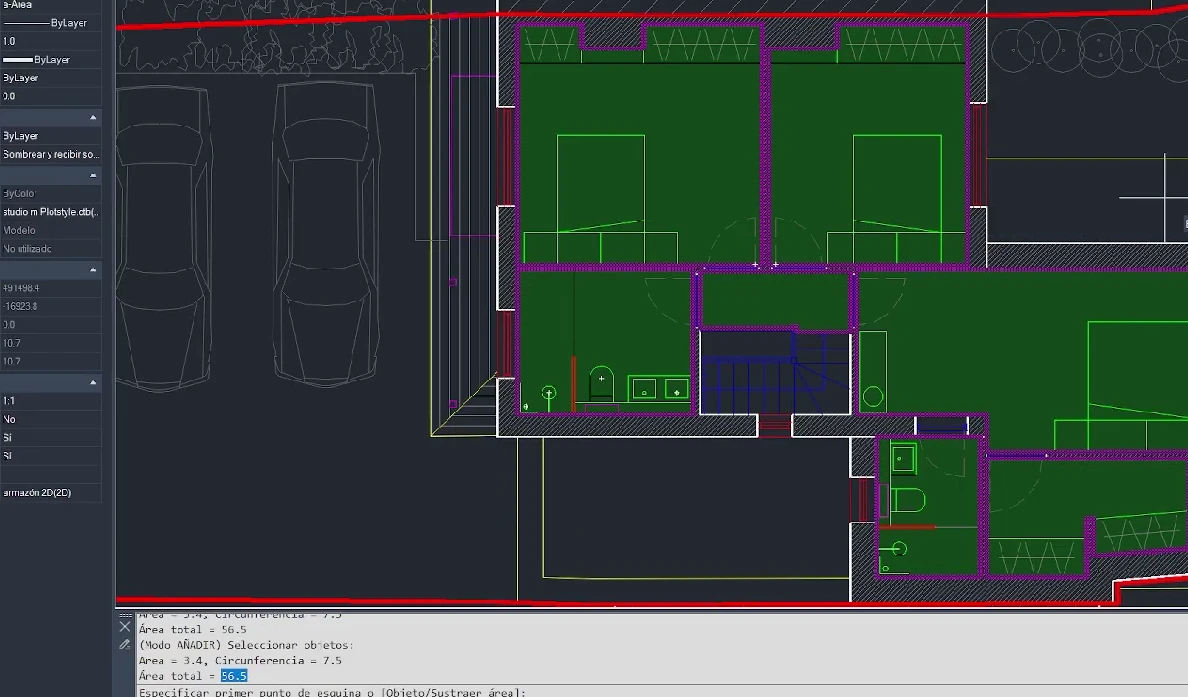
Quando tivermos todos os perímetros criados, digitamos o comando AA, Em seguida, marcamos o comando O objeto, prima novamente ENTRAR e selecione a polilinha. Nesta altura, aparecerão a área e a circunferência. Desta forma, podemos obter cada uma das áreas das polilinhas criadas e também somá-las.. Com o comando O se selecionar várias ao mesmo tempo, será apresentada a soma de todas as áreas selecionadas.
E se eu só quiser saber a área de uma parte da divisão?
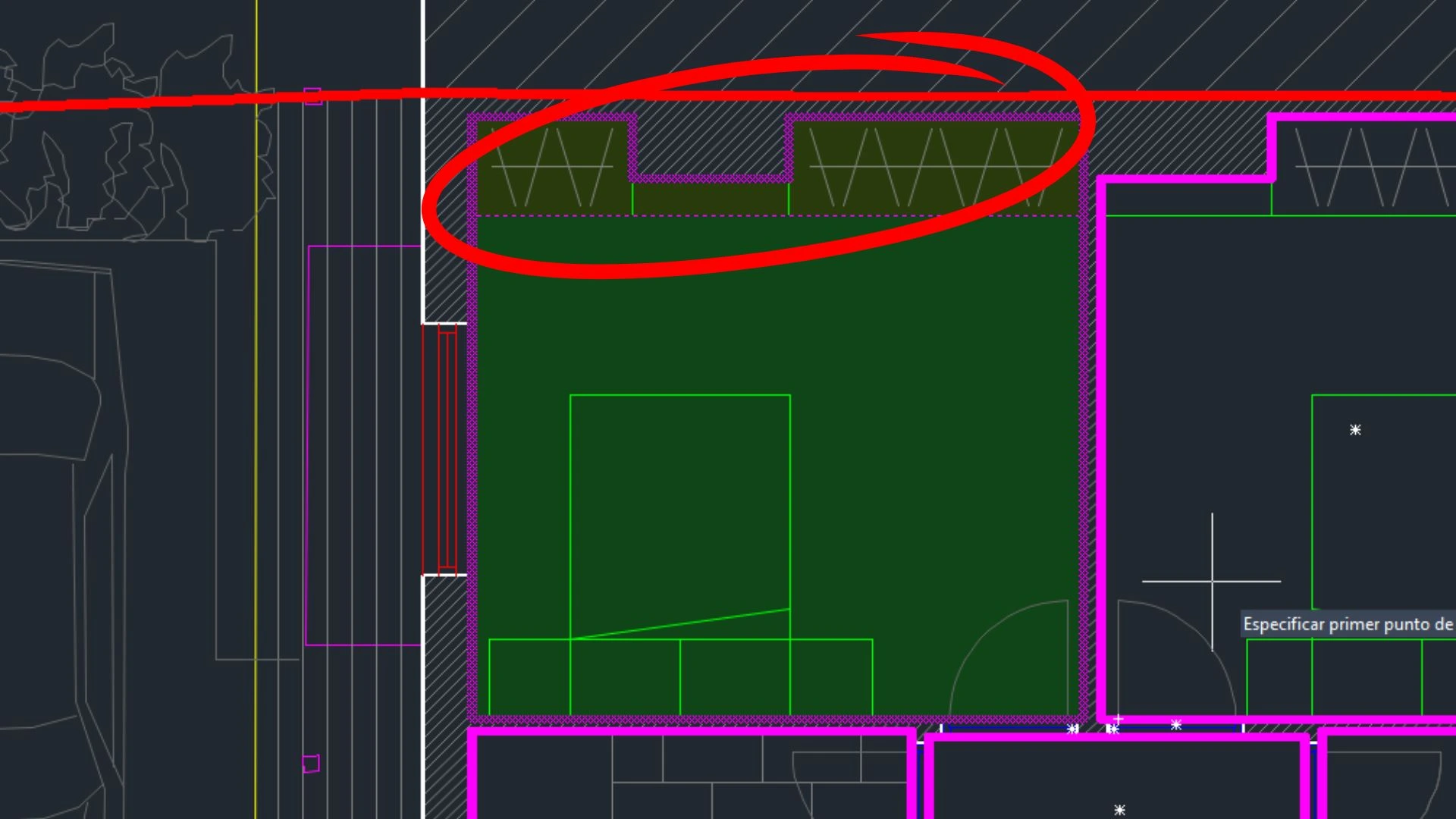
Agora imagine que só queremos calcular uma parte da sala, por exemplo, deixando de fora a área ocupada por alguns armários. Para calcular o espaço a atravessar, vamos utilizar o mesmo comando de área, mas desta vez combinado com o comando S (subtrair área), selecionar a polilinha e podemos agora selecionar a parte da nossa sala que não queremos incluir na nossa área.
E se eu alterar o tamanho da divisão no GstarCAD, o que acontece à área?
O que acontece se, depois de calculada a área, alterarmos o tamanho da divisão?. Normalmente, teríamos de recalcular a área do perímetro, mas com GstarCAD podemos fazer com que este valor seja calculado automaticamente depois de ter sido alterado. Se formos à secção «Menu expresso», encontrará um botão chamado «Quadro de áreas».». Aqui também podemos gerar as áreas das divisões, a grande vantagem deste método é que se alterarmos o tamanho da divisão, a área será recalculada automaticamente.. Ao clicarmos em cada uma das polilinhas, as áreas das polilinhas serão apresentadas e, se em qualquer momento decidirmos alterar o perímetro, activando o comando RG (regenerar), a área será actualizada para o novo tamanho.
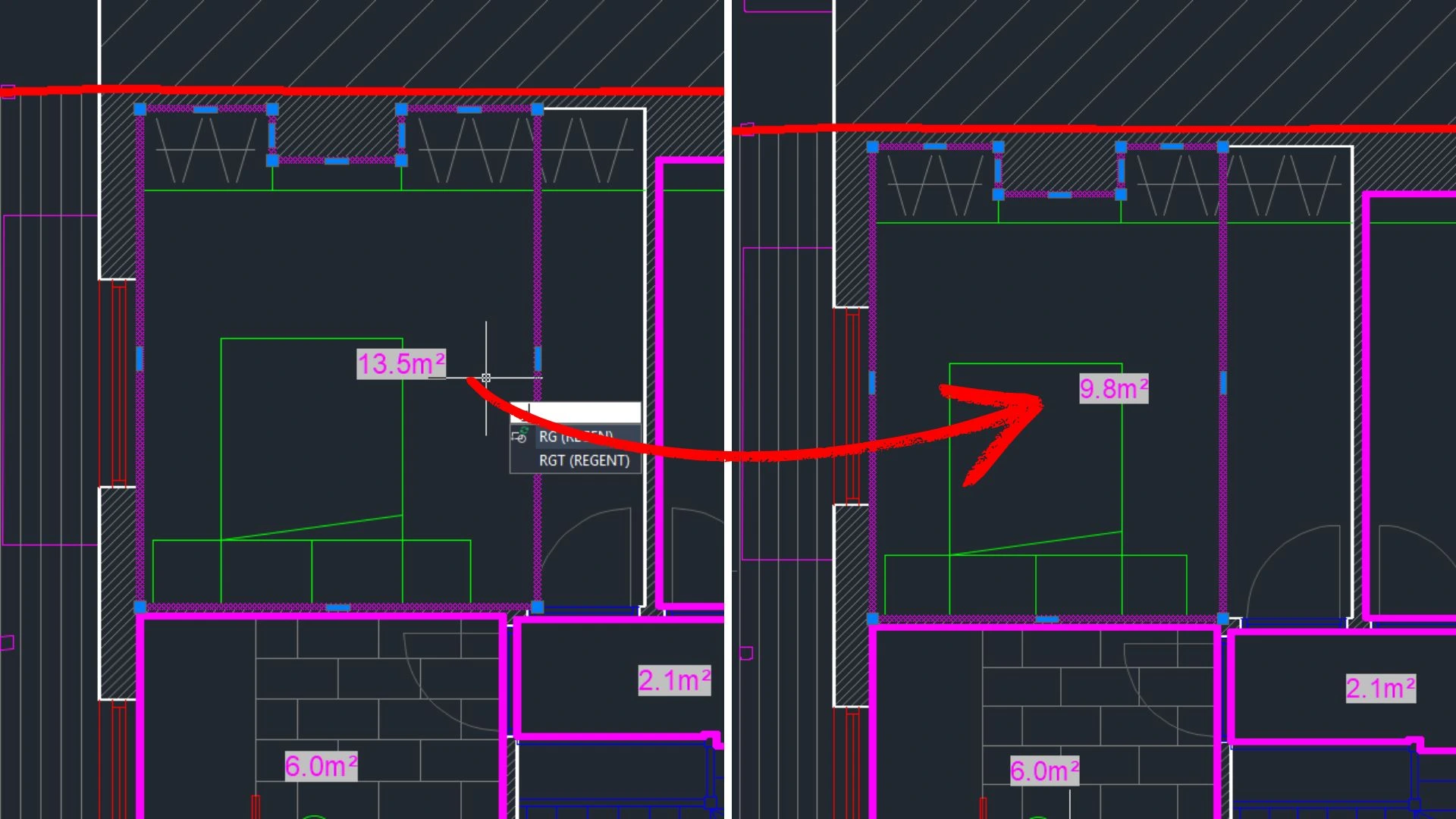
Como criar uma tabela de áreas no nosso modelo GstarCAD
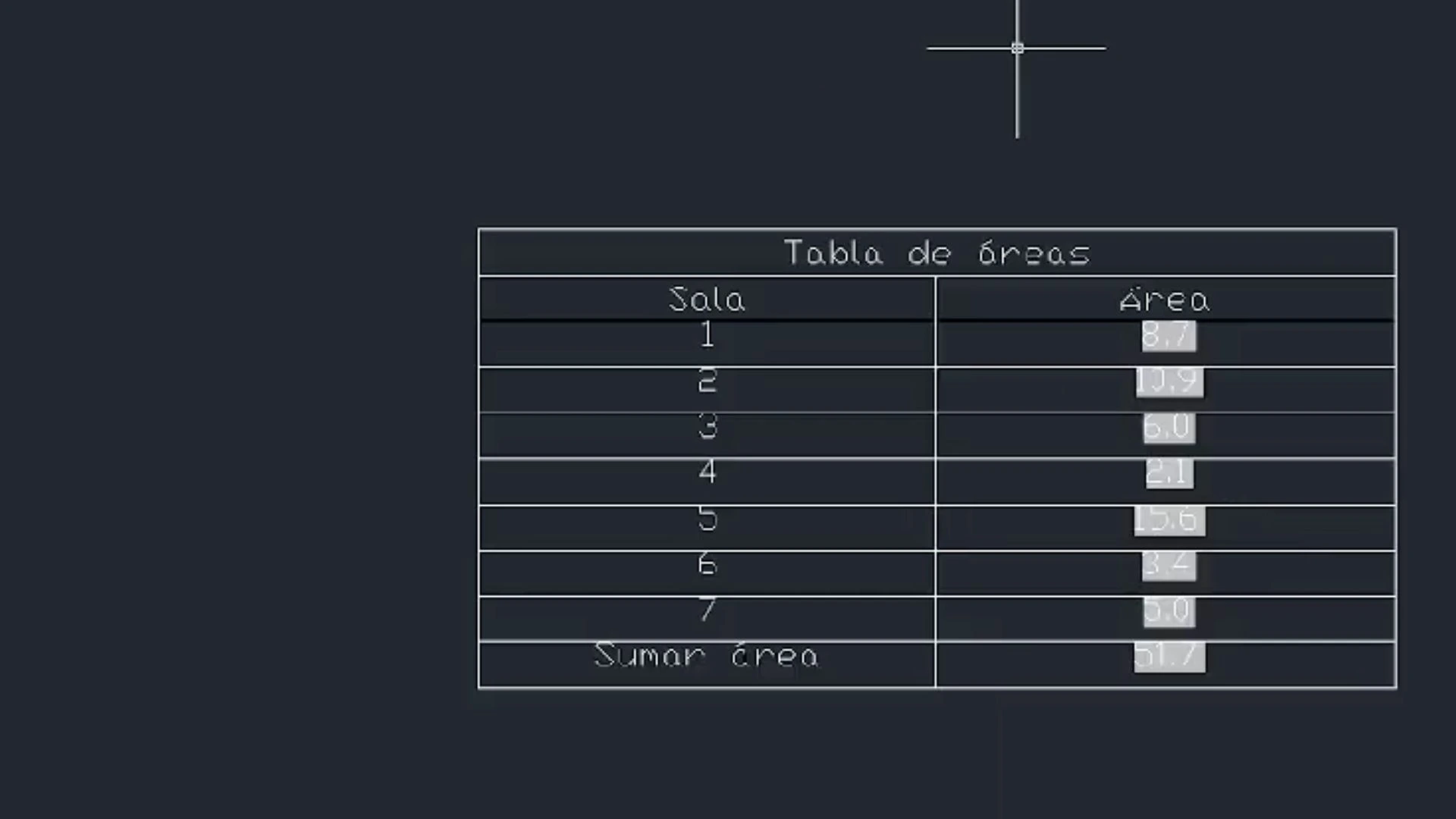
As QUADROS DE ÁREA são ferramentas que permitem calcular, organizar e visualizar automaticamente as áreas de objectos ou recintos dentro do desenho.. Em GstarCAD podemos tirar partido destes elementos, utilizando-os também fora do programa. GstarCAD. Esta ferramenta permite-nos alterar as unidades de medida para que estas sejam automaticamente aplicadas ao nosso desenho. Para que a tabela seja representada no nosso desenho, premimos «Criar tabela» e coloque-o no local adequado. Agora, clique nas áreas que pretende calcular e estas serão automaticamente introduzidas na tabela. oferecendo-nos o valor individual e total do mesmo. Podemos modificar o tipo de camada da tabela, convertendo-a em texto para a tornar mais legível e utilizável, por exemplo, no Excel ou no Word.
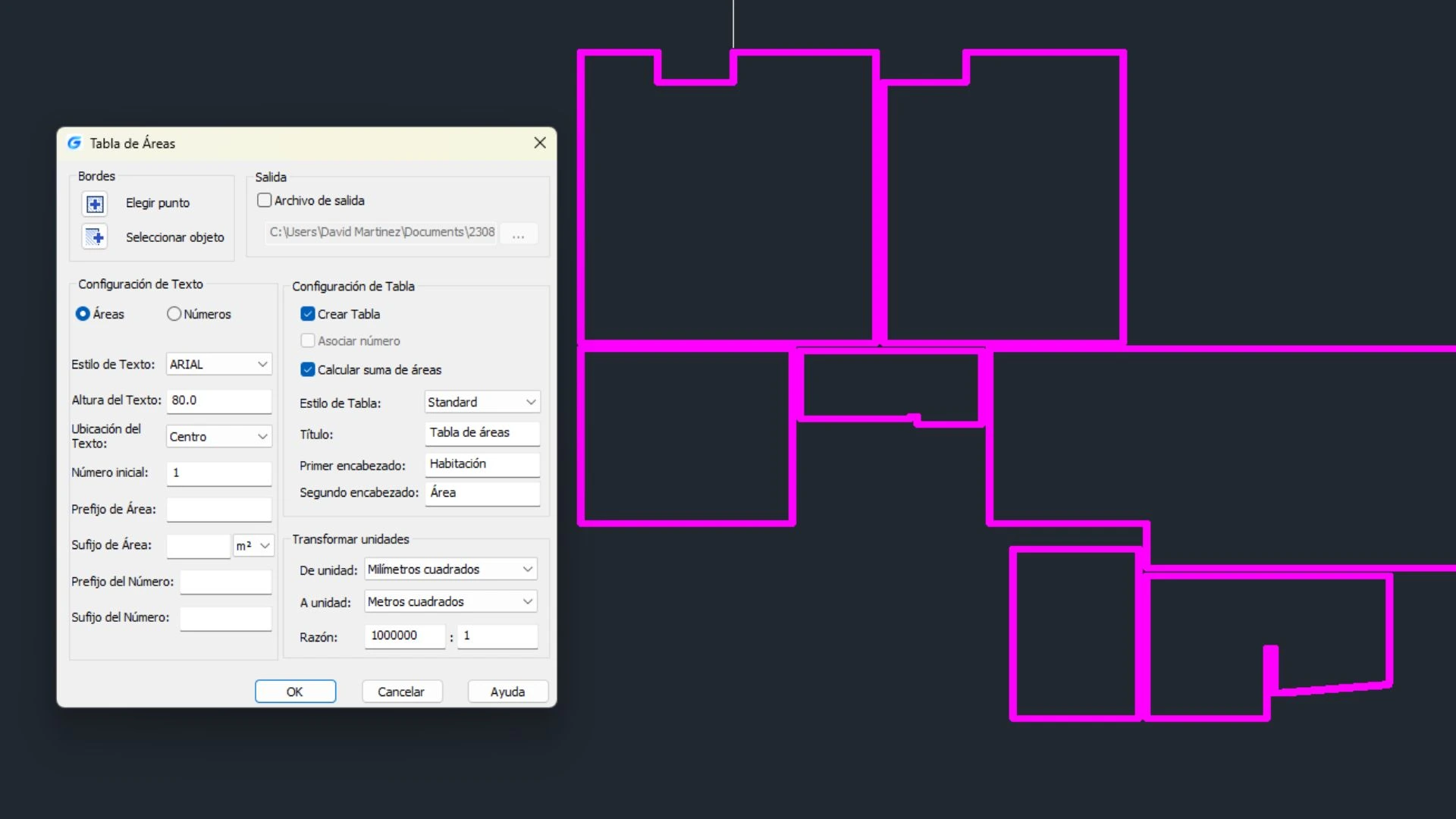
Nesta altura, se alterarmos o tamanho de qualquer um dos perímetros, as áreas serão recalculadas automaticamente. tanto no mapa como no quadro, fornecendo informações actualizadas e imediatas. Estas tabelas também podem ser modificadas e permitem-nos alterar, acrescentar e eliminar termos à vontade.
Aproveitar todo o potencial do GstarCAD 2026
Agradecimentos a GstarCAD 2026 e utilizando estas ferramentas, seremos capazes de aceleram os nossos fluxos de trabalho e automatizam os processos de cálculo, fornecendo um resultado exato muito rapidamente.. Uma experiência de design moderna e simples que nos permite tirar o máximo partido do nosso trabalho.