Blogue
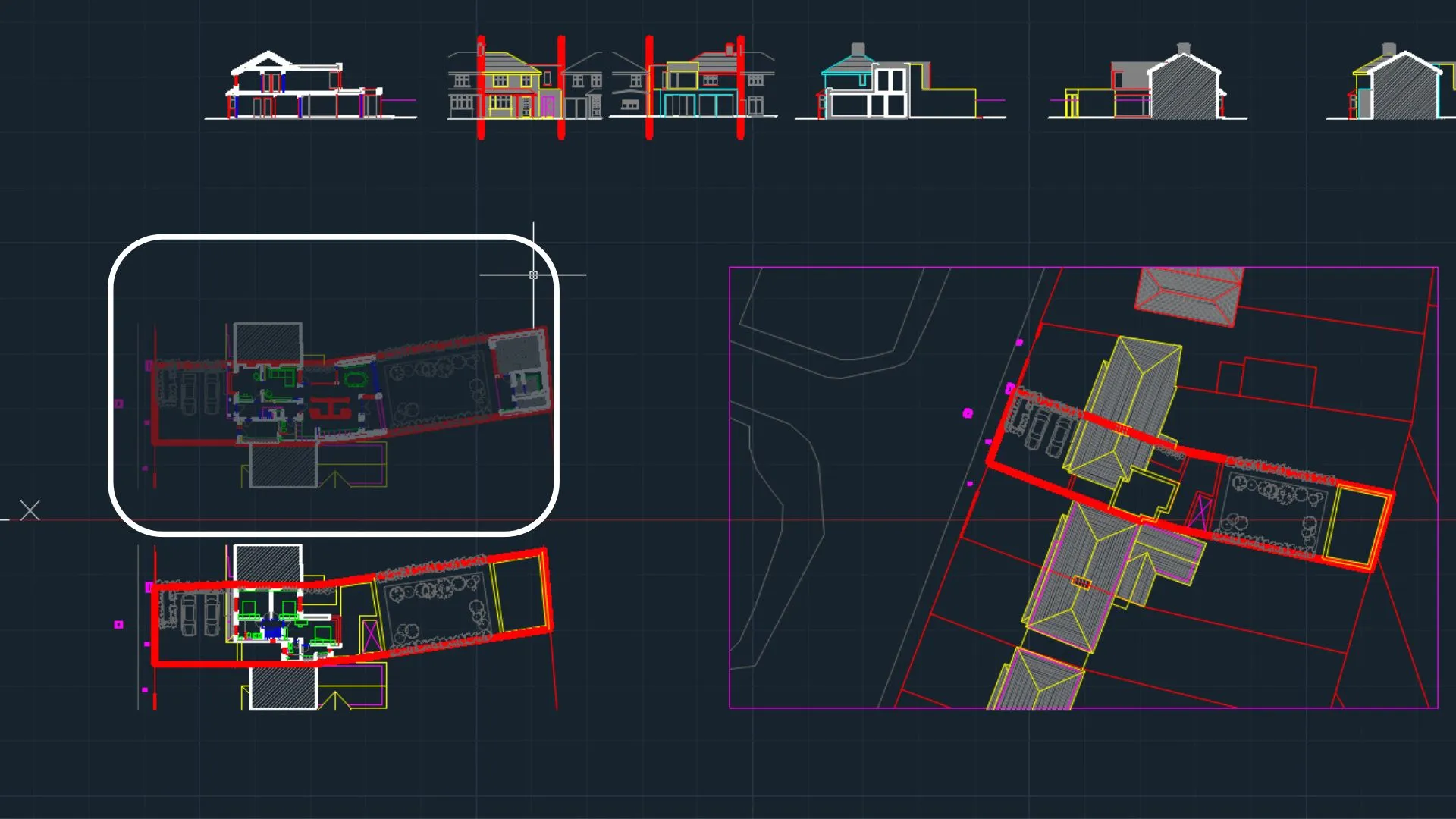
GstarCAD é um software de desenho 2D concebido para profissionais como arquitectos, engenheiros e especialistas em desenho técnico ou modelação. A sua compatibilidade com ficheiros DWG e DXF, juntamente com uma interface semelhante a outras CAD, O novo design do novo software torna-o a escolha ideal para quem pretende trabalhar com ferramentas de desenho actualizadas.
Atualmente GstarCAD 2026 tem versões para Windows e Mac completamente em inglês. Através da nossa loja poderá testar e adquirir GstarCAD e tirar partido das últimas actualizações do software de desenho 2D.
Como utilizar referências externas no GstarCAD
Sabia que em GstarCAD Existe alguma forma de acelerar os fluxos de trabalho, colaborar com outros profissionais e também de libertar espaço nos seus ficheiros? Se costuma ter todos os dados do seu projeto no mesmo ficheiro, fique atento porque hoje vamos ver como melhorar a organização do nosso projeto utilizando referências externas. Isto também nos permite trabalhar em colaboração e ajuda-nos a aliviar o peso dos nossos ficheiros.
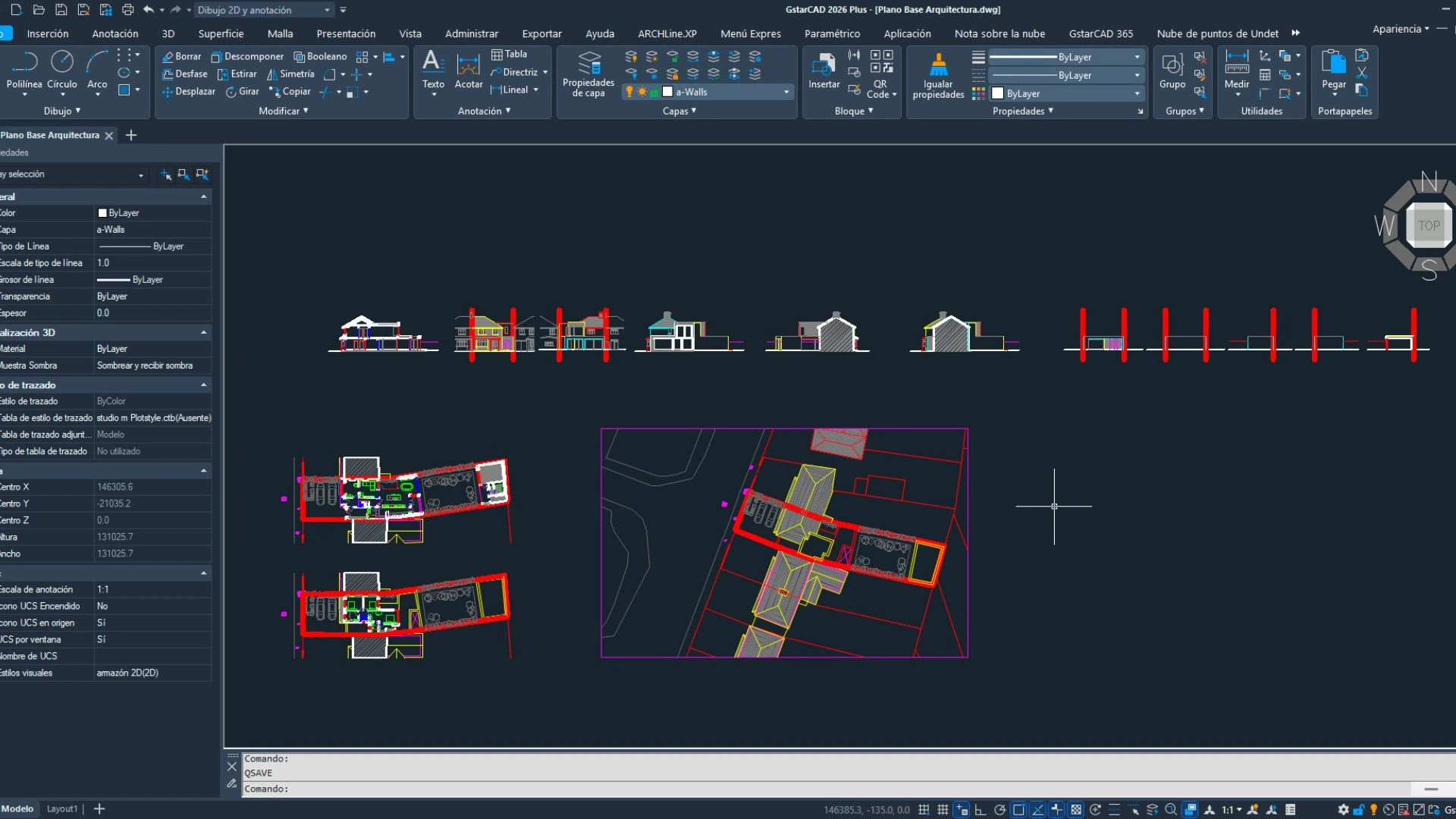
Temos um projeto de habitação em que queremos começar a trabalhar nas instalações. Para o fazer, teremos de trabalhar acima do plano sem deslocar paredes ou linhas do nosso plano anterior. A primeira coisa que vamos fazer é criar um novo ficheiro, anexamos o nosso plano original como .dwg e, quando inserida, torna-se uma referência externa. Nesta altura, vamos jogar com a desfocagem desta referência para a podermos diferenciar da coisa nova que estamos a desenhar.
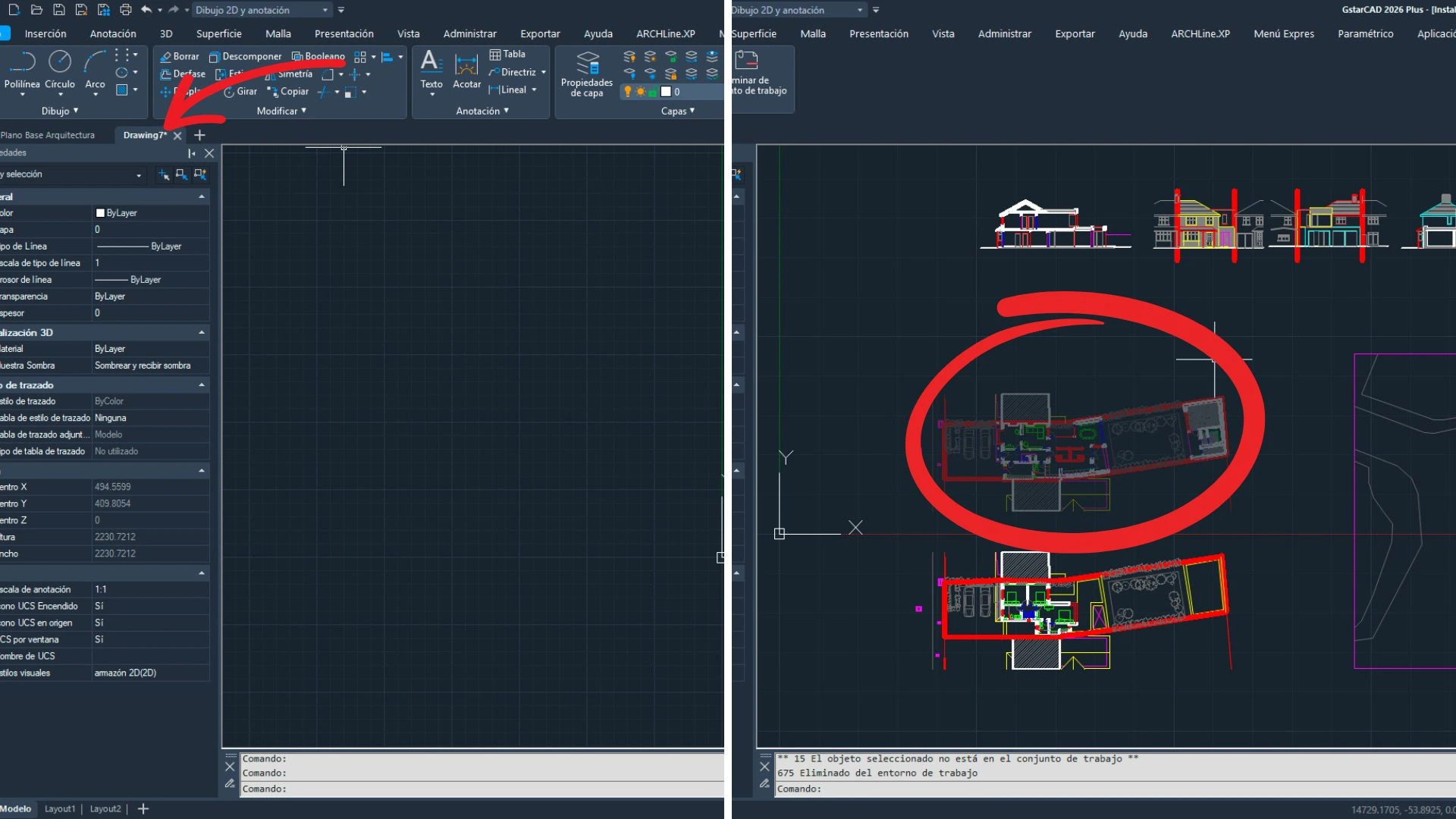
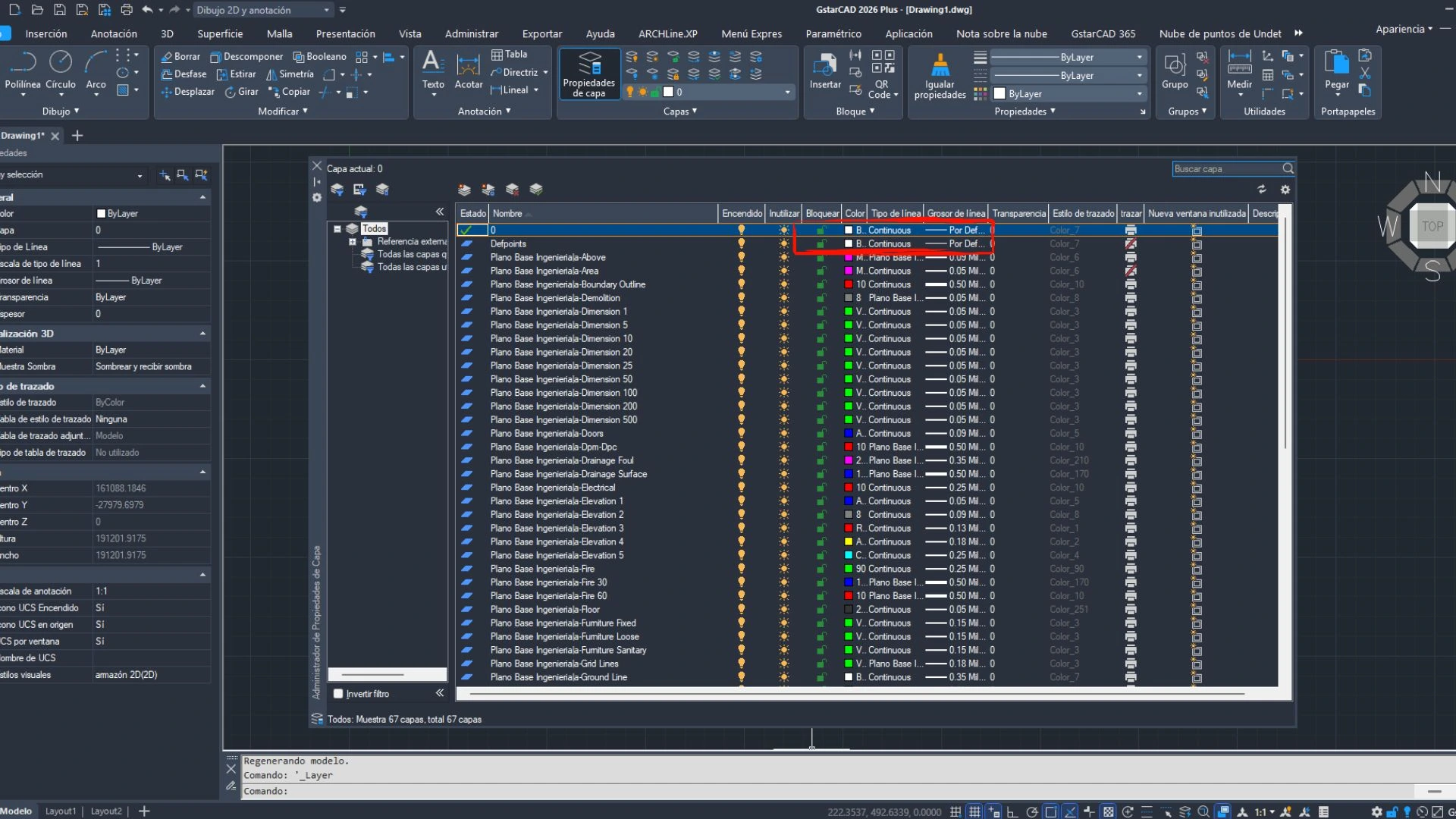
A referência externa é organizado em camadas. Na janela de camadas, podemos ver duas pertencentes ao ficheiro em que estamos a trabalhar e as restantes pertencentes à referência externa, identificadas com o nome do seu ficheiro. Uma vez inserida a referência, guardamos o ficheiro.
Como editar referências externas no GstarCAD
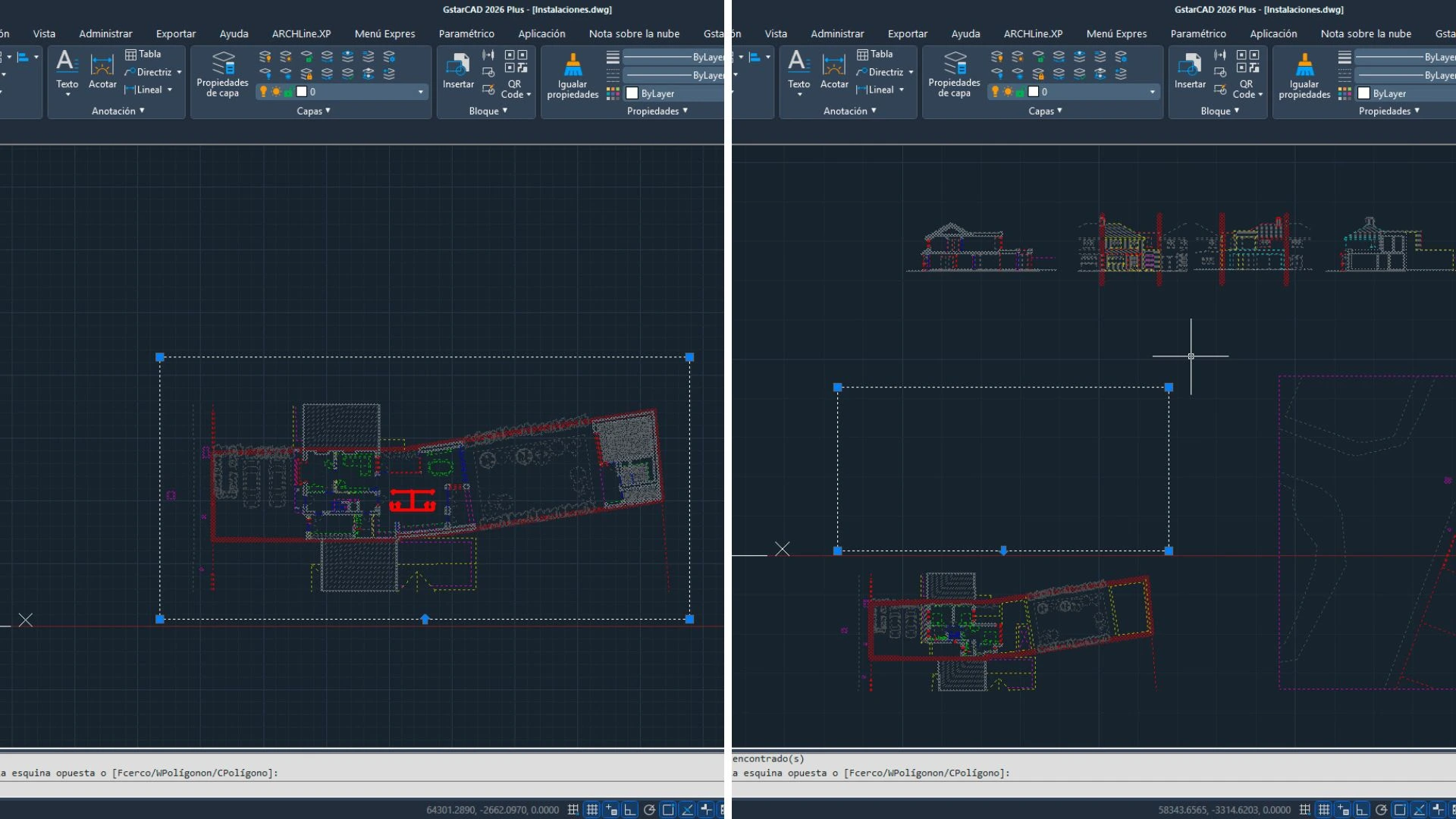
Apesar da estaticidade da nossa referência externa, esta pode ser editado como se estivesse no ficheiro fonte., Selecionar o plano de base e os blocos associados ao ficheiro. Se quisermos editar apenas uma parte do ficheiro, retiramo-lo do conjunto de trabalho, para que deixe de pertencer à referência externa.
Agora no nosso GstarCAD, Com a opção delimitar, seleccionamos uma parte do desenho e escondemo-la do resto. Esta opção interrutor de limite mostrará apenas o que está dentro dos seus quatro lados, embora também possa funcionar ao contrário, clicando no ícone de seta.
Trabalho colaborativo utilizando referências externas no GstarCAD
Como mencionado acima, enquanto trabalhamos nas instalações, não queremos que nenhuma linha do ficheiro de arquitetura seja modificada. Mas, O que acontece se outra pessoa estiver a trabalhar nesse ficheiro de arquitetura ao mesmo tempo? Qualquer modificação que esta segunda pessoa faça no dossier de arquitetura pode ser vista pela pessoa que trabalha no dossier das instalações. O utilizador será notificado de que foi feita uma alteração ao plano de referência externo.
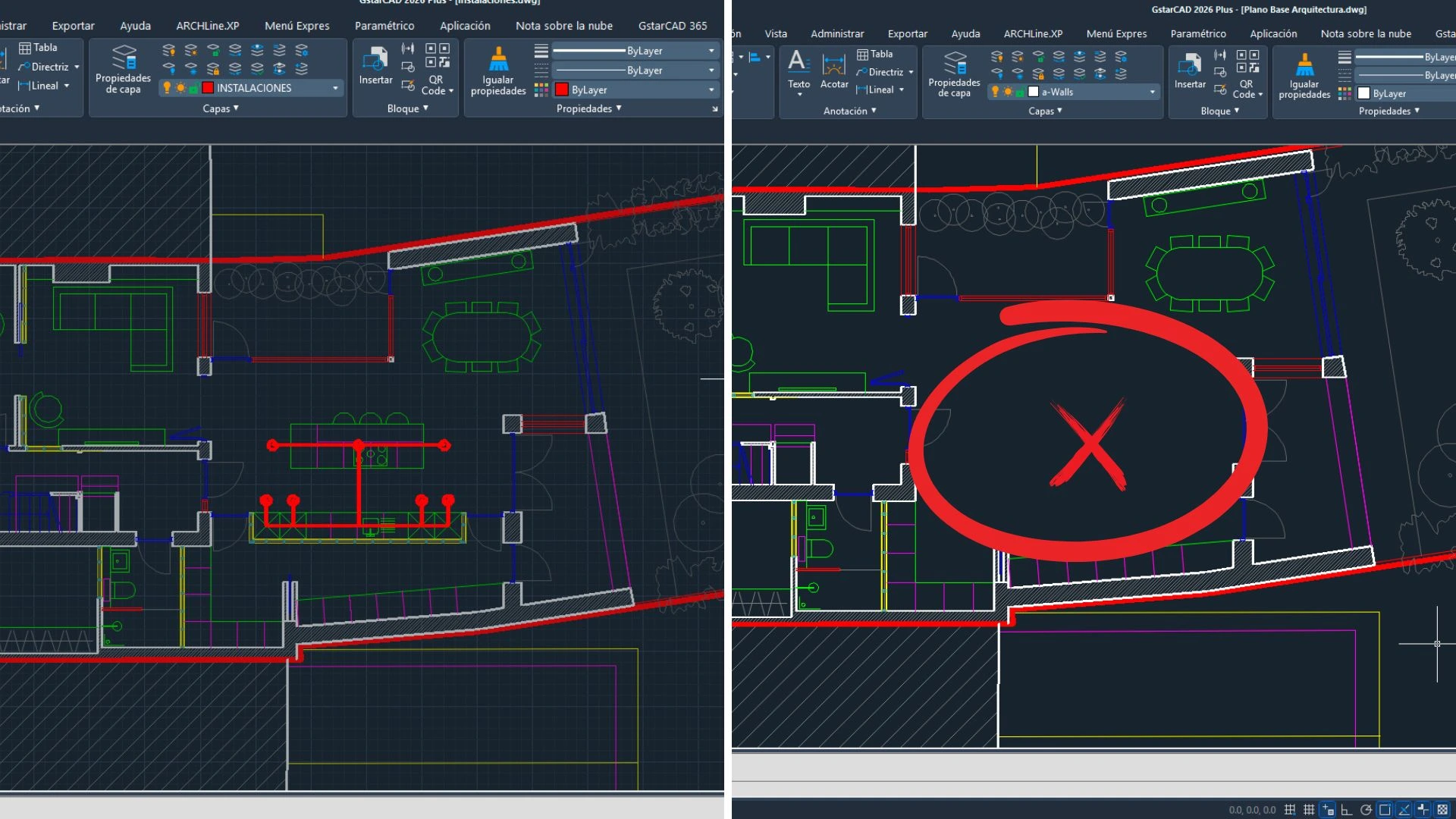
Com a janela de referências externas aberta, terá de atualizar o seu desenho para que possa ver as alterações que o seu colega efectuou.
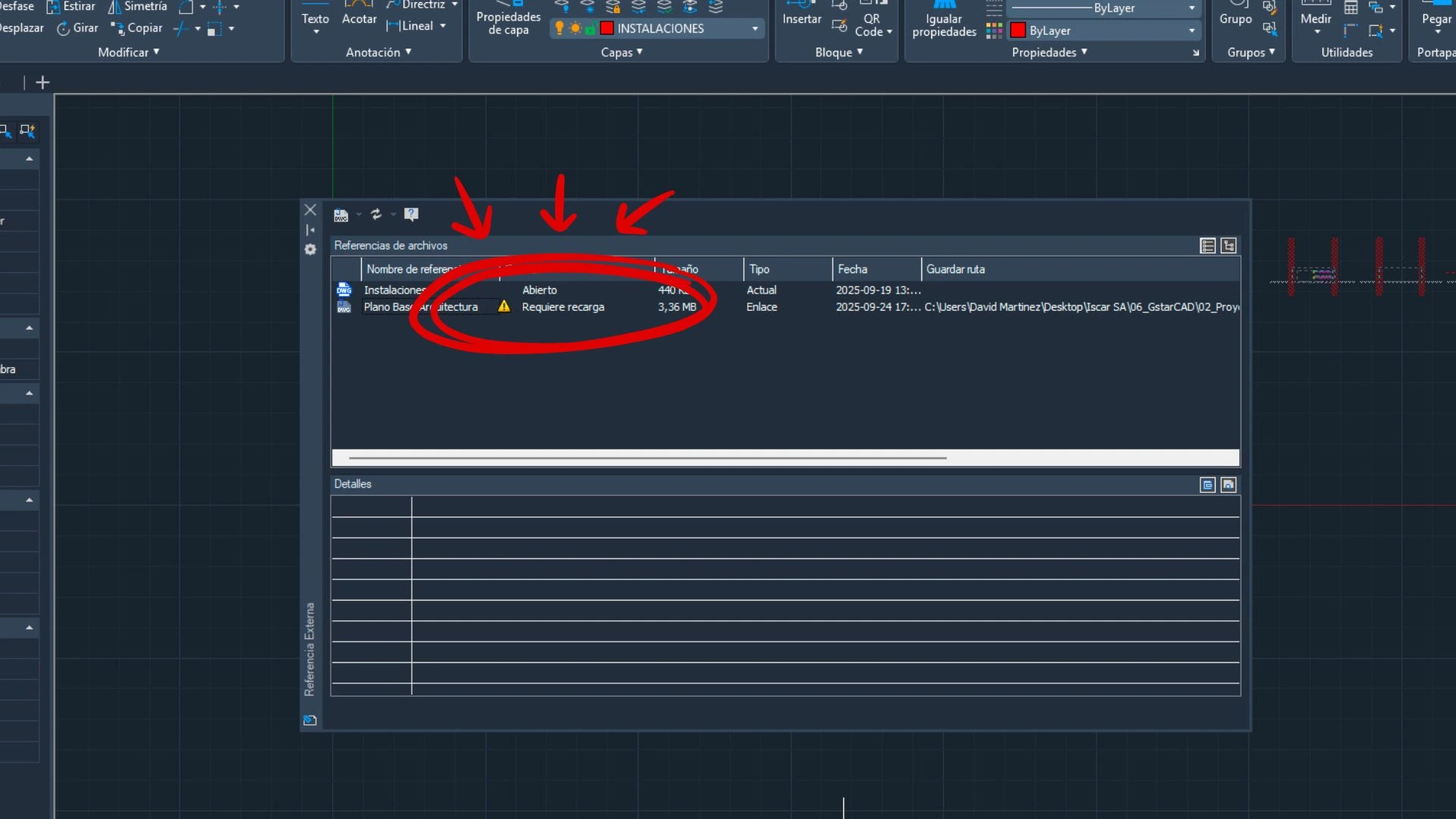
Perdi o ficheiro de referência externo, como é que o encontro?
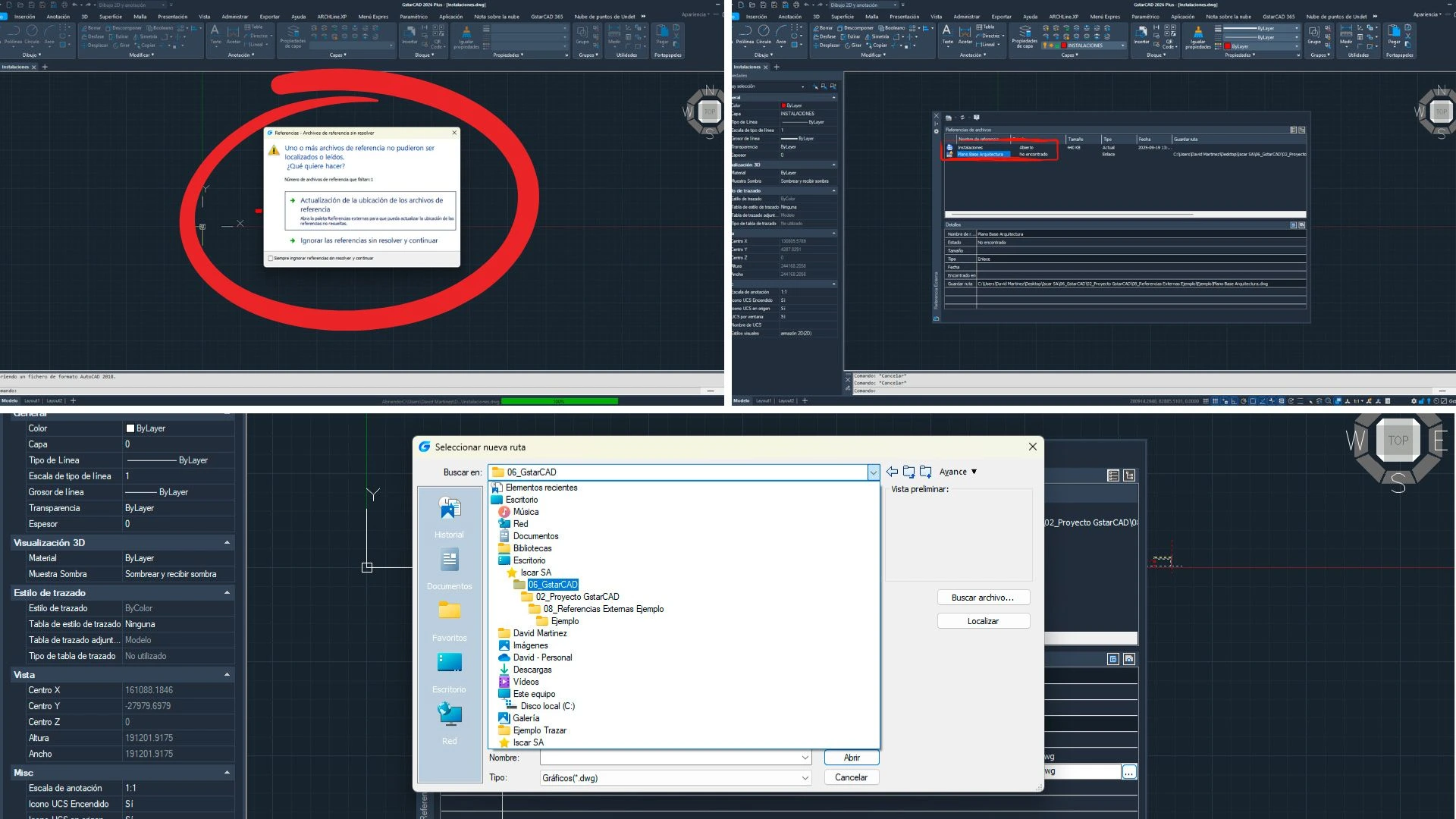
O que acontece se tivermos renomeado as referências externas e não as conseguirmos encontrar no ficheiro? Quando o abrirmos, aparecerá um erro. A partir desta janela, teremos de atualizar a localização da nossa referência, procuraremos o ficheiro e actualizaremos a sua situação.
Trabalhe de forma segura e confortável com o GstarCAD
Com estes truques simples no nosso GstarCAD podemos otimizar o peso dos nossos ficheiros, trabalhar confortavelmente e acelerar os processos de construção e de instalação. sempre num ambiente CAD seguro e adaptado às suas necessidades.