
Blogue
Cómo modelar terrenos en SketchUp
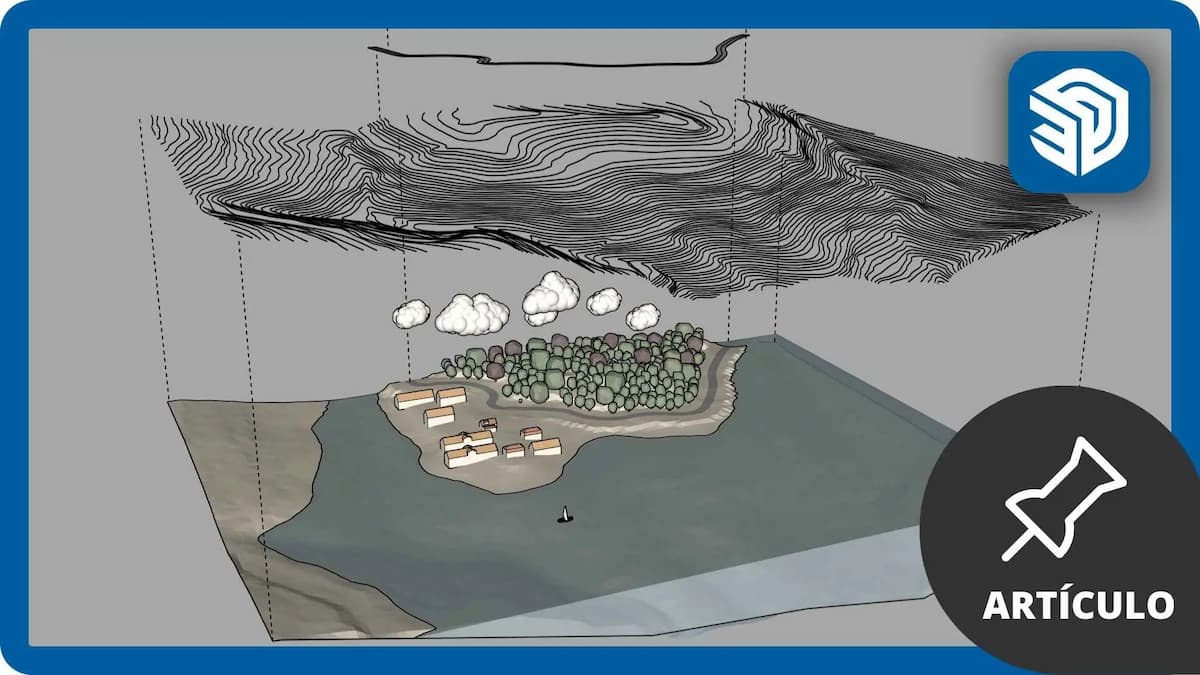
La generación de terrenos en SketchUp es una de las habilidades más importantes para arquitectos, urbanistas y diseñadores que trabajan con implantaciones reales.
En este artículo te explico, de forma estructurada y práctica, las tres grandes formas de generar terrenos en SketchUp:
- Caja de Arena (Herramienta nativa)
- Plugin TopoShaper
- LandShape de Holygon
Cada método responde a un nivel distinto de precisión y complejidad, desde modelado conceptual hasta implantaciones avanzadas sobre topografía real.
1. Caja de Arena: la base para entender la topografía en SketchUp
La herramienta Caja de Arena es el punto de partida para trabajar con terrenos dentro de SketchUp. Está integrada de forma nativa en el programa y permite generar superficies topográficas mediante mallas trianguladas.
Incluye dos formas principales de crear terrenos:
- Desde cero (malla base editable)
- Desde contornos (a partir de curvas de nivel)
Además, incorpora varias herramientas de modificación que permiten esculpir y adaptar el terreno según las necesidades del proyecto.
Crear un terreno desde cero
A opção Desde Cero genera una retícula espacial basada en una cuadrícula editable. Al crearla, SketchUp genera automáticamente un grupo que contiene la malla del terreno.
El flujo de trabajo es sencillo:
- Crear la malla base indicando sus dimensiones.
- Entrar dentro del grupo mediante doble clic.
- Utilizar las herramientas de modificación para dar forma al terreno.
A partir de ese momento, el terreno se comporta como una superficie moldeable.
Este método es ideal para:
- Proyectos conceptuales
- Estudios volumétricos rápidos
- Entornos ficticios o paisajes preliminares
Las herramientas clave
Esculpir
La herramienta Esculpir permite elevar o bajar zonas del terreno utilizando un radio configurable.
Funciona como modelar arcilla digital: defines un área de influencia y, moviendo el ratón verticalmente, modificas la altura de la superficie. Es la herramienta principal para generar relieves orgánicos rápidamente.
Estampar
Estampar utiliza un objeto seleccionado para crear una base plana dentro del terreno.
Es especialmente útil para implantar:
- Viviendas
- Plataformas
- Edificaciones
- Caminos o infraestructuras
El sistema genera automáticamente desmontes y terraplenes mediante una equidistancia configurable. Una ventaja importante es que mantiene la inclinación si la superficie estampada no es completamente horizontal, lo que permite crear accesos o carreteras con pendientes reales.
Proyectar
La herramienta Proyectar permite trasladar aristas sobre la superficie del terreno mediante una proyección perpendicular.
Resulta muy útil para:
- Percursos
- Límites de parcelas
- Bordes de carreteras
- Intersecciones complejas
Gracias a esta función, se generan intersecciones precisas incluso cuando las superficies tienen distintas inclinaciones.
Subdividir
Subdividir aumenta el nivel de detalle de una zona concreta del terreno.
Al dividir las caras en otras más pequeñas, permite trabajar con mayor precisión utilizando radios de modificación más reducidos. Es especialmente útil cuando necesitas ajustar zonas específicas sin afectar al resto del modelo.
Voltear Arista
La herramienta Voltear arista permite reorganizar la triangulación de la malla.
Aunque es una herramienta sencilla, resulta clave para optimizar la definición de la superficie y corregir irregularidades visuales provocadas por la dirección de los triángulos.
¿Cuál es el límite de la Caja de Arena?
A Caja de Arena funciona muy bien en modelado conceptual y escenarios preliminares. Sin embargo, cuando trabajas con curvas de nivel reales, pueden aparecer:
- triangulaciones poco precisas
- superficies inestables
- pequeñas zonas con errores geométricos
Aunque muchos de estos problemas pueden corregirse manualmente, el proceso deja de ser eficiente en proyectos reales.
Ahí es donde entran los plugins especializados.
2. TopoShaper: mayor precisión en SketchUp a partir de curvas de nivel
TopoShaper es un plugin diseñado específicamente para generar terrenos de forma más precisa que la Caja de Arena.
Su funcionamiento es muy directo:
- Seleccionar las curvas de nivel.
- Agruparlas.
- Ejecutar el plugin.
- Revisar la previsualización.
- Calcular y generar el terreno.
El plugin muestra primero una vista previa en 2D y luego una reconstrucción tridimensional del terreno antes de confirmarlo, lo que permite verificar el resultado antes de generarlo definitivamente.
Ventajas frente a la Caja de Arena
Una vez creado el terreno, TopoShaper genera automáticamente:
- una superficie más estable y suave
- menos errores de triangulación
- mayor exactitud geométrica
- un macizado inferior hasta la cota base (Z = 0)
Esto resulta especialmente útil cuando trabajamos con topografía real, ya que el terreno adquiere volumen y no solo superficie.
Generar terrenos desde curvas en 2D
Una función especialmente interesante es la posibilidad de crear terrenos incluso cuando las curvas de nivel están en plano (sin altura).
El proceso consiste en:
- Aplanar las curvas a Z = 0.
- Ejecutar TopoShaper.
- Definir la equidistancia entre curvas.
- Asignar alturas progresivamente.
- Calcular nuevamente el terreno.
Aunque puede requerir algo de tiempo si hay muchas curvas, el sistema es intuitivo y permite reconstruir topografías completas sin información tridimensional previa.
3. LandShape (Hollygon): modelado avanzado de terrenos en SketchUp
LandShape es un plugin reciente desarrollado por Hollygon que lleva el modelado topográfico en SketchUp Pro a un nivel mucho más avanzado.
En realidad se compone de varios plugins integrados que funcionan conjuntamente y ofrecen un periodo de prueba completo de 30 días.
Creación y modificación de terrenos
Con la herramienta Spot, LandShape genera terrenos similares a los creados desde cero en Caja de Arena, pero con herramientas de edición más avanzadas.
Incluye brochas de modificación con:
- control independiente de tamaño
- control de intensidad
- edición más fluida e interactiva
También permite:
- alisar superficies según una altura definida
- generar variaciones aleatorias del terreno con un solo comando
- visualizar el macizado inferior del terreno
Generación de láminas de agua
Una función destacable es la creación de láminas de agua dinámicas, ajustando simplemente una altura determinada. El plugin genera automáticamente la intersección entre el agua y el terreno, facilitando la visualización de lagos o zonas inundadas.
Carreteras inteligentes sobre el terreno
La gran novedad de LandShape es su sistema de implantación de infraestructuras.
A partir del eje de una carretera, el plugin:
- Genera automáticamente la vía.
- Detecta sus bordes.
- Modifica el terreno en función de esos límites.
Las herramientas de nivelación trabajan siempre respecto a los lados de la carretera, permitiendo adaptar el terreno de forma automática y mucho más rápida que con herramientas manuales tradicionales.
Este simplifica enormemente tareas que normalmente requieren largos procesos de edición.
Vegetación y distribución de elementos
LandShape incluye además herramientas para poblar el terreno mediante bibliotecas de elementos.
Permite:
- insertar árboles u objetos desde una librería
- distribuirlos mediante brochas de repetición
- previsualizar y eliminar zonas no deseadas
El resultado es una generación de entornos naturales mucho más rápida y controlada.
4. ¿Qué herramienta deberías usar en tu SketchUp?
SketchUp ofrece distintas formas de trabajar con terrenos según el nivel de precisión que necesites:
- Caja de Arena: ideal para aprendizaje y modelado conceptual.
- TopoShaper: mayor exactitud para topografía real basada en curvas de nivel.
- LandShape: solución avanzada para infraestructuras, paisajismo y entornos complejos.
Dominar estas tres herramientas permite pasar desde un terreno conceptual hasta una implantación profesional completa dentro del mismo flujo de trabajo.
Autor del Post

Héctor
Partilhe este artigo

Últimas entradas del blog


Artículos relacionados

