Blog
GstarCAD es un software de diseño en 2D pensado para profesionales como arquitectos, ingenieros y especialistas en dibujo técnico o modelado. Su compatibilidad con archivos DWG y DXF, junto con una interfaz similar a otros CAD, lo convierte en una opción ideal para quienes buscan trabajar con herramientas de diseño actualizadas.
Actualmente GstarCAD 2026 cuenta con versiones para Windows y Mac completamente en español. A través de nuestra tienda podrás probar y adquirir GstarCAD y aprovecharte de las últimas actualizaciones del software de diseño 2D.
¿Para qué sirven los bloques en GstarCAD?
A veces, en nuestros planos tenemos un mismo objeto repetido varias veces. Si en algún momento necesitamos modificarlo, hacerlo uno por uno puede frenar nuestro flujo de trabajo. Aquí es donde los bloques de GstarCAD cobran importancia: si el objeto estuviera definido como bloque, bastaría con modificar uno para que todos los demás se actualicen automáticamente. En este artículo aprenderás cómo crear, insertar, modificar y recuperar bloques en GstarCAD.
Cómo crear un bloque en GstarCAD
Imaginemos que tenemos un dibujo compuesto por una mesa, un ordenador y una silla, y queremos convertirlo en un bloque.
Antes de crear el bloque, debemos asegurarnos de que todo esté configurado correctamente.
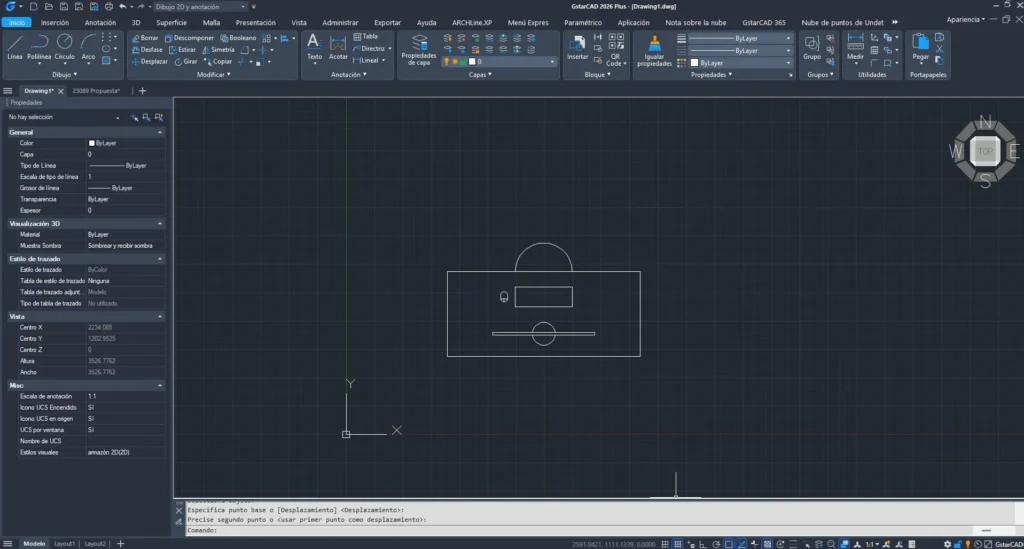
Configuración previa:
- Capa: todos los elementos deben estar en la capa 0. Esto es esencial, ya que permitirá que el bloque adopte las propiedades de la capa en la que se inserte más adelante.
- Propiedades de línea: el color, grosor y estilo de línea deben estar definidos como ByLayer.
- Sin propiedades fijas: ningún elemento debe tener un grosor o color asignado de forma específica.
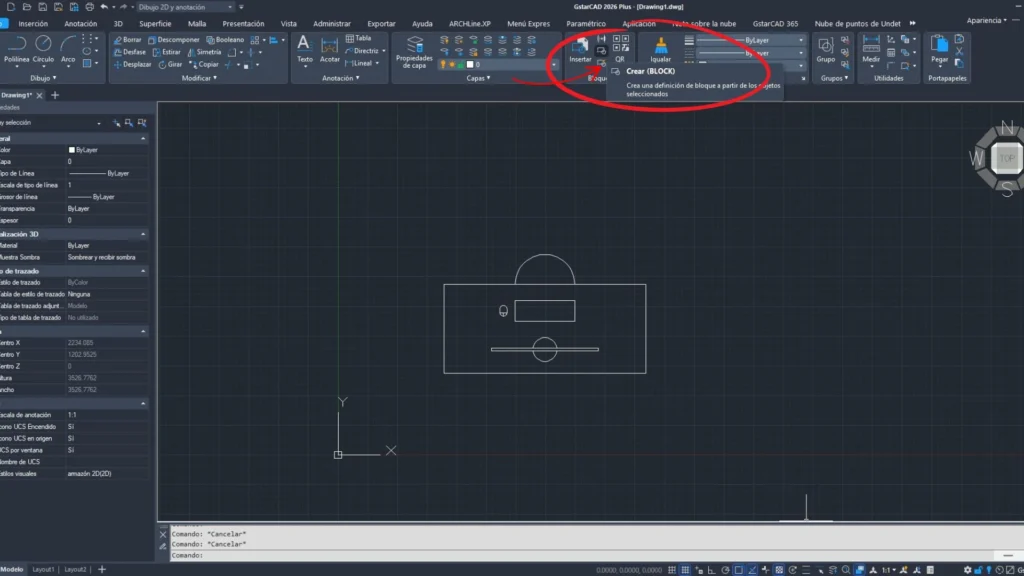
- Existen dos formas de crear un bloque:
Desde la barra de herramientas, en el apartado Bloque → Crear Bloque.
O bien escribiendo el comando BQ y pulsando Enter, lo que abrirá la misma ventana.
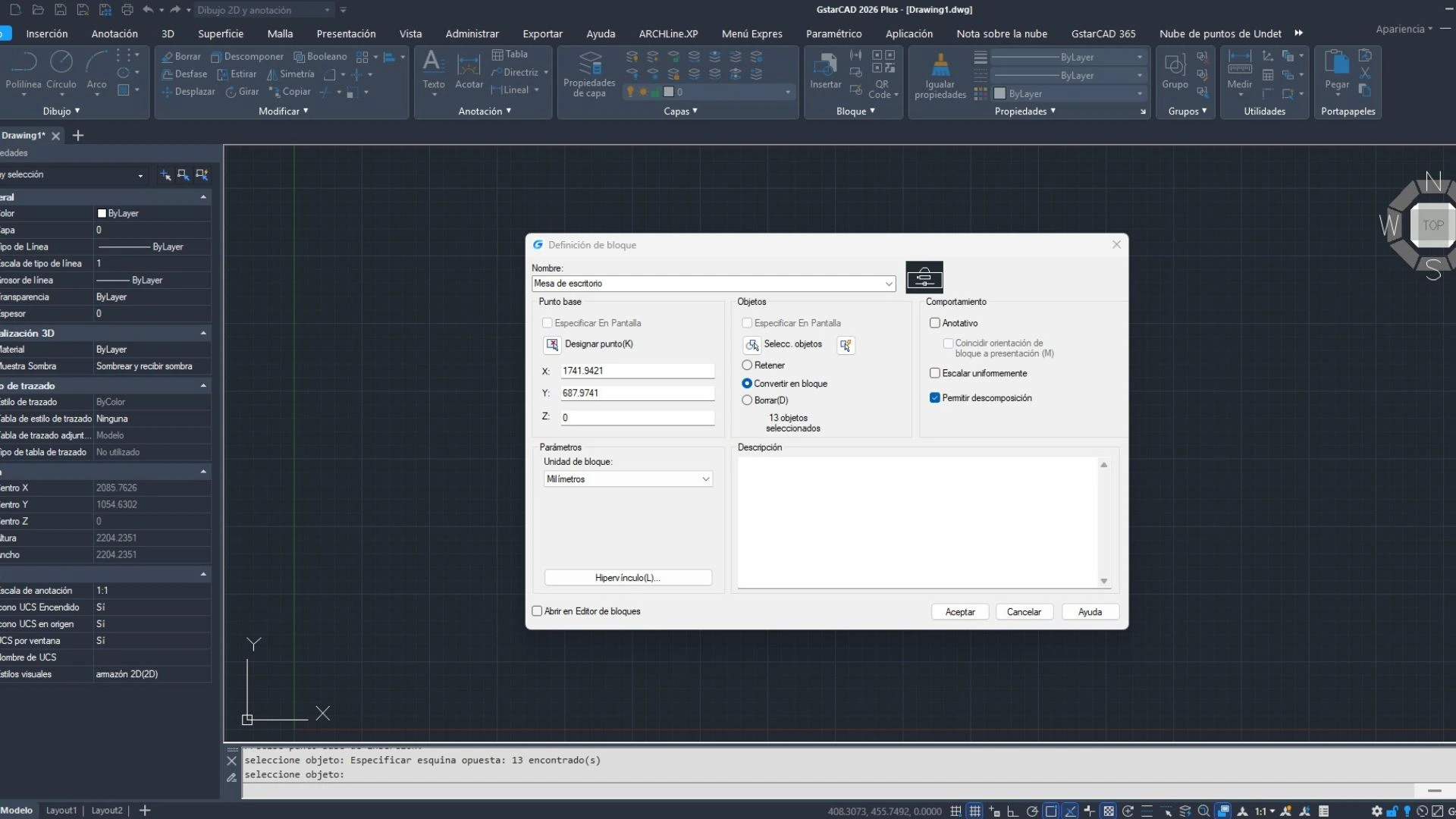
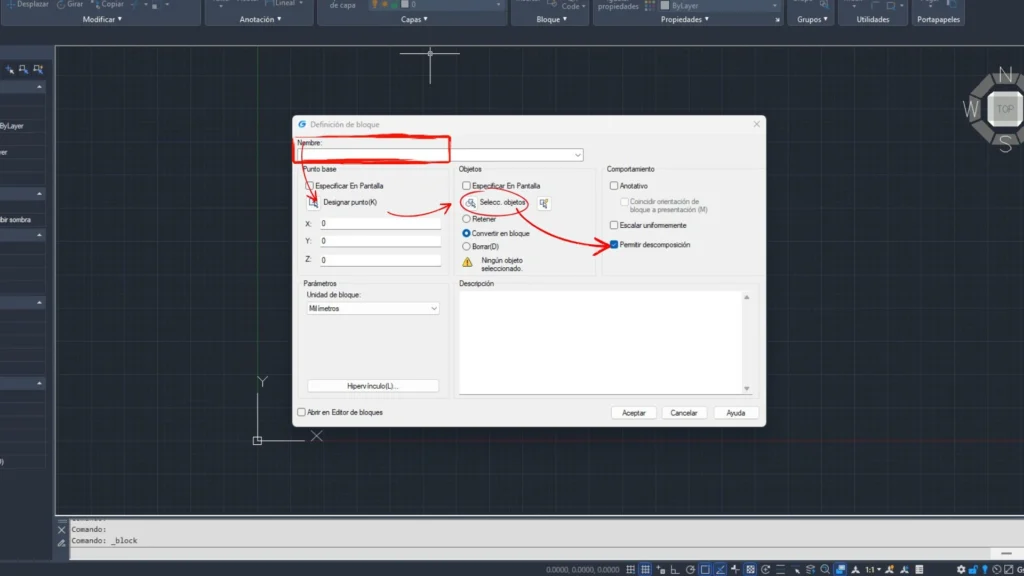
Al crear un bloque en GstarCAD, primero se debe asignar un nombre que lo identifique fácilmente. Luego, es importante designar un punto base, que por defecto se ubica en las coordenadas 0,0,0, aunque se recomienda especificar manualmente uno, como el centro del extremo de un mueble, para facilitar su colocación posterior.
A continuación, se seleccionan los objetos que formarán parte del bloque haciendo clic en “Seleccionar objetos”, marcando todos los elementos deseados y presionando Enter. Después, se elige el comportamiento del bloque; la opción más conveniente suele ser “Convertir en bloque”, ya que agrupa todos los objetos en un solo elemento. Finalmente, en el apartado “Comportamiento”, se debe marcar la casilla “Permitir descomposición” para poder explotar el bloque si es necesario más adelante.
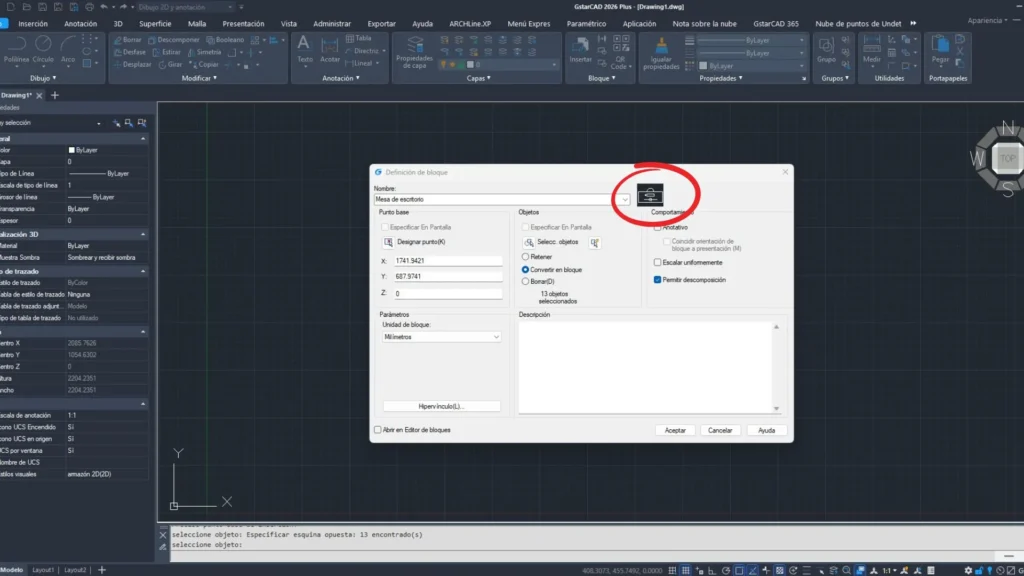
Pulsa Aceptar y tu bloque quedará creado.
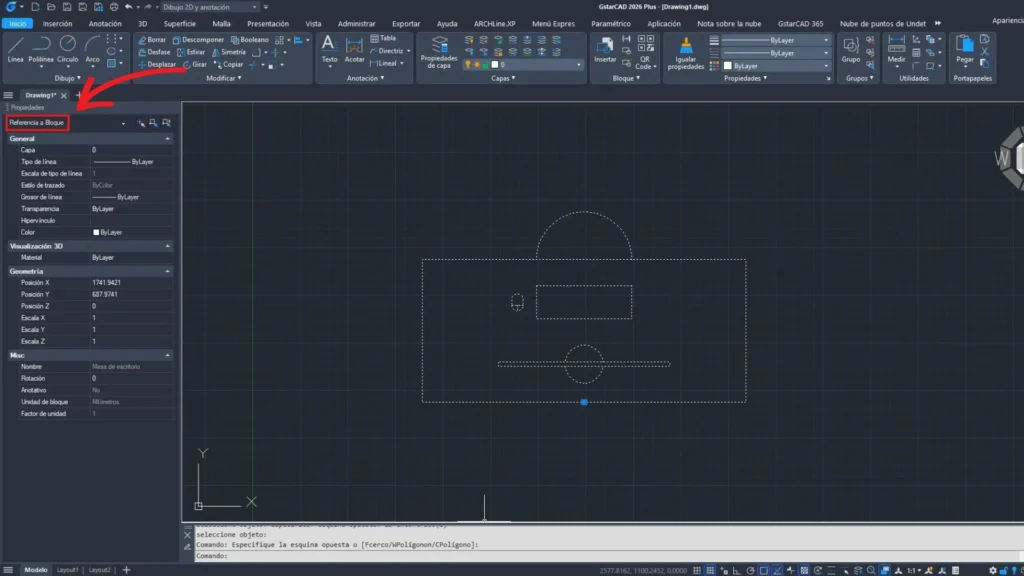
Al hacer clic sobre él, verás que todos los elementos se seleccionan como una sola entidad.
¡Importante! Usar siempre la capa 0:
Si insertas un bloque en una capa distinta (por ejemplo, una capa llamada Muebles), este adoptará las propiedades de dicha capa, como el color o el grosor de línea al imprimir.
Si algún elemento del bloque no estuviera en la capa 0, al mover o modificar el bloque en otra capa, esas partes no seguirían el comportamiento esperado.
Por eso, asegúrate siempre de que todos los objetos del bloque estén asignados a la capa 0 antes de crearlo.
Cómo Duplicar y Editar Bloques con GstarCAD
El objetivo de crear bloques es poder reutilizarlos fácilmente y modificar todos a la vez.
Copia el bloque tantas veces como necesites.
Para editarlo, selecciona uno y entra en Bloque → Editar.
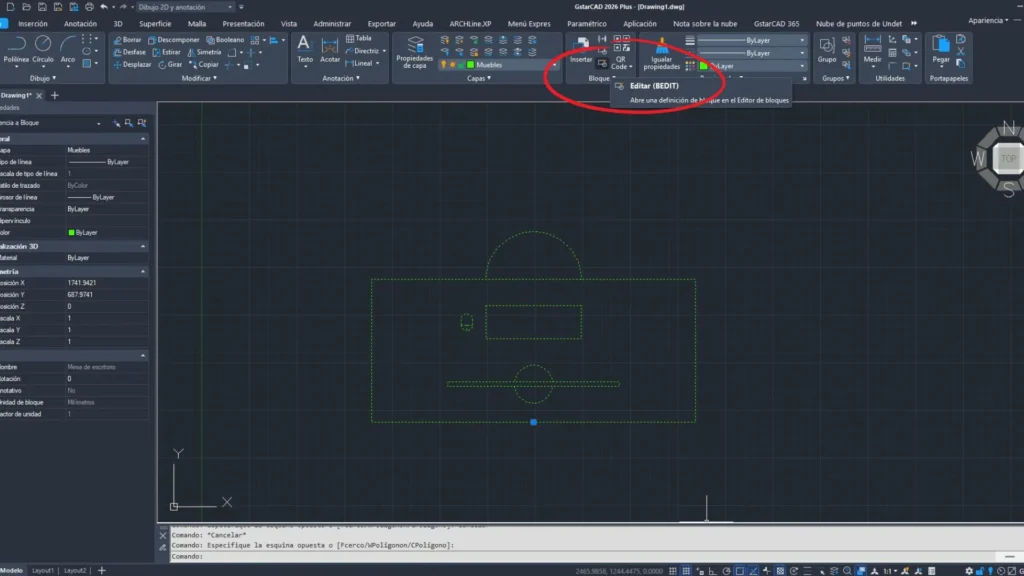
Acepta y se abrirá el editor de bloques.
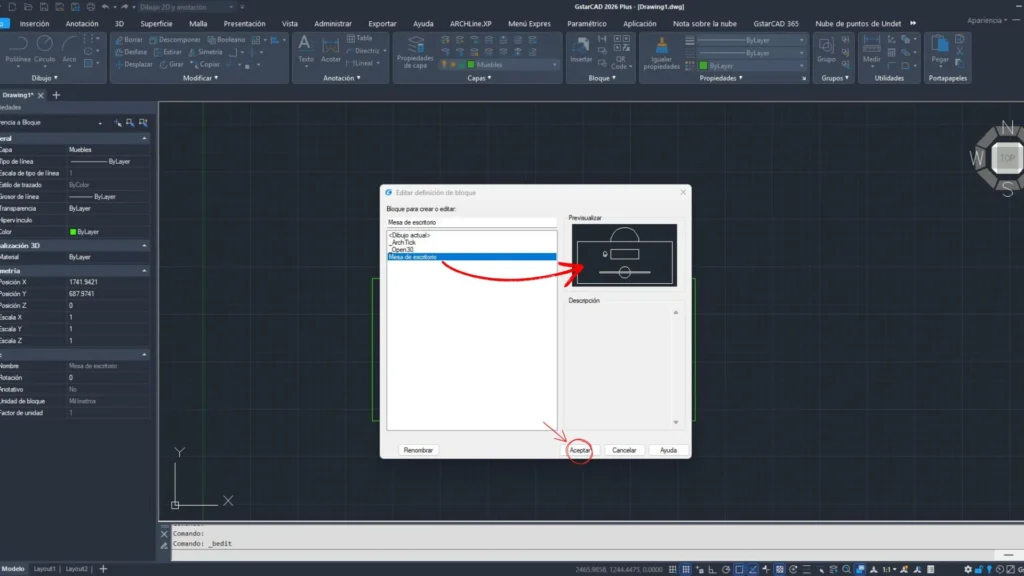
Realiza los cambios necesarios (por ejemplo, eliminar o añadir elementos), posteriormente guarda los cambios y verás cómo todas las copias del bloque se actualizan automáticamente.
¿Puedo modificar los bloques sin entrar en el editor?
La respuesta es sí, puedes editar un bloque directamente en el dibujo:
Selecciona el bloque y escribe el comando REFEDIT.
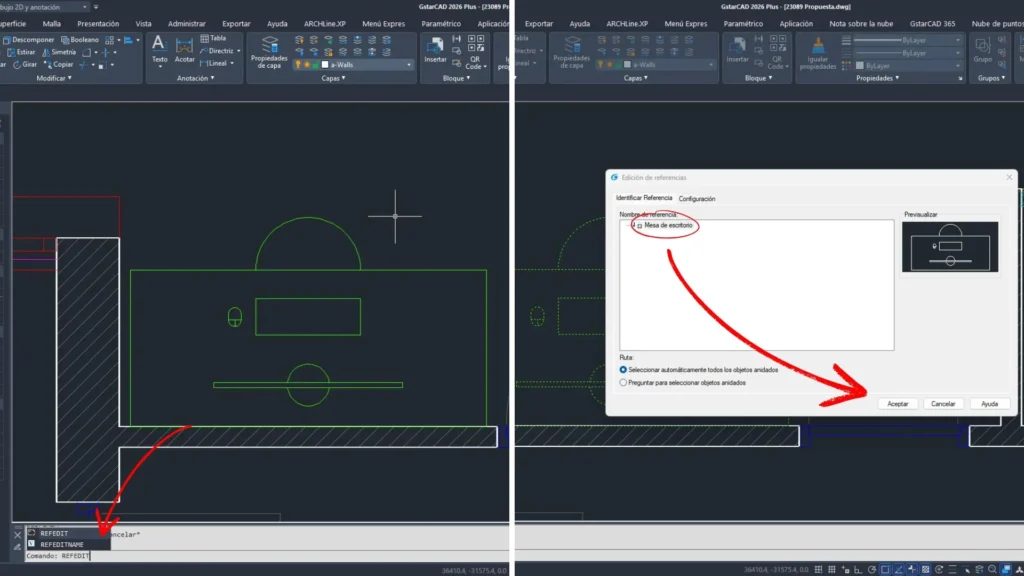
Cuando se abre la ventana de Edición de referencias, se debe seleccionar el bloque que se desea modificar; al hacerlo, el resto del dibujo se difumina para facilitar la concentración en ese elemento. Luego, se pueden realizar las modificaciones necesarias, como utilizar el comando ESTIRA para ajustar el tamaño del bloque al muro. Una vez terminados los cambios, basta con guardar para que el bloque se actualice automáticamente en el dibujo.
Y si pierdo un bloque ¿cómo lo recupero?
Si has borrado un bloque y quieres volver a insertarlo:
Ve al apartado Bloque → Insertar.
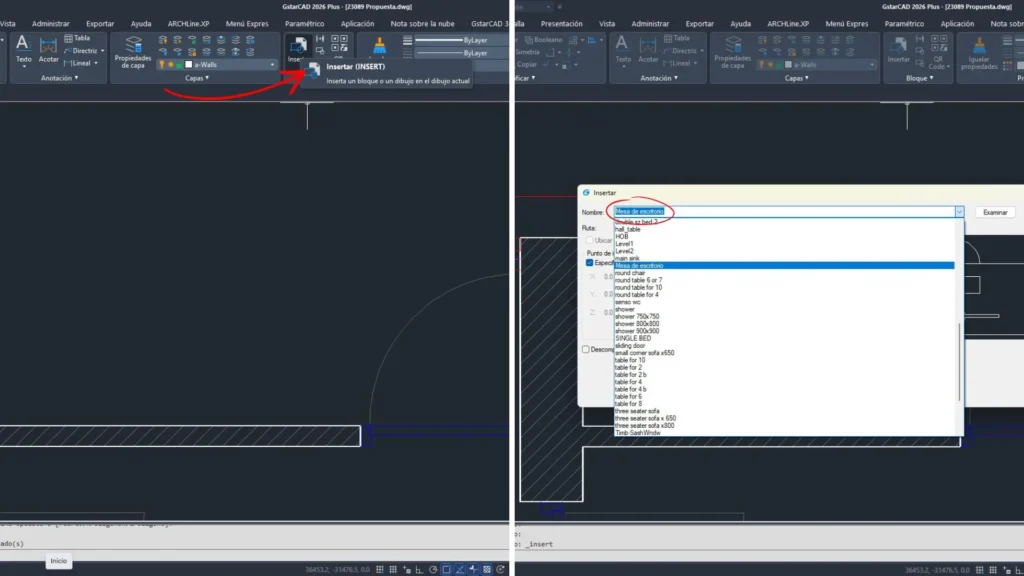
En el campo Nombre, busca la denominación del bloque que quieres recuperar. Activa la casilla “Especificar punto de inserción en pantalla” y pulsa Aceptar y sitúa el bloque en el punto deseado.
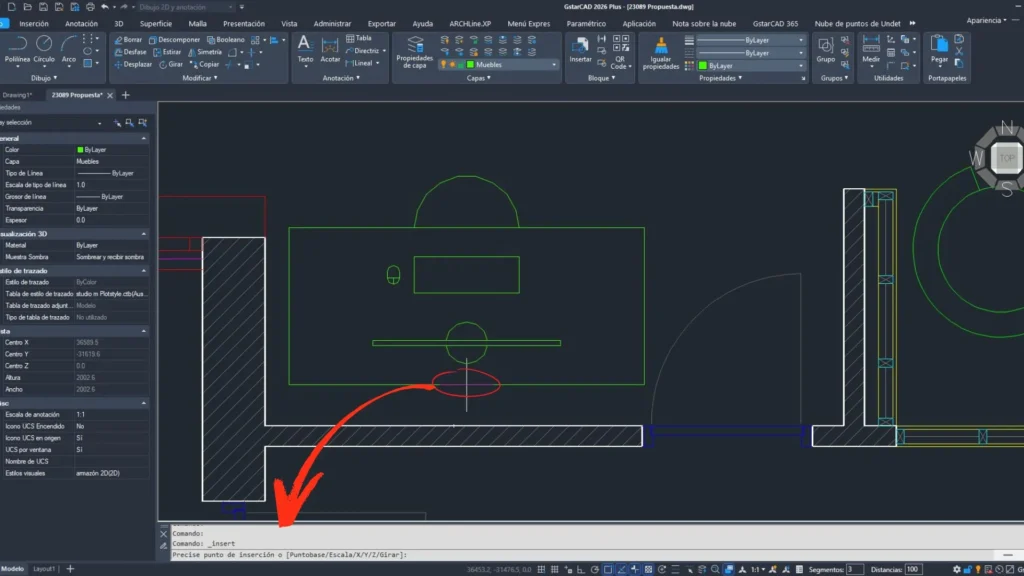
Bloques en GstarCAD, un básico para tu trabajo 2D
El uso de bloques en GstarCAD es fundamental para trabajar de manera eficiente. Permiten ahorrar tiempo, mantener la coherencia del dibujo y simplificar modificaciones en conjuntos de objetos repetidos.
Si trabajas con elementos que se repiten en tus planos —como muebles, ventanas o símbolos—, convertirlos en bloques te facilitará enormemente la gestión de tus proyectos.