Blog
Los materiales en SketchUp son una parte clave para dar vida a cualquier modelo 3D. No solo definen el color o la textura de un objeto, sino que también determinan su nivel de realismo, especialmente cuando trabajamos con materiales fotorrealistas o PBR.
En esta guía definitiva vamos a recorrer todo el flujo de trabajo con materiales en SketchUp, desde los materiales más básicos hasta los materiales PBR avanzados, incluyendo la creación de materiales personalizados y el uso de inteligencia artificial para mejorar su calidad visual.
El bote de pintura: el punto de partida de todos los materiales
Todo comienza con una herramienta muy sencilla: el bote de pintura.
Al hacer clic en este icono, SketchUp abre automáticamente la ventana de materiales, que es el centro de control desde donde aplicamos, editamos y gestionamos todos los materiales del modelo.
Desde aquí podemos trabajar tanto con colores simples como con texturas complejas, dependiendo del nivel de detalle que necesitemos.
Materiales básicos: colores simples
Aplicar un material básico en SketchUp es un proceso directo:
- Elegimos la categoría de colores.
- Seleccionamos un color.
- Hacemos clic sobre una cara del modelo.
Este tipo de materiales son ideales para:
- Fases iniciales del proyecto.
- Estudios volumétricos.
- Modelos conceptuales.
- Aunque son simples, siguen siendo una parte fundamental del flujo de trabajo.

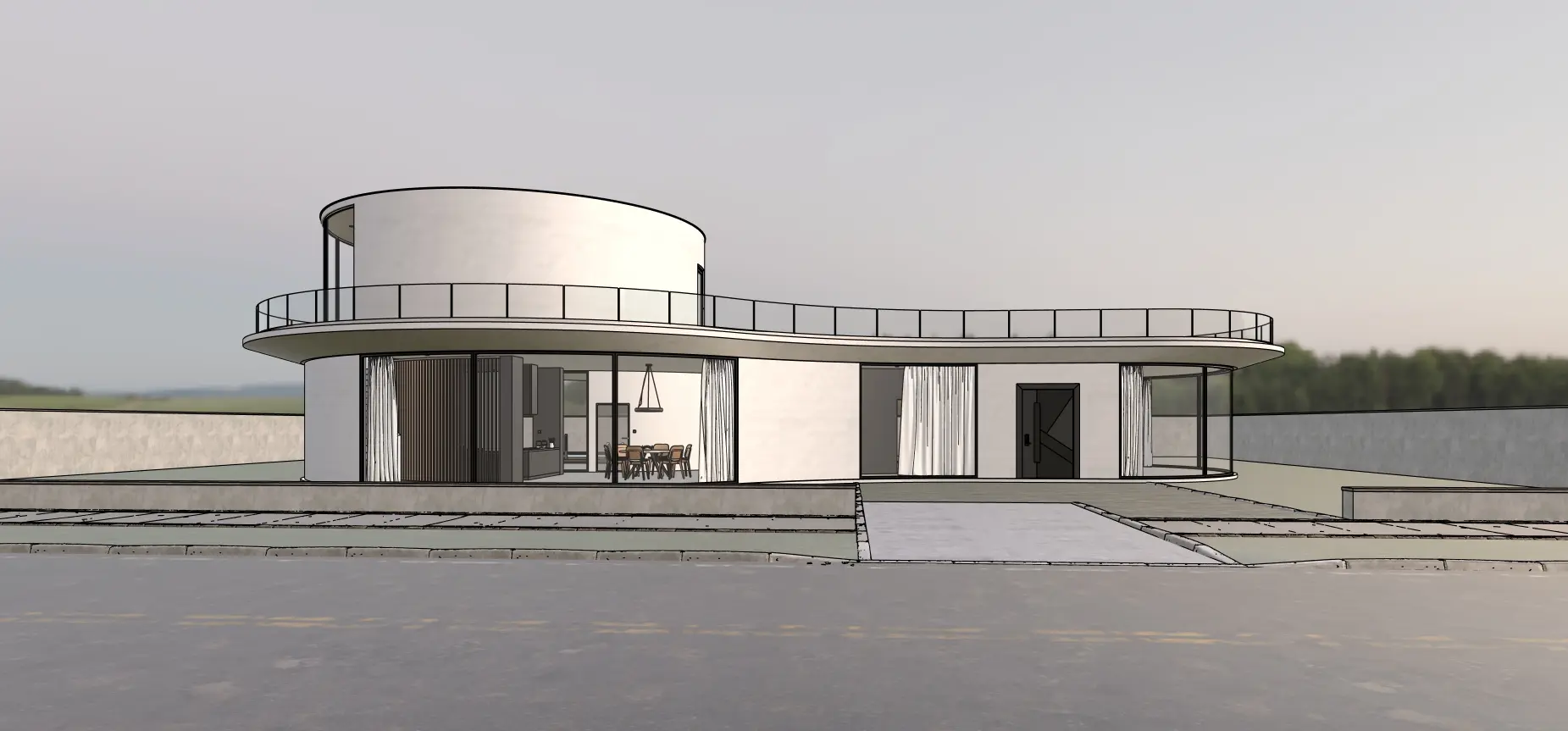
Materiales con textura: madera, piedra, ladrillo…
Cuando pasamos a materiales con textura, como madera o piedra, el proceso de aplicación es el mismo, pero aparece un nuevo factor clave: la escala y la posición de la textura.
Una textura mal ajustada puede arruinar visualmente un modelo, aunque el material sea bueno.
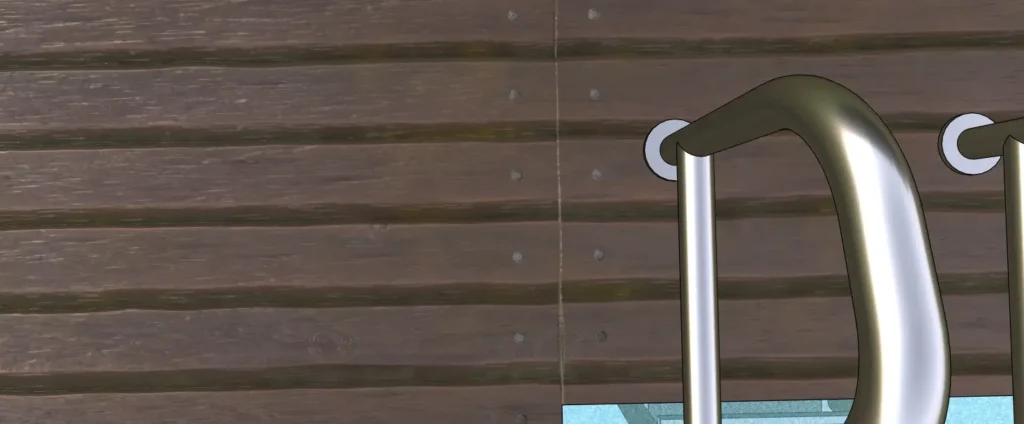
Ajustar texturas en SketchUp
SketchUp ofrece dos formas principales de editar texturas:
Edición visual directa
- Clic derecho sobre la cara.
- Textura > Posición.
- Ajustamos manualmente escala, rotación y desplazamiento.
Es rápida y muy útil para correcciones visuales pequeñas.
Edición precisa desde la ventana de materiales
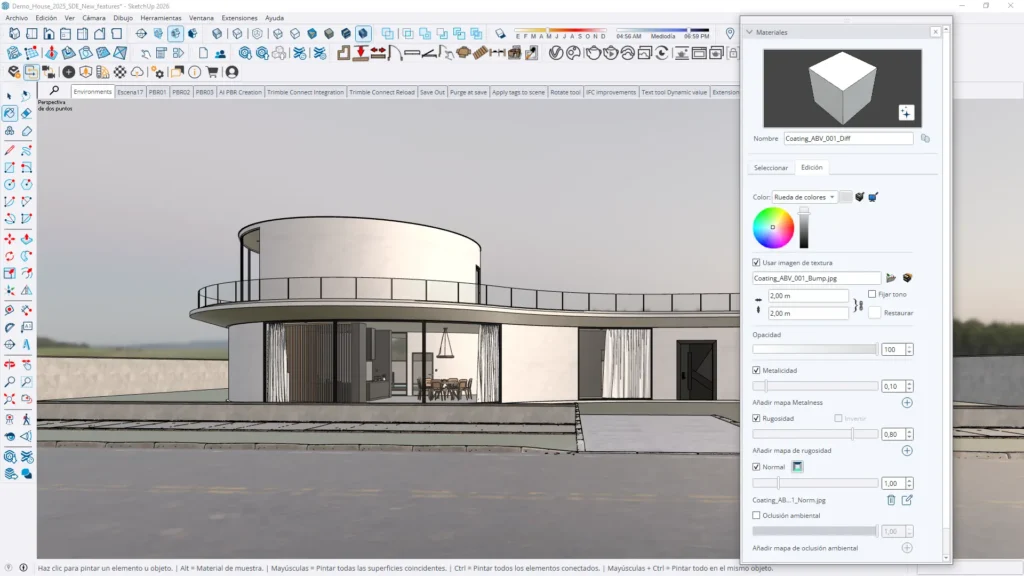
Desde la pestaña Edición, podemos:
- Definir el ancho y alto exactos de la textura.
- Ajustar la opacidad.
- Modificar el color del material.
Este método es ideal cuando necesitamos precisión y coherencia en todo el modelo.
Crear materiales personalizados a partir de imágenes
SketchUp también nos permite crear nuestros propios materiales usando imágenes.
Método clásico
- Archivo > Importar.
- Elegimos la imagen.
- La importamos como textura.
- La aplicamos sobre una cara.
SketchUp crea automáticamente un nuevo material reutilizable.
Método rápido
Arrastramos la imagen directamente al modelo.
Clic derecho > Usar como material.
Este método es perfecto para trabajar rápido y crear bibliotecas personalizadas.
El salto al realismo: materiales PBR en SketchUp
Aquí entramos en otra liga.
Los materiales PBR (Physically Based Rendering) simulan cómo se comportan los materiales reales frente a la luz.
Un material básico:
- No reacciona a la luz.
- No tiene relieve.
- Siempre se ve igual.
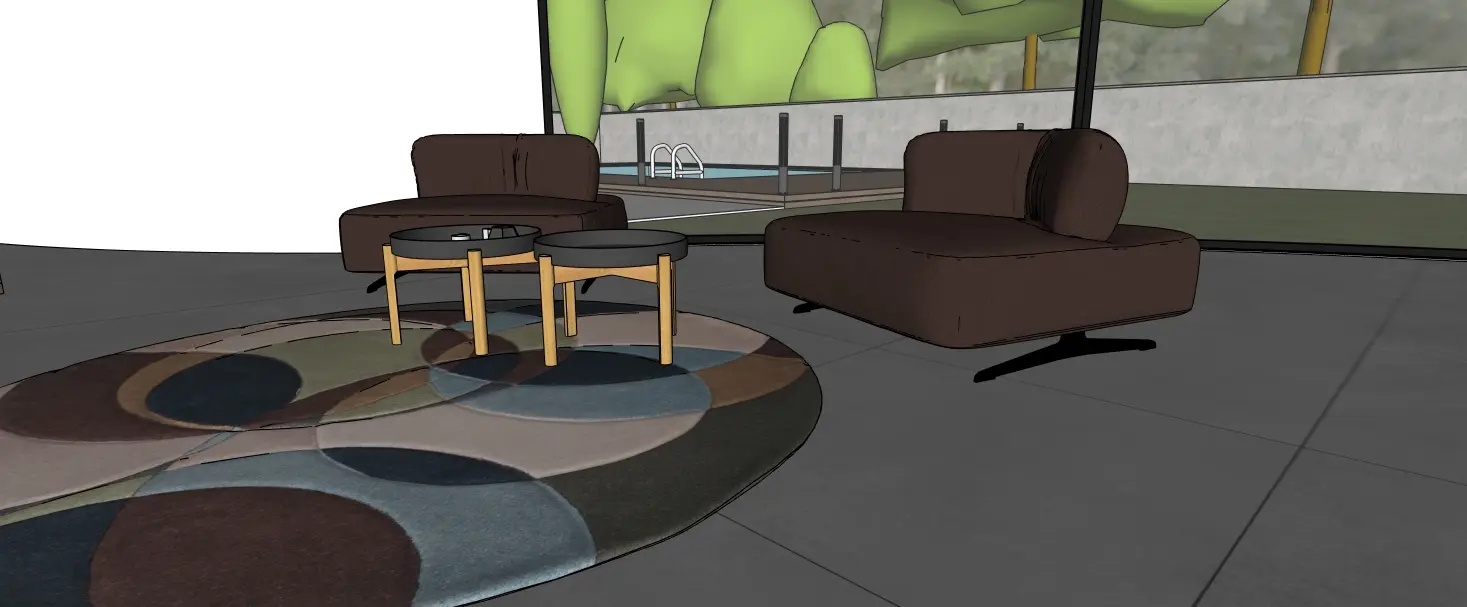
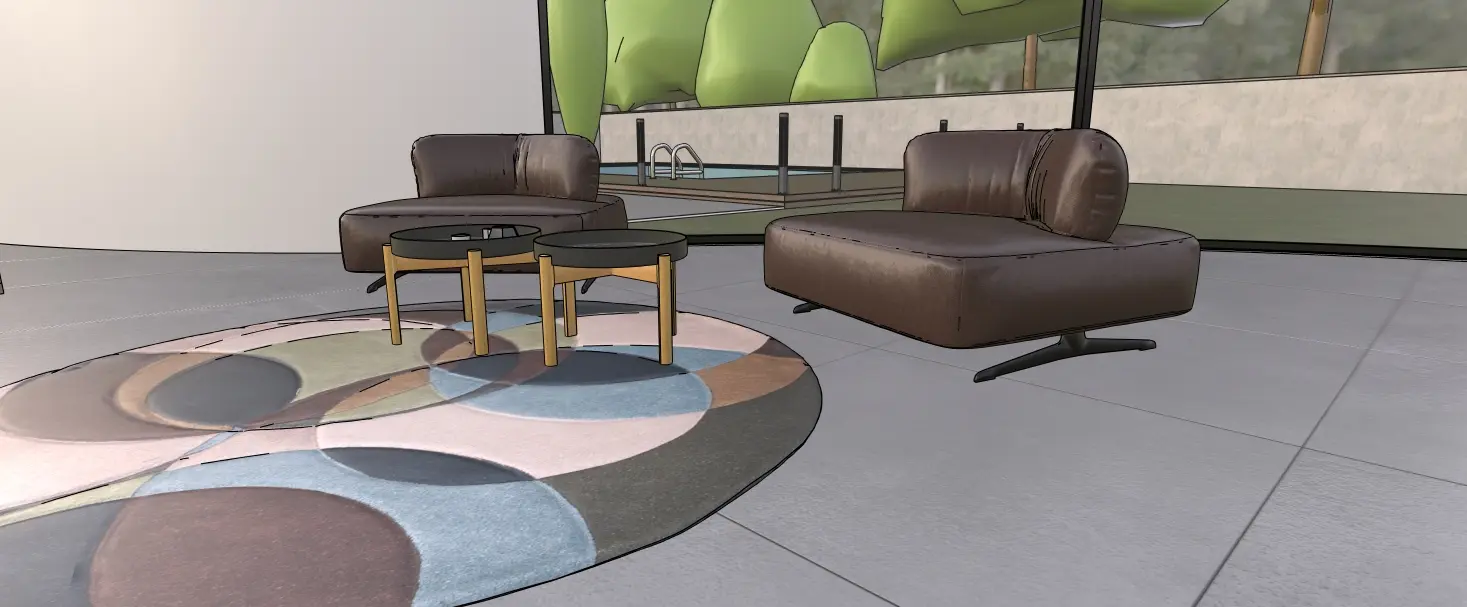
Un material PBR:
- Refleja la luz de forma realista.
- Tiene profundidad visual.
- Cambia según el entorno y la iluminación.
La importancia de la luz y los entornos en los materiales PBR
Para ver correctamente los materiales PBR, es imprescindible:
- Usar entornos HDR.
- Activar el modo de visualización Materiales fotorrealistas desde la barra de estilos.
Los entornos proporcionan la información lumínica necesaria para que los materiales muestren todas sus propiedades físicas.
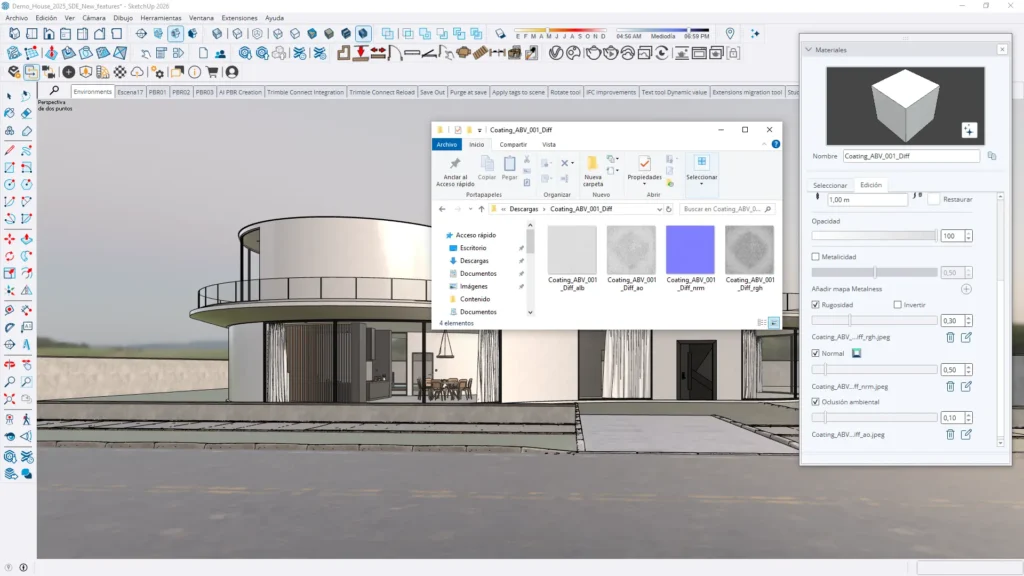
Mapas que componen un material PBR
Un material PBR se compone de varios mapas que trabajan juntos:
- Mapa de color: la textura base.
- Mapa de metalicidad: define si el material se comporta como metal.
- Mapa de rugosidad: controla si la superficie es brillante o mate.
- Mapa normal: añade relieve sin modificar la geometría.
- Mapa de oclusión ambiental: refuerza sombras y profundidad.
Convertir materiales básicos en fotorrealistas con IA
Una de las grandes novedades de SketchUp es la posibilidad de convertir materiales simples en materiales PBR usando inteligencia artificial.
El proceso es sorprendentemente sencillo:
- Seleccionamos un material básico.
- Pulsamos el botón de vista previa.
- SketchUp genera automáticamente un material fotorrealista.
A partir de una simple textura, el sistema crea relieve, variaciones tonales y comportamiento físico realista.