Blog
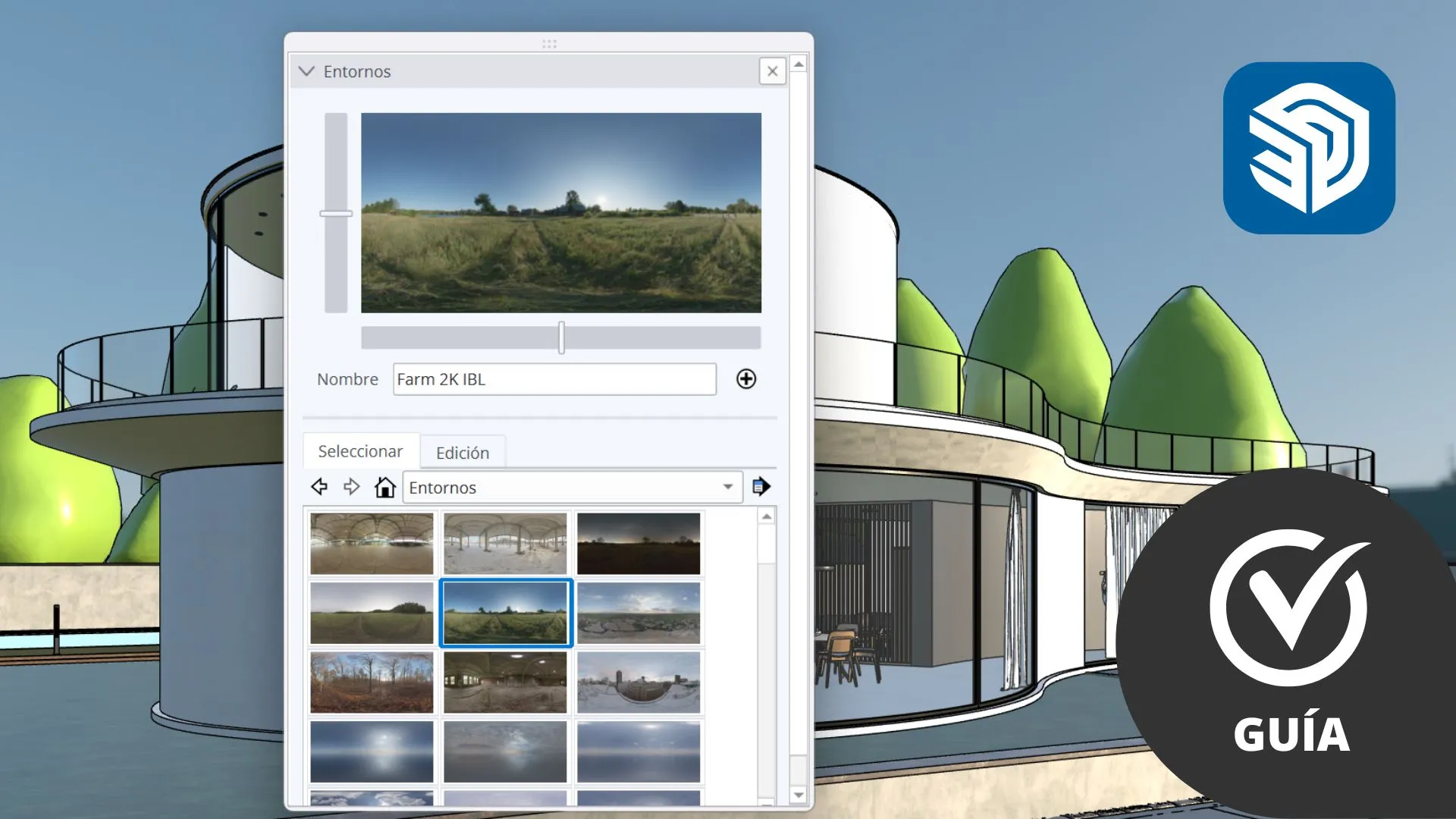
Desde la versión 2025, SketchUp permite trabajar con entornos HDR directamente dentro del programa, incorporando una forma mucho más realista de representar escenas.
¿Qué son los entornos fotorrealistas?
Los entornos están basados en archivos HDRI (High Dynamic Range Image) que contienen información real de iluminación y reflejos. No se trata simplemente de una imagen de fondo: son mapas panorámicos de 360° capturados desde un punto específico que almacenan valores lumínicos reales del lugar.
Gracias a esta información, el entorno no solo aporta un fondo envolvente, sino que también actúa como fuente de iluminación e influye en cómo se comportan los materiales del modelo. La interacción entre entorno y materiales fotorrealistas genera reflejos, matices y variaciones de luz que elevan la calidad visual de la escena.
Los entornos se gestionan desde el panel Entornos, donde es posible añadir, importar y modificar archivos HDRI dentro del modelo.
¿Cómo mejoran estos entornos la visualización en SketchUp?
El entorno HDR no solo añade realismo visual, sino que también funciona como fuente de iluminación que interactúa directamente con los materiales. La principal aportación de los entornos HDR es que combinan ambientación e iluminación en un solo recurso.
Al incorporar un entorno:
- Se obtiene un fondo panorámico de 360° que sitúa el modelo en un contexto realista.
- La luz del entorno ilumina la escena con valores reales.
- Los materiales fotorrealistas reaccionan dinámicamente, generando reflejos coherentes con el espacio.
- Se producen efectos más naturales en superficies brillantes, metálicas o pulidas.
Cada entorno ofrece condiciones distintas: algunos proporcionan una iluminación exterior intensa, mientras que otros suavizan la luz superior, resultando más adecuados para escenas interiores. Esto permite elegir el ambiente en función del tipo de proyecto que se esté desarrollando.
¿Cómo incluyo estos entornos en mi modelo de SketchUp?
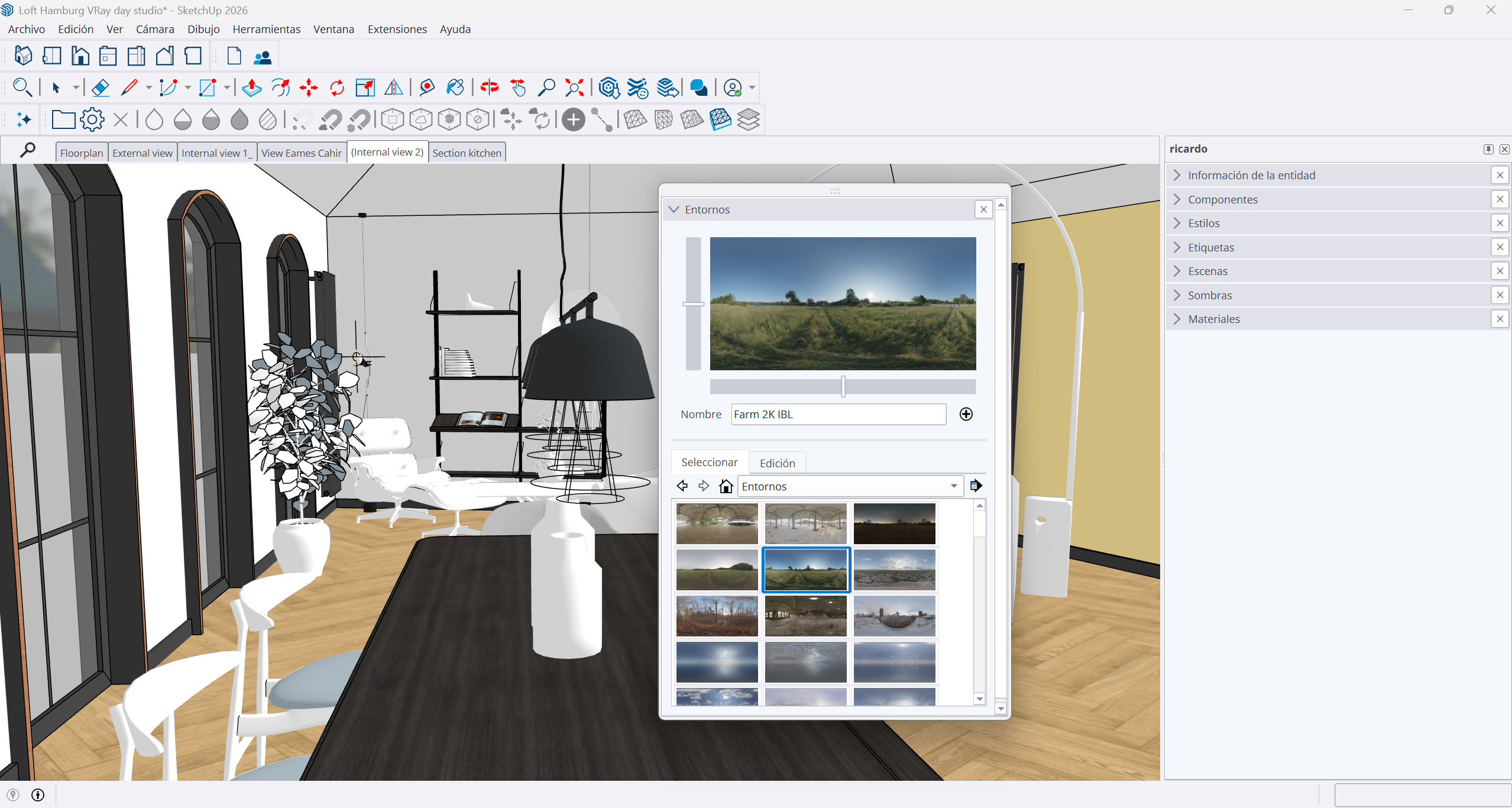
Para incorporar un entorno en SketchUp Pro se utiliza la pestaña Select (Seleccionar) dentro del panel Entornos.
Opciones disponibles:
- SketchUp incluye una biblioteca predeterminada con distintos entornos.
- Cada miniatura representa una configuración lumínica diferente.
- Al hacer clic en una miniatura, el entorno se aplica automáticamente al modelo.
- En la parte superior del panel aparece el nombre del entorno seleccionado junto con su vista previa completa.
Desde esta pestaña también es posible:
- Revisar los entornos añadidos al archivo.
- Desactivar o eliminar entornos del modelo.
- Organizar entornos en colecciones personalizadas.
- Cambiar el tamaño de las miniaturas o visualizar en formato lista.
- Actualizar la biblioteca.
Importar un archivo propio
Si se desea utilizar un HDRI externo:
- Haz clic en Crear un Nuevo Entorno
2. Busca el archivo en tu dispositivo
3. El entorno se añadirá al modelo.
4. Aparecerá una miniatura en la categoría En el modelo
¿Puedo modificar los entornos fotorrealistas?
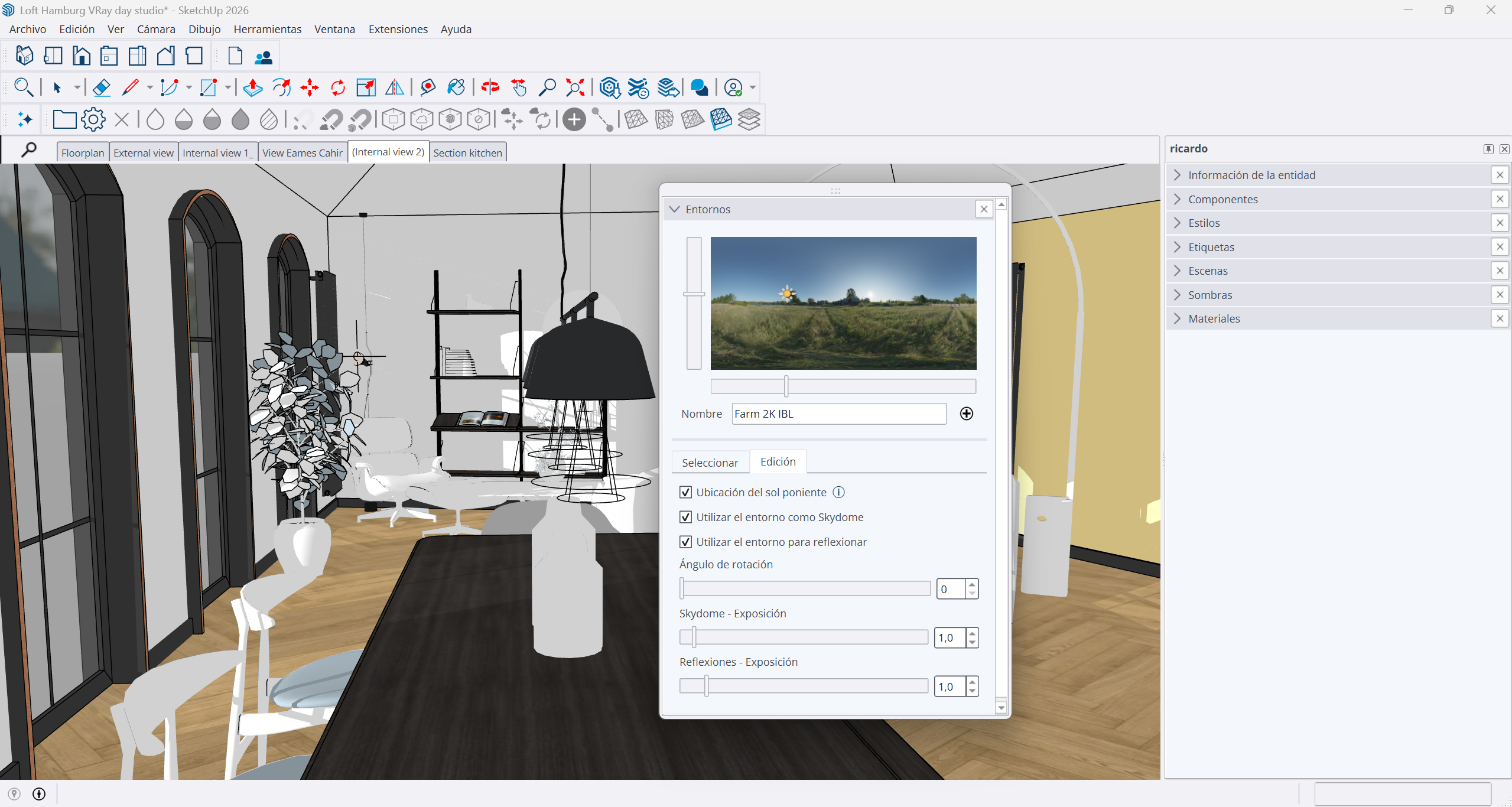
La pestaña Edición permite modificar cómo el entorno afecta al modelo, tanto en apariencia como en iluminación.
Entre los ajustes disponibles se encuentran:
Ubicación del sol poniente
Ubicación del sol poniente
- Activa las sombras en el modelo.
- Muestra un icono de sol en la miniatura.
- Permite mover manualmente la fuente de luz.
- Sustituye la configuración de sombras basada en geolocalización y hora.
Utilizar el entorno como Skydome
- Convierte el entorno en una esfera de 360° visible.
- Puede desactivarse para mantener solo la iluminación sin mostrar el fondo.
Utilizar el entorno para reflexionar
- Hace que los materiales fotorrealistas reflejen dinámicamente la iluminación del entorno.
Ángulo de rotación
- Permite girar el entorno.
- Cambia la dirección de la luz y la percepción de la escena.
Skydome – Exposición
- Ajusta el brillo general del entorno visible.
Reflexiones – Exposición
- Modifica la intensidad de la luz reflejada en los materiales.
Qué debemos saber para trabajar con entornos fotorrealistas en SketchUp
- No todos los estilos de SketchUp permiten visualizar materiales y entornos fotorrealistas. Es necesario que el estilo activo tenga habilitada la opción Display Photoreal Materials (Mostrar materiales fotorrealistas) dentro de los ajustes de estilo.
- Para poder acceder a los Entornos en SketchUp es necesario estar utilizando el motor gráfico nuevo. Podemos activarlo a través de Ventana > Preferencias > Gráficos > Motor Gráfico > Utilizar el motor gráfico nuevo