Blogue
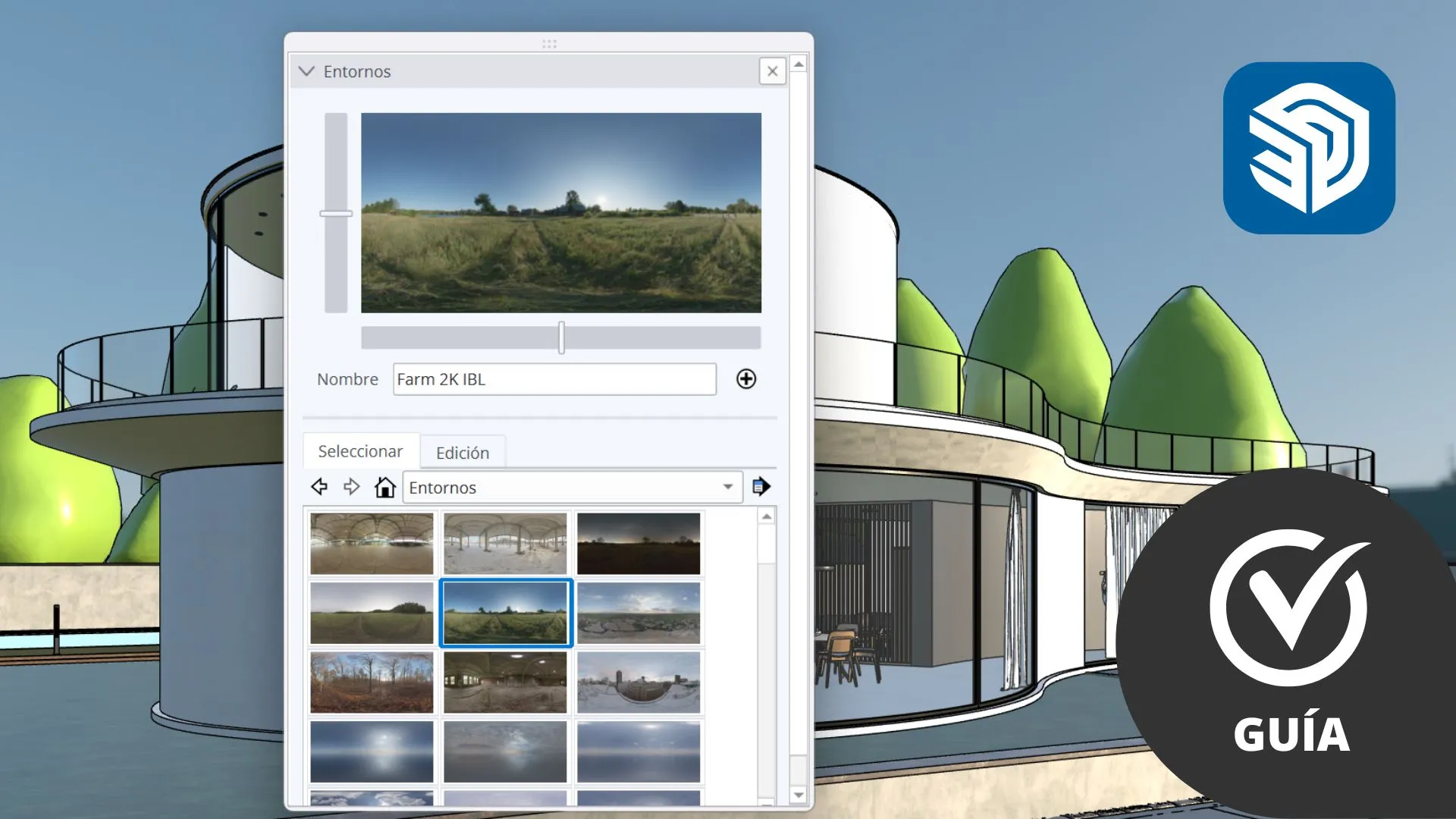
Desde a versão 2025, SketchUp permite trabalhar com ambientes HDR diretamente dentro do programa, incorporando uma forma muito mais realista de representar cenas.
O que são os ambientes fotorrealistas?
Os ambientes são baseados em ficheiros HDRI (High Dynamic Range Image) que contêm informação real de iluminação e reflexos. Não se trata apenas de uma imagem de fundo: são mapas panorâmicos de 360º captados a partir de um ponto específico quem armazenam valores luminosos reais do local.
Graças a esta informação, o ambiente não só fornece um fundo envolvente, como também atua como fonte de iluminação e influencia o comportamento dos materiais do modelo. A interação entre o ambiente e os materiais fotorrealista gera reflexos, matizes e variações de luz que elevam a qualidade visual da cena.
Os ambientes são geridos a partir do painel Ambientes, onde é possível adicionar, importar e modificar ficheiros HDRI dentro do modelo.
Como é que estes ambientes melhoram a visualização no SketchUp?
O ambiente HDR não só acrescenta realismo visual, como também funciona como fonte de iluminação que interage diretamente com os materiais. A principal contribuição dos ambientes HDR é combinarem ambientação e iluminação em um único recurso.
Ao incorporar um ambiente:
- Obtém-se um fundo panorâmico de 360º que situa o modelo em um contexto realista.
- A luz do ambiente ilumina a cena com valores reais.
- Os materiais fotorrealistas reagem de forma dinâmica, gerando reflexos coerentes com o espaço.
- Produzem-se efeitos mais naturais em superfícies brilhantes, metálicas ou polidas.
Cada ambiente oferece condições distintas: alguns proporcionam uma iluminação exterior intensa, enquanto outros suavizam a luz superior, resultando mais adequadas para cenas interiores. Isto permite escolher o ambiente em função do tipo de projeto que se está desenvolvendo.
Como posso incluir estes ambientes no meu modelo do SketchUp?
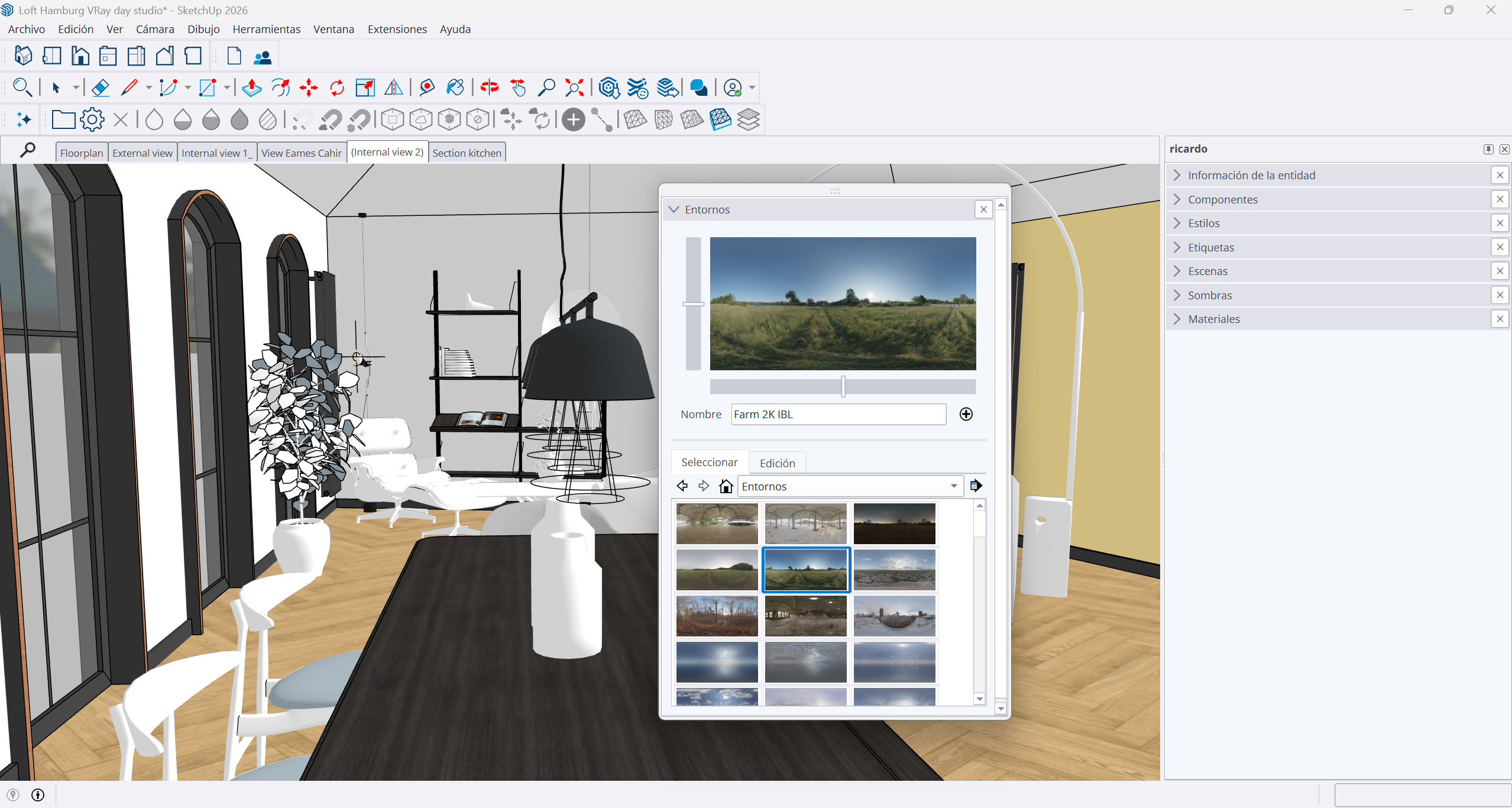
Para incorporar um ambiente no SketchUp Pro utiliza-se o separador Select (Selecionar) dentro do painel Ambientes.
Opções disponíveis:
- SketchUp inclui uma biblioteca predefinida com diferentes ambientes.
- Cada miniatura representa uma configuração de iluminação diferente.
- Ao clicar em uma miniatura, o ambiente é aplicado automaticamente ao modelo.
- Na parte superior do painel aparece o nome do ambiente selecionado juntamente com a sua pré-visualização completa.
A partir deste separador também é possível:
- Ver os ambientes adicionados ao ficheiro.
- Desativar ou eliminar ambientes do modelo.
- Organizar ambientes em coleções personalizadas.
- Alterar o tamanho das miniaturas ou visualizar em formato de lista.
- Atualizara biblioteca.
Importar um ficheiro próprio
Se pretende utilizar um HDRI externo:
- Clique em Criar um Novo Ambiente.
2. Procura pelo ficheiro no seu dispositivo.
3. O ambiente será adicionado ao modelo.
4. Surgirá uma miniatura na categoria No modelo.
Posso modificar os ambientes fotorrealistas?
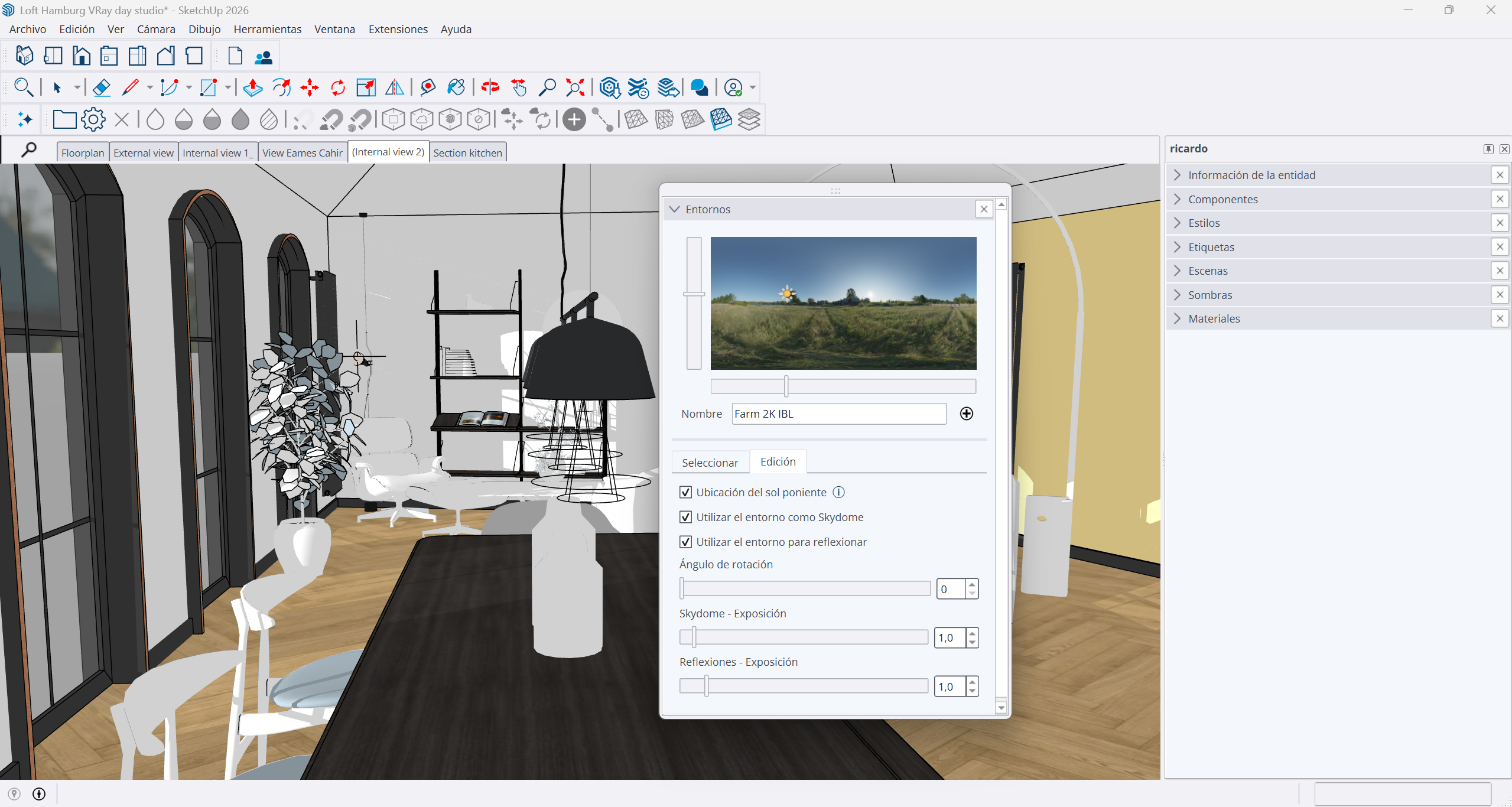
O separador Editar permite modificar a forma como o ambiente afeta o modelo, tanto na aparência como na iluminação.
Entre os ajustes disponíveis encontram-se:
Posição do sol poente
Posição do sol poente
- Ativa as sombras no modelo.
- Mostra um ícone de sol na miniatura.
- Permite mover manualmente a fonte de luz.
- Substitui a configuração de sombras baseada na geolocalização e hora.
Utilizar o ambiente como Skydome
- Converte o ambiente em uma esfera de 360º visível.
- Pode ser desativado para manter apenas a iluminação som mostrar o fundo.
Utilizar o ambiente para relexos
- Faz com que os materiais fotorrealistas reflitam dinamicamente a iluminação do ambiente.
Ângulo de rotação
- Permite girar o ambiente.
- Altera a direção da luz e da percepção da cena.
Skydome - Exposição
- Ajusta o brilho geral do ambiente visível.
Reflexos - Exposição
- Modifica a intensidade da luz refletida nos materiais.
O que devemos saber para trabalhar com ambientes fotorrealistas no SketchUp
- Nem todos os estilos do SketchUp permitem visualizar materiais e ambientes fotorrealistas. É necessário que o estilo ativo tenha ativada a opção Display Photoreal Materials (Mostrar materiais fotorrealistas) dentro das definições de estilo.
- Para poder aceder aos Ambientes no SketchUp é necessário estar a utilizar o novo motor gráfico. Podemos ativá-lo através de > Janela > Preferências > Gráficos > Mecanismo Gráfico > Usar novo mecanismo gráfico