Blog
Cuando trabajamos en proyectos en SketchUp, mantener el modelo organizado es fundamental. Dos herramientas que te ayudarán muchísimo son la ventana de Esquema y la ventana de Etiquetas. En este artículo te explico cómo usarlas para mantener el control de tus modelos, con ejemplos claros y consejos prácticos.
1. ¿Qué es la ventana de Esquema?
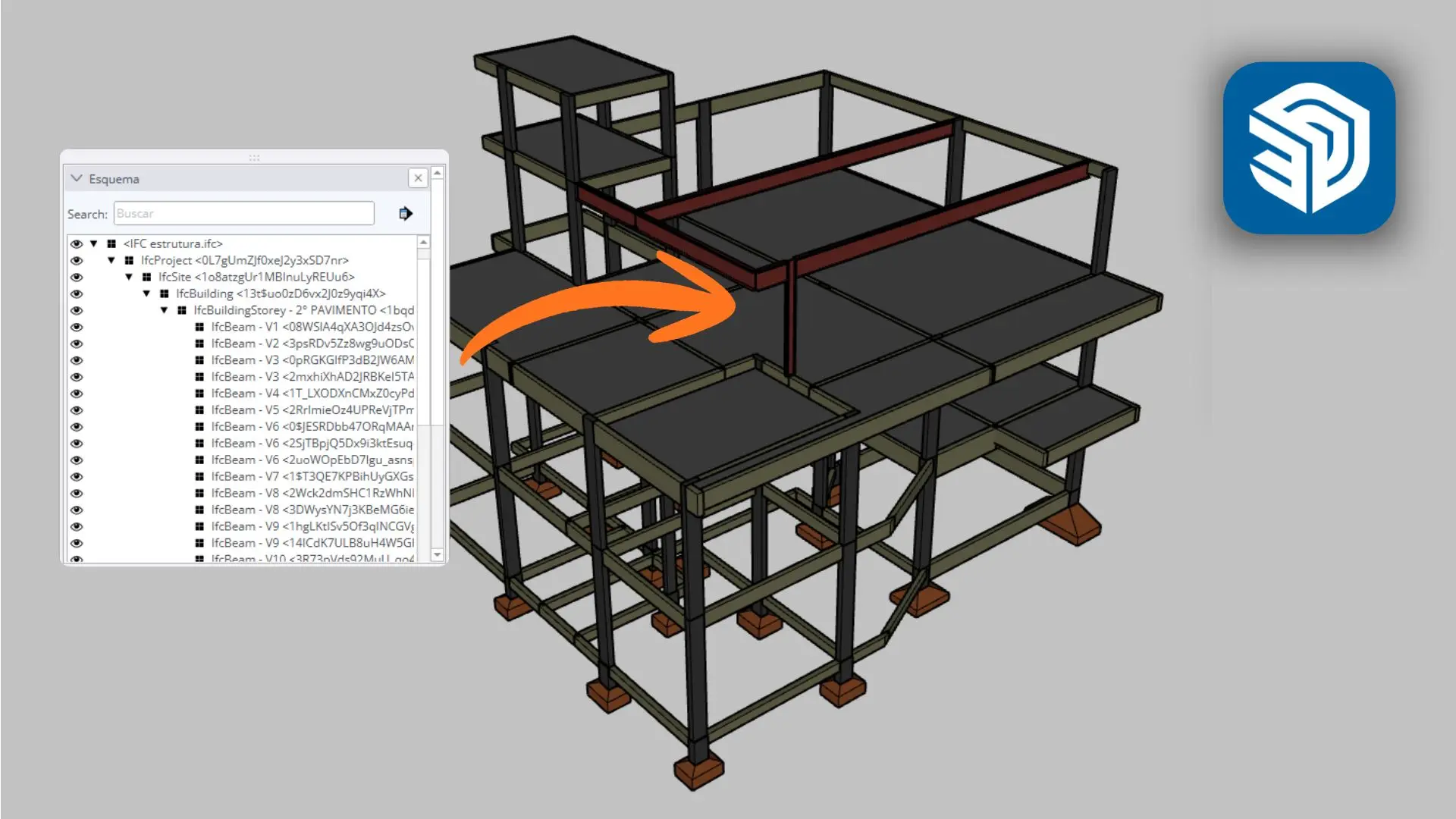
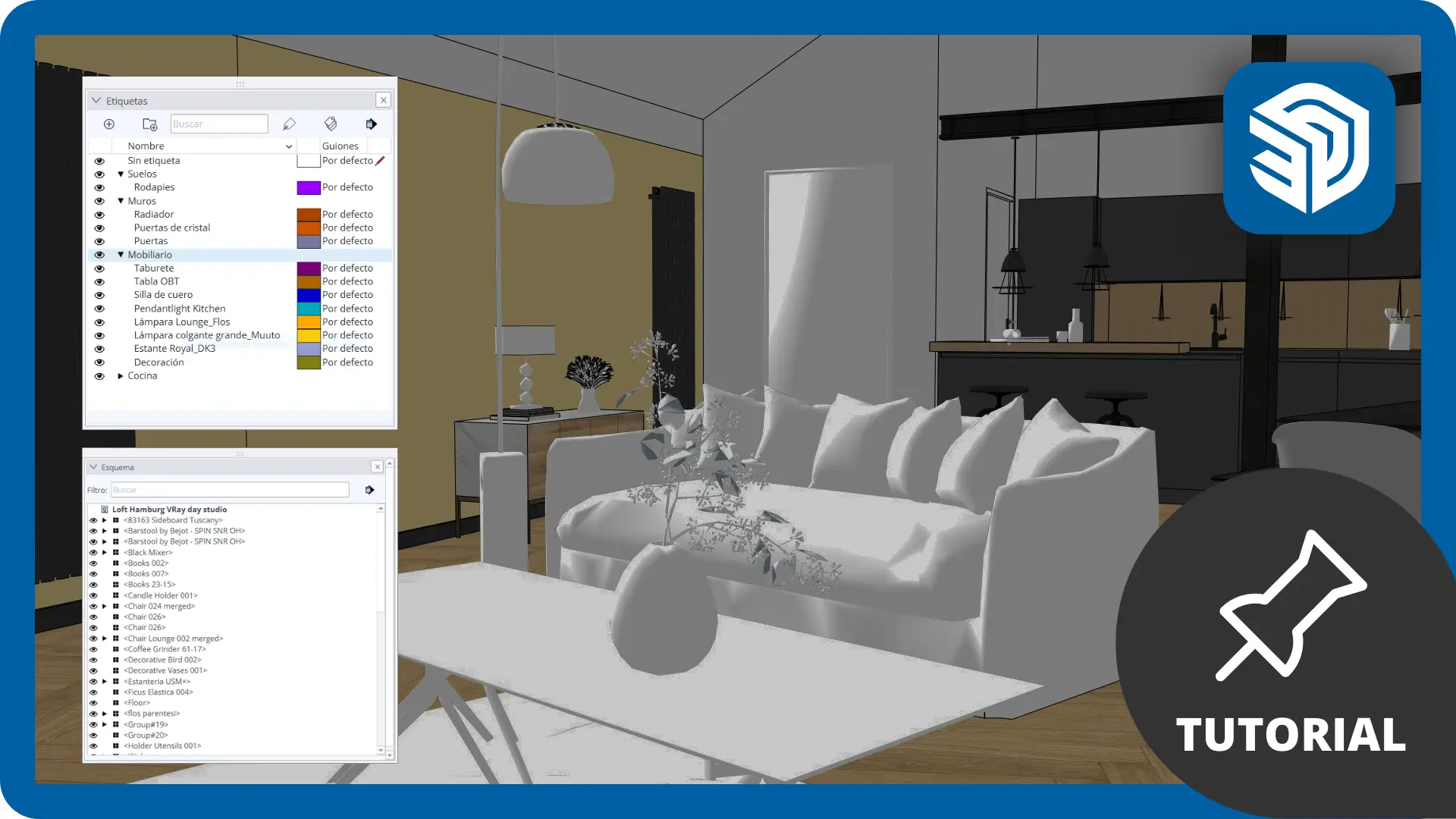
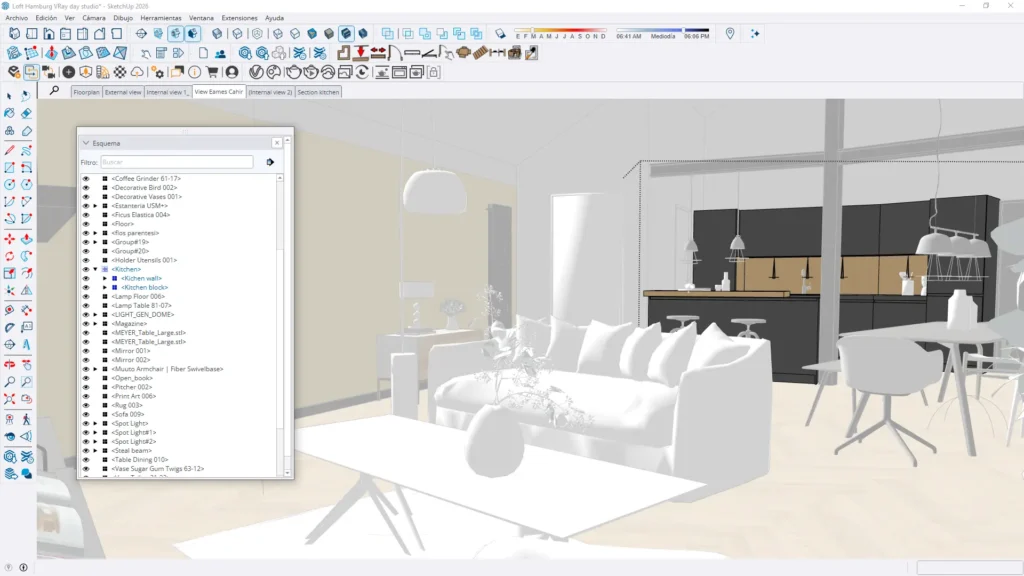
La ventana de Esquema nos muestra la estructura interna del modelo como un árbol jerárquico. Aquí puedes ver todos los grupos y componentes organizados, incluso aquellos elementos que están ocultos o bloqueados.
Ventajas del Esquema:
- Localizar cualquier elemento sin buscarlo en la vista 3D.
- Seleccionar elementos complejos con un solo clic.
- Ocultar o mostrar elementos rápidamente.
- Bloquear partes del modelo para evitar modificaciones accidentales.
- Renombrar grupos y componentes para un modelo más comprensible.
2. Cómo activar la ventana de Esquema
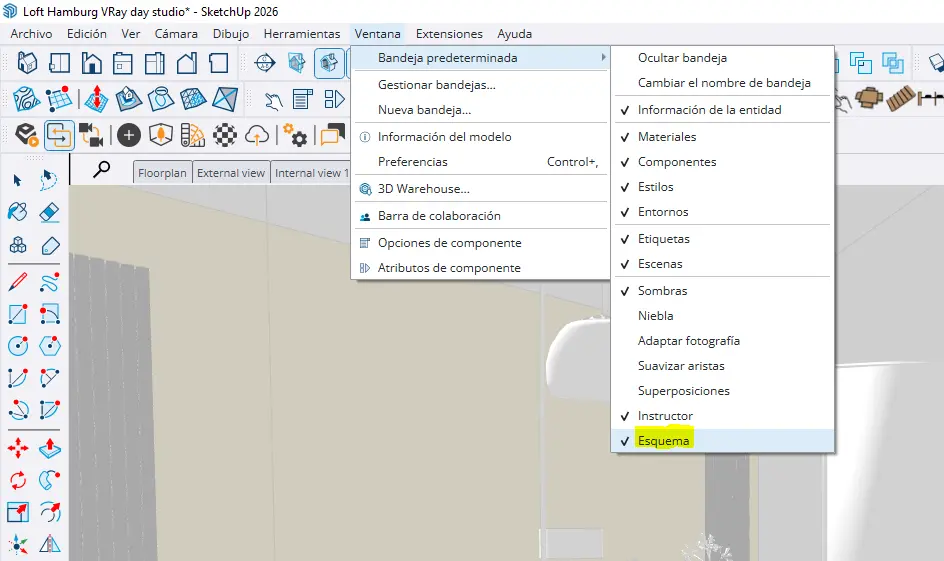
Por defecto, esta ventana no aparece en la bandeja predeterminada de SketchUp. Para activarla:
- Ve a Ventana → Bandeja predeterminada → Esquema.
- Marca la casilla y la ventana aparecerá en tu bandeja.
- Ahora tendrás acceso directo al árbol completo de tu modelo.
Con esto, podrás organizar y gestionar los grupos y componentes de manera más rápida y eficaz.
3. Organizando elementos con Esquema
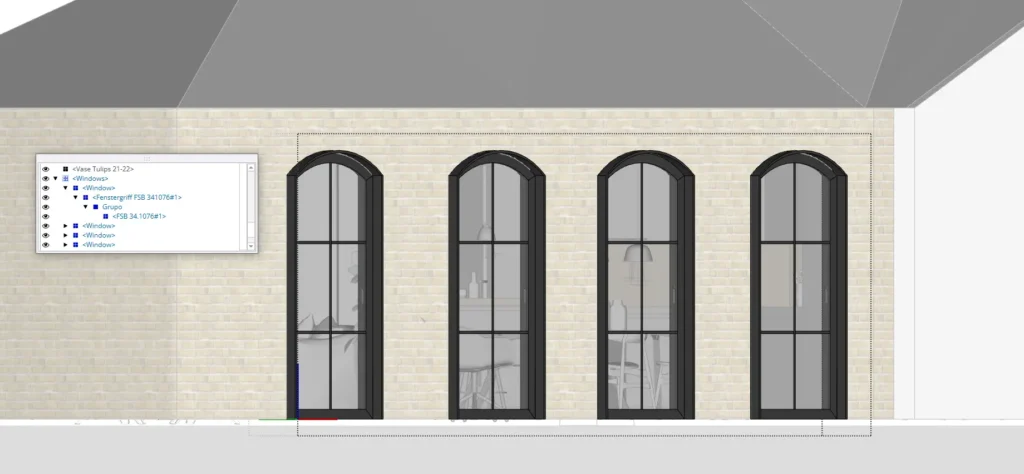
En el ejemplo de un escritorio:
- Cada grupo aparece como un cuadro negro.
- Cada componente como cuatro cuadros más pequeños.
- Cada grupo puede contener otros grupos, componentes o geometría básica.
Desde Esquema puedes seleccionar cualquier parte directamente, sin tener que hacer clic varias veces en el modelo 3D.
4. Ventajas de renombrar y filtrar elementos
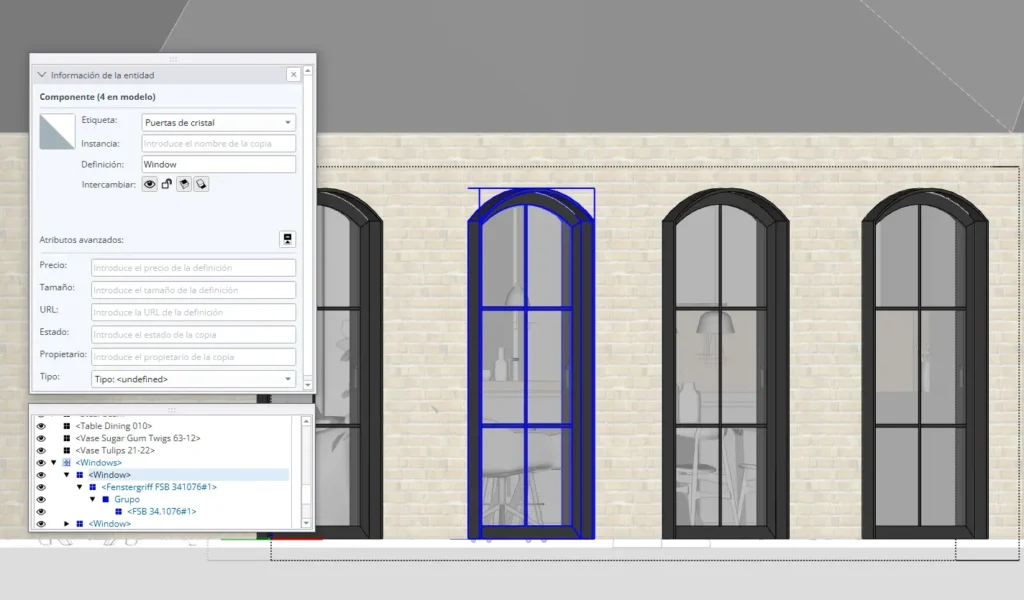
Renombrar los grupos y componentes hace que el árbol sea más comprensible. Además, puedes usar el filtro por nombre para ocultar rápidamente múltiples elementos, como todos los tiradores de un escritorio.
También puedes reorganizar elementos, creando nuevos componentes directamente desde la ventana de Esquema, sin necesidad de herramientas de modelado.
5. La ventana de Etiquetas
Las Etiquetas te permiten controlar la visibilidad de los elementos del modelo:
- Funcionan como categorías.
- No cambian la estructura interna.
- Agrupan elementos por tipo o función.
- Son muy útiles para presentaciones o proyectos con niveles complejos.
Luego, decides qué partes del modelo mostrar u ocultar según la etiqueta seleccionada.
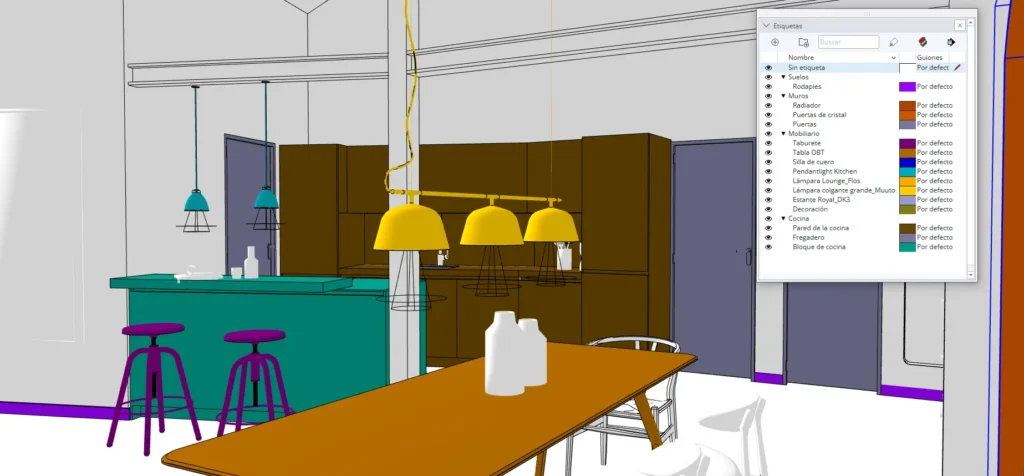
6. Consejos prácticos con Etiquetas
- Crear grupos de etiquetas para manejar varias partes de forma simultánea.
- Eliminar etiquetas solo si están vacías o reasignar sus entidades a otras etiquetas.
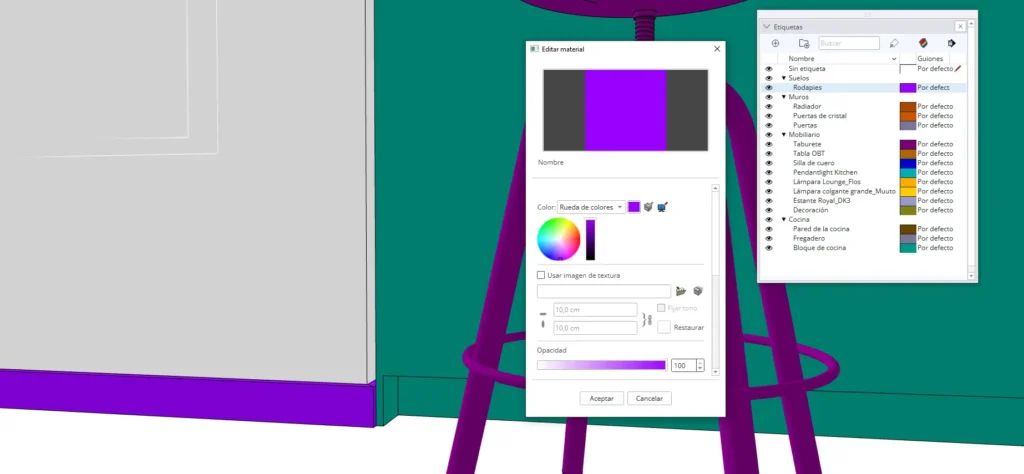
- Colores por etiqueta: útil para visualizar rápidamente la organización del modelo.
7. Conclusión
Combinando Esquema y Etiquetas:
- Mantienes tu modelo limpio y organizado.
- Facilitas la selección y visibilidad de elementos.
- Haces que tu flujo de trabajo sea más eficiente.
- Preparas presentaciones más profesionales.
Incorporar estas herramientas a tu día a día en SketchUp Pro realmente marca la diferencia, especialmente en proyectos complejos.