Blog
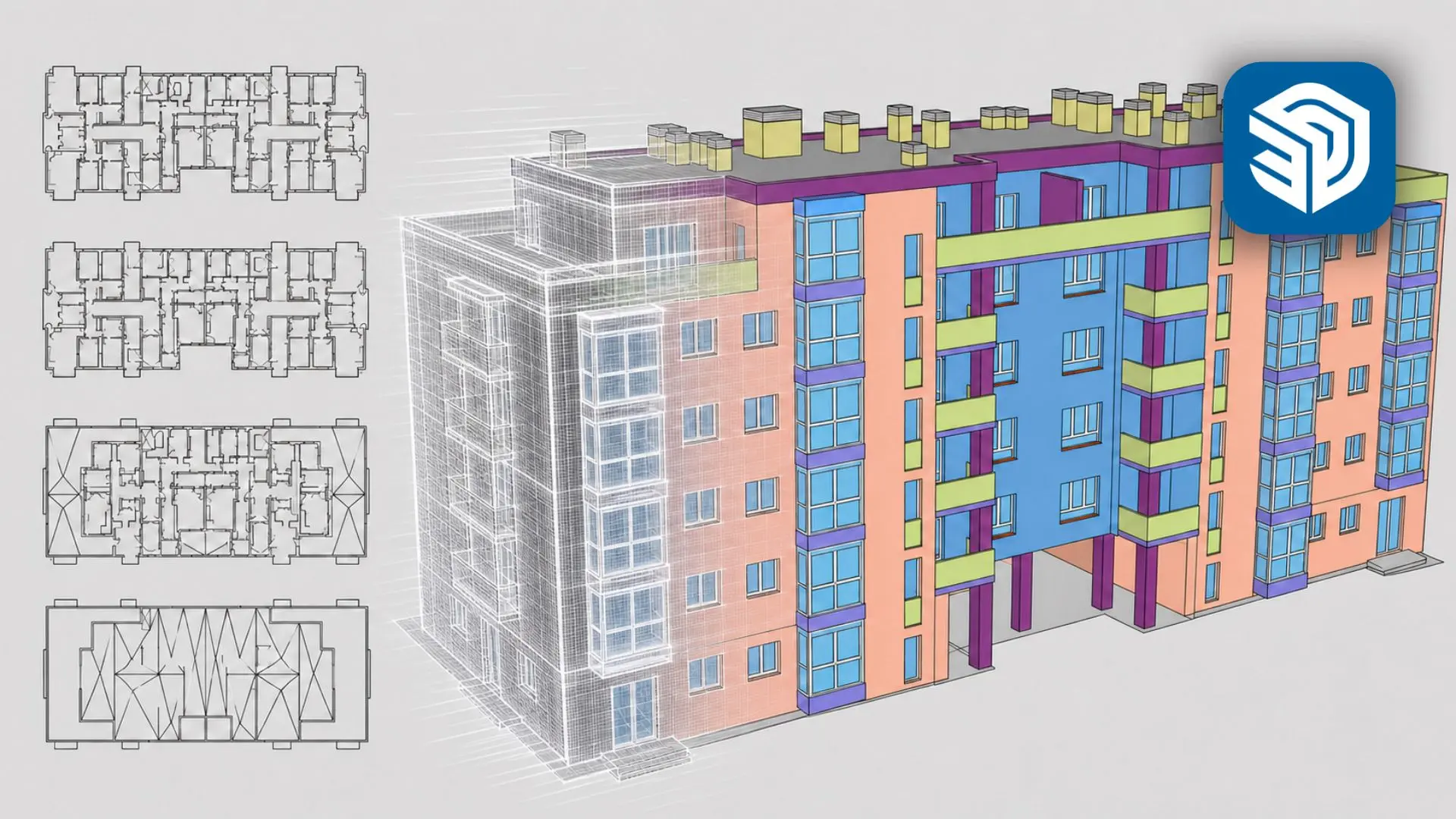
Pasar de un plano 2D a un modelo 3D en SketchUp es sencillo. Sin embargo, en nuestra experiencia trabajando con SketchUp, sabemos que la preparación del archivo y la metodología que utilicemos desde el principio pueden marcar una enorme diferencia en el tiempo que tardamos en terminar un proyecto.
Un archivo mal escalado, una geometría desorganizada, demasiada información visible o un modelo construido como un único bloque pueden convertir un proceso aparentemente fácil en horas de trabajo innecesarias.
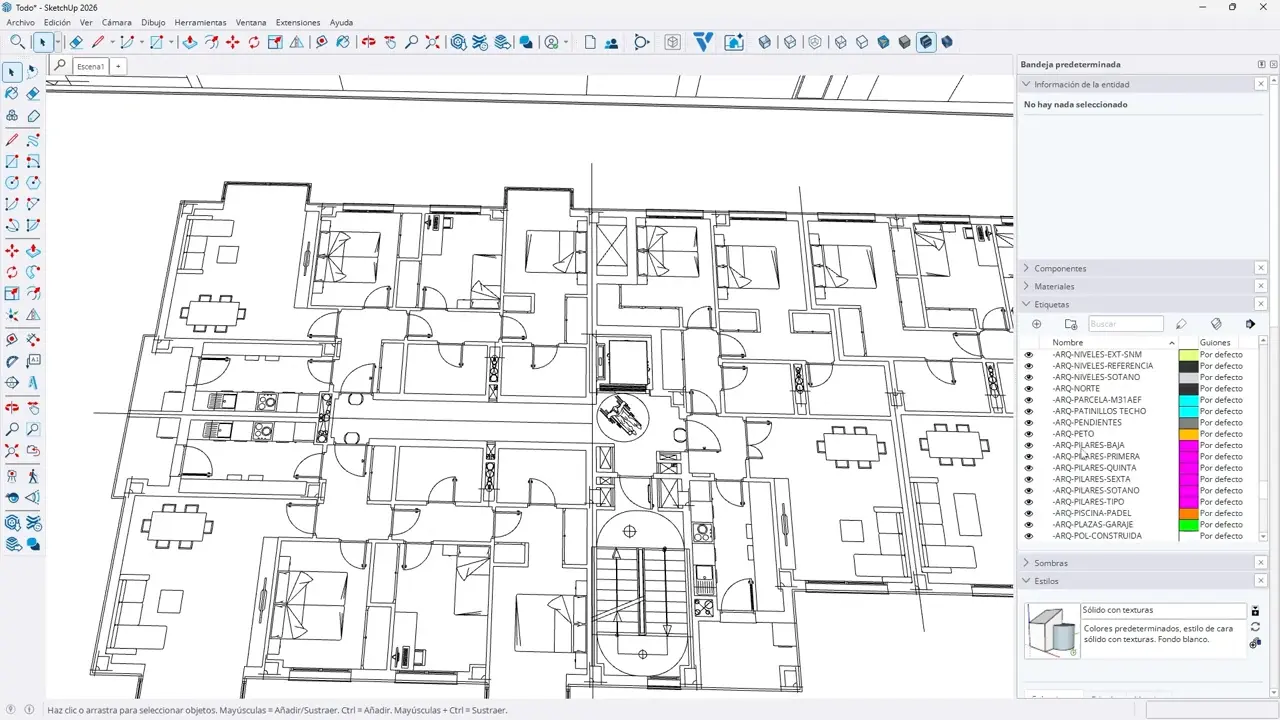
Por eso, antes de empezar a modelar, merece la pena dedicar unos minutos a preparar correctamente nuestro archivo.
En este artículo vamos a repasar 6 errores habituales al pasar de 2D a 3D en SketchUp y veremos cómo evitarlos para trabajar de una forma más rápida, limpia y controlada.
Webinar Gratuito: 5 Pasos Para Pasar De Plano 2D A Presentación 3D En Menos De 1 Hora
📅 16 de septiembre de 2026
🕙 10:00 – 11:00 CEST
🖥️ Online
Aúntate gratis aquí
¿Qué necesitamos para pasar de 2D a 3D en SketchUp?
Para crear un modelo 3D a partir de un plano 2D normalmente partiremos de un archivo CAD, habitualmente en formato DWG.
Este archivo contiene información que nos sirve como referencia para conocer la distribución, dimensiones, muros, huecos, pilares y otros elementos del proyecto.
Pero hay una diferencia importante entre utilizar un archivo CAD como base para nuestro modelo y simplemente importarlo y empezar a dibujar encima.
Antes de comenzar, nosotros recomendamos revisar:
- Las unidades y la escala del archivo.
- La organización de plantas, alzados y secciones.
- Las etiquetas.
- La geometría y las posibles líneas abiertas.
- La información que realmente necesitamos para modelar.
- La estructura que tendrá nuestro modelo 3D.
Una pequeña preparación inicial puede ahorrarnos mucho tiempo posteriormente.
¿Cuál es la mejor forma de empezar con SketchUp?
Si estás pensando en iniciarte en SketchUp o quieres mejorar tus conocimientos, en Iscarnet encontrarás recursos, consejos y contenidos prácticos para aprender a tu ritmo.
Descubre cómo utilizar SketchUp para crear modelos 3D, mejorar tus proyectos y aprovechar todas las posibilidades de una de las herramientas de diseño 3D más utilizadas.
1. Importar el archivo CAD con una escala incorrecta
El primer error puede aparecer incluso antes de empezar a modelar.
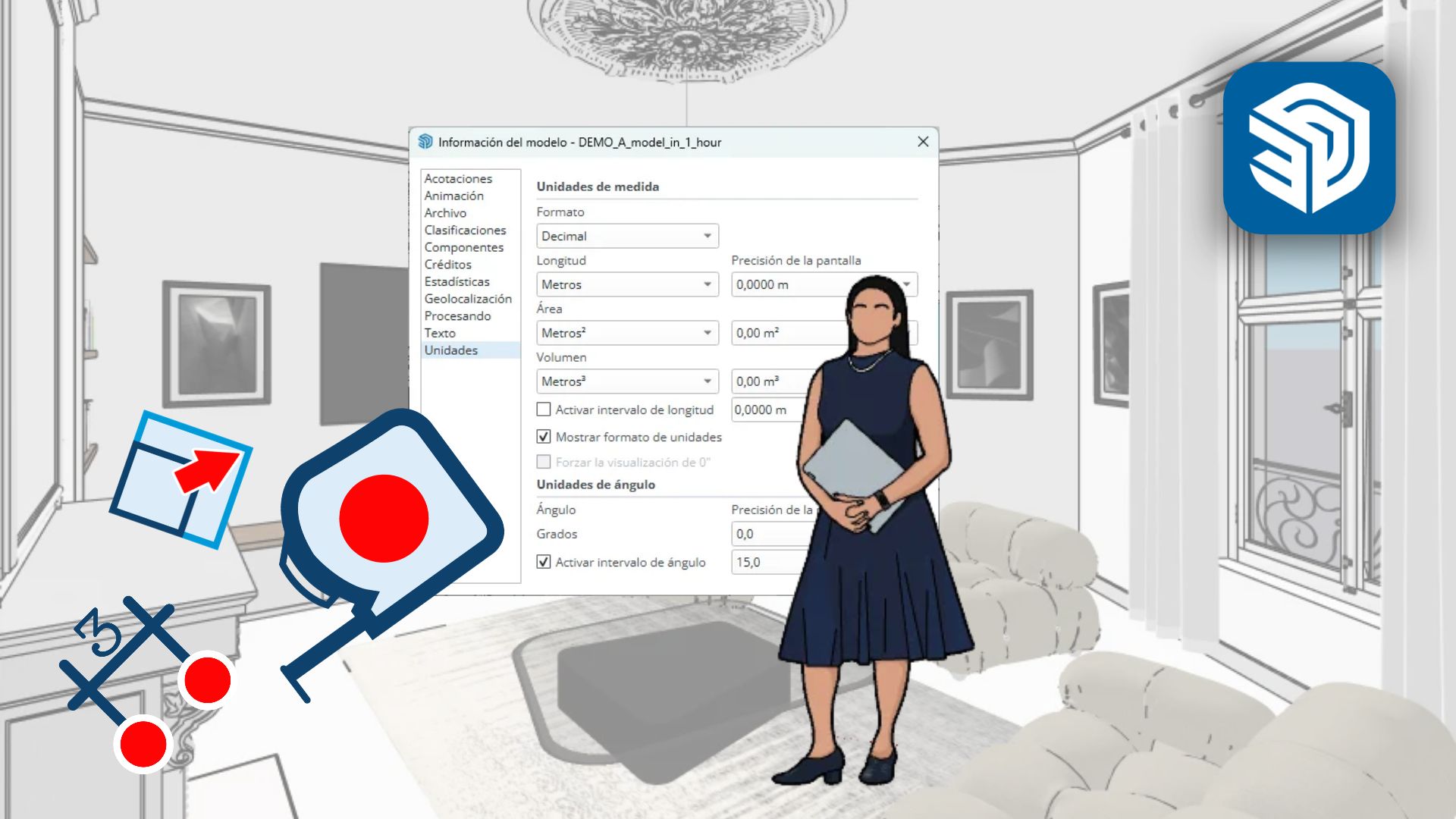
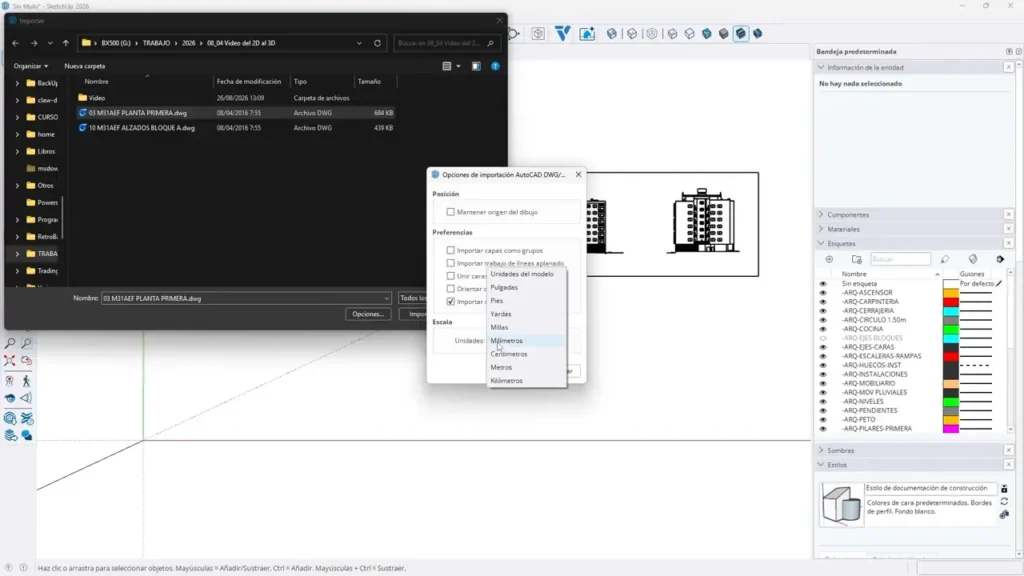
Cuando importamos un archivo DWG en SketchUp debemos prestar especial atención a las unidades de importación.
Si el archivo original está dibujado en metros, debemos seleccionar metros. Si está realizado en milímetros, utilizaremos milímetros.
Puede parecer algo básico, pero comenzar un proyecto con una escala incorrecta puede generar problemas durante todo el proceso.
El primer error puede aparecer incluso antes de empezar a modelar.
Cuando importamos un archivo DWG en SketchUp debemos prestar especial atención a las unidades de importación.
Si el archivo original está dibujado en metros, debemos seleccionar metros. Si está realizado en milímetros, utilizaremos milímetros.
Puede parecer algo básico, pero comenzar un proyecto con una escala incorrecta puede generar problemas durante todo el proceso.
No es una tragedia.
Podemos utilizar una medida conocida del proyecto como referencia, seleccionar la geometría importada y corregir posteriormente la escala.
El verdadero problema aparece cuando no detectamos el error hasta mucho más adelante.
Imaginemos que comenzamos a modelar una vivienda y descubrimos después que las dimensiones no corresponden con las del proyecto original. En ese momento, corregir la escala puede afectar a buena parte del trabajo que ya hemos realizado.
Además, cuando la geometría se importa con una escala extremadamente pequeña pueden aparecer problemas adicionales relacionados con la precisión y la generación de caras.
Nuestra recomendación: comprueba siempre las unidades antes de importar el CAD.
2. Dejar todo el archivo CAD en un único componente
Otro error habitual es importar el archivo y mantener toda la información dentro de un único componente.
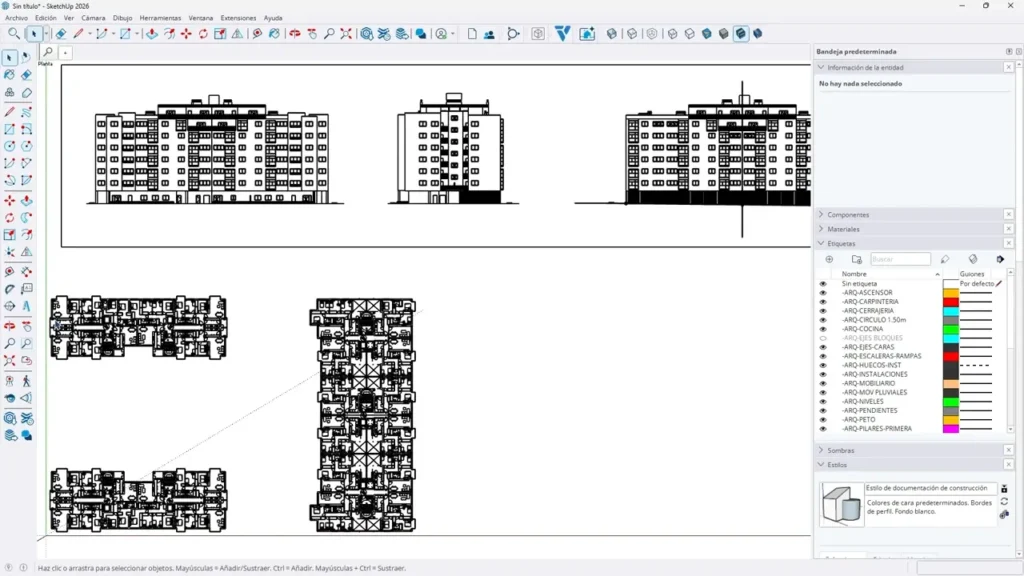
En un proyecto arquitectónico podemos tener diferentes plantas, alzados y secciones que vamos a necesitar colocar en distintas posiciones para utilizarlas como referencia.
Por ejemplo:
- Planta baja.
- Planta primera.
- Planta cubierta.
- Alzado principal.
- Alzado posterior.
- Secciones.
Si toda esta información está dentro de un único bloque, mover o recolocar cada elemento individualmente será mucho más complicado.
Por eso, una vez importado el archivo, recomendamos separar y organizar la información en grupos o componentes independientes.
De esta forma podremos mover una planta, girar un alzado o esconder una sección sin tener que entrar continuamente en un bloque que contiene toda la información del proyecto.
Organizar desde el principio para trabajar más rápido
Esta es una de las claves que siempre recomendamos cuando hablamos de metodología de trabajo en SketchUp:
Lo que organicemos correctamente al principio no tendremos que organizarlo después.
Puede parecer que separar la información nos hace perder unos minutos al inicio, pero esos minutos se recuperan rápidamente durante el proceso de modelado.
3. Trabajar con toda la información del CAD visible
Los archivos CAD pueden contener una enorme cantidad de información.
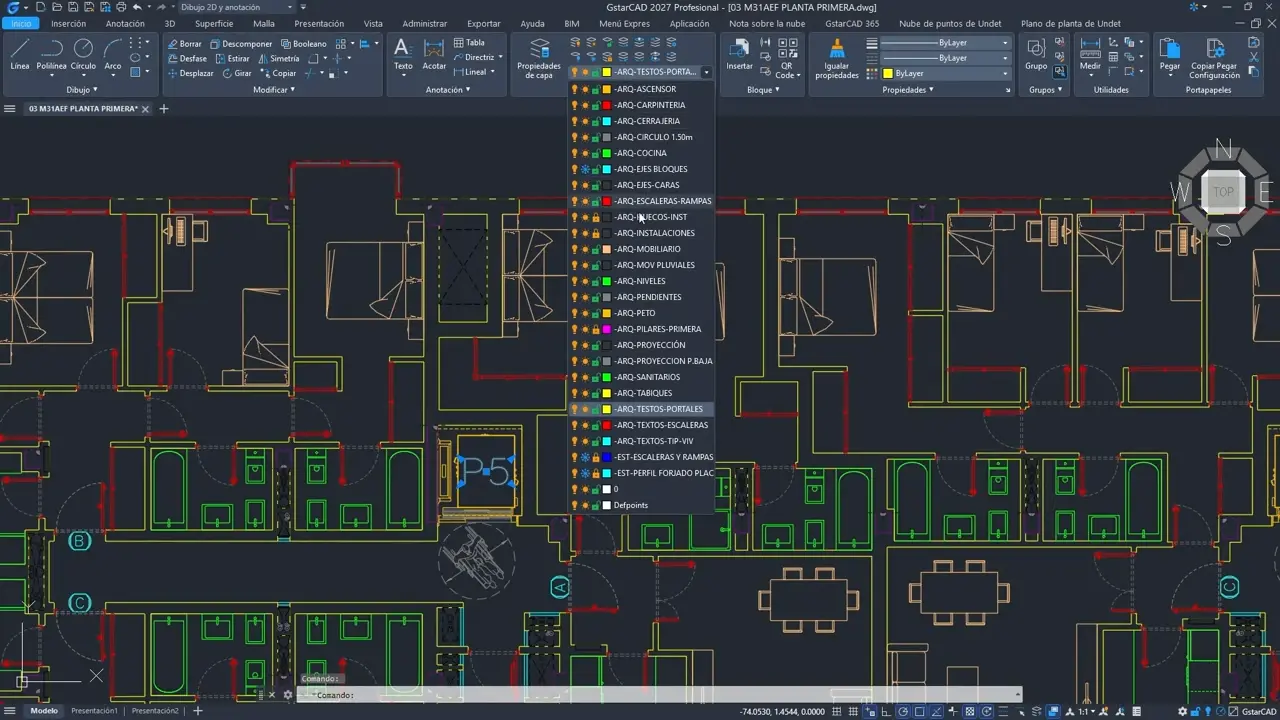
Muros, pilares y huecos pueden convivir con mobiliario, sanitarios, carpinterías, cotas, textos, instalaciones y otros elementos auxiliares.
El problema es que no necesitamos toda esa información para levantar el modelo 3D.
De hecho, tenerla visible puede dificultar nuestro trabajo.
SketchUp utiliza un sistema de inferencias que nos ayuda a localizar puntos, líneas y referencias geométricas. Si tenemos cientos o miles de elementos visibles, encontrar exactamente el punto que necesitamos puede resultar mucho más complicado.
Por eso debemos acostumbrarnos a trabajar con una vista limpia.
Si nuestro archivo CAD está organizado por capas, podemos aprovechar esa estructura al importarlo en SketchUp y utilizar las etiquetas para controlar qué información queremos visualizar.
Durante las primeras fases del modelado probablemente solo necesitaremos:
muros + pilares + huecos + referencias necesarias.
Todo lo demás puede permanecer oculto hasta que realmente lo necesitemos.
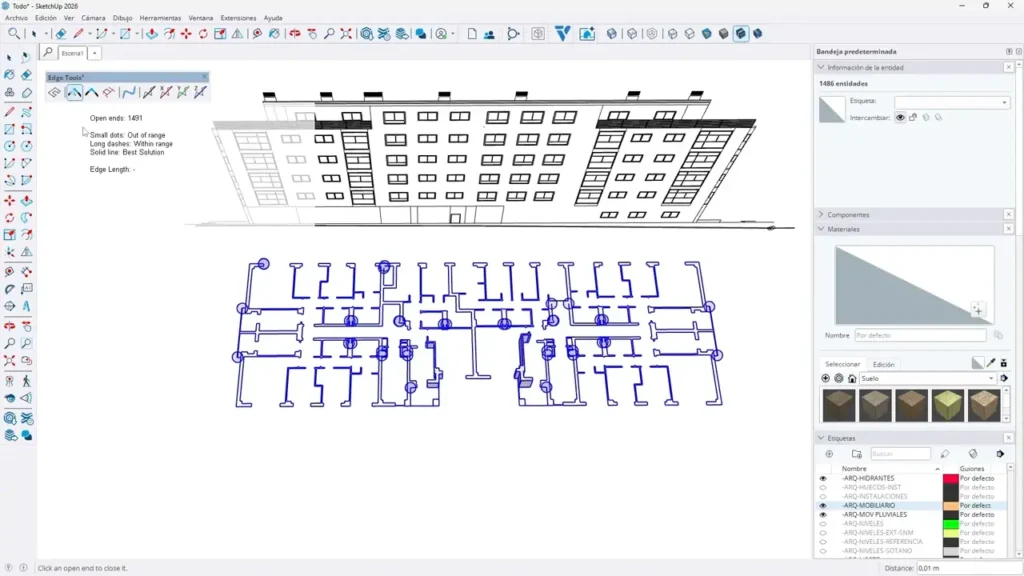
4. No revisar la geometría antes de empezar a modelar
Este es uno de los errores que más problemas puede generar durante el levantamiento 3D.
En un plano 2D podemos tener líneas que aparentemente están conectadas, pero que en realidad contienen pequeños espacios entre ellas.
En el dibujo pueden pasar completamente desapercibidos.
Cuando intentamos crear una cara en SketchUp, sin embargo, descubrimos el problema.
Si las líneas no forman un contorno cerrado, SketchUp no podrá generar correctamente la superficie.
Y entonces comienza la búsqueda:
¿Dónde está el pequeño hueco?
Encontrarlo manualmente puede llevar bastante tiempo, especialmente cuando trabajamos con archivos grandes o realizados por terceros.
Por eso recomendamos revisar y limpiar la geometría antes de comenzar el modelado.
Existen extensiones para SketchUp que pueden ayudarnos a detectar este tipo de problemas. Herramientas como Edge Tools, por ejemplo, pueden facilitar la localización de determinados errores de geometría y agilizar la limpieza del archivo.
También debemos prestar atención a la orientación de las líneas y a que la geometría se encuentre correctamente alineada con los ejes.
Cuanto más limpio sea nuestro punto de partida, más sencillo será el proceso de modelado.
5. Utilizar el CAD como plantilla, no como modelo definitivo
Cuando recibimos un archivo CAD realizado por otra persona, podemos cometer otro error: intentar construir todo nuestro modelo directamente a partir de las líneas importadas.
En muchos casos es mucho más práctico utilizar el CAD como una plantilla y redibujar sobre él.
Los muros principales de una vivienda o de un edificio suelen estar compuestos por líneas sencillas.
Redibujarlos directamente en SketchUp nos permite crear una geometría limpia, controlada y adaptada a nuestra forma de trabajar.
Esto no significa que tengamos que redibujar absolutamente todo.
Imaginemos que tenemos una curva compleja que sería muy laboriosa de reproducir.
En ese caso podemos seleccionar únicamente esa geometría del archivo CAD y utilizarla directamente en nuestro modelo.
La estrategia sería muy sencilla:
Redibujar lo sencillo + reutilizar lo complejo cuando realmente compense.
De esta manera evitamos arrastrar al modelo todos los posibles problemas del archivo original y, al mismo tiempo, no perdemos tiempo reconstruyendo geometrías que ya están correctamente realizadas.
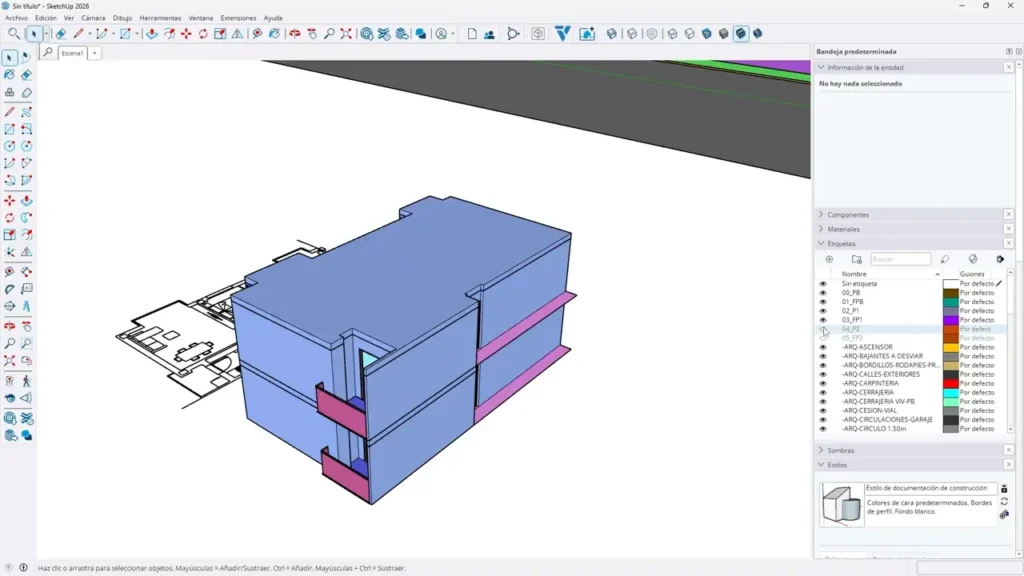
6. Crear todo el modelo 3D como un único bloque
El último error tiene que ver con la organización del propio modelo.
Cuando empezamos a levantar un edificio es tentador crear toda la geometría de una sola vez.
Parece rápido.
Pero imaginemos que unas horas después necesitamos modificar la distribución de la planta baja.
Si todo el edificio está construido como una única pieza de geometría, realizar ese cambio puede resultar mucho más complicado.
Por eso recomendamos jerarquizar el modelo desde el principio.
Una regla sencilla es crear un grupo independiente para cada planta:
- Planta baja.
- Planta primera.
- Planta segunda.
- Cubierta.
De esta forma podemos ocultar los niveles que no necesitamos, trabajar sobre una planta concreta y mantener el proyecto mucho más controlado.
La organización del modelo no solo sirve para trabajar cómodamente hoy.
También sirve para que nuestro proyecto siga siendo editable dentro de semanas o incluso meses.
Y esto es especialmente importante cuando trabajamos profesionalmente y sabemos que un proyecto puede sufrir modificaciones.
Aprende SketchUp y mejora tu forma de trabajar
Si estás empezando a utilizar SketchUp, probablemente hayas descubierto que aprender las herramientas es solo una parte del proceso.
Saber utilizar Push/Pull, Mover, Rotar o Línea (Herramientas básicas de SketchUp) es importante, pero la metodología de trabajo es lo que realmente puede marcar la diferencia cuando empiezas a trabajar con proyectos reales.
Aprender a organizar un modelo, trabajar con grupos y componentes, importar correctamente un DWG, utilizar etiquetas o preparar un proyecto para su presentación te permitirá aprovechar mucho más el programa.
En Íscar Software llevamos años trabajando con SketchUp y con profesionales de sectores como la arquitectura, el diseño y la construcción. Por eso sabemos que muchas veces la dificultad no está en encontrar una herramienta, sino en saber cómo integrarla correctamente dentro de nuestro flujo de trabajo.
Por eso ponemos a disposición de nuestros usuarios formación, recursos y soporte en español, además de las diferentes opciones de licencia de SketchUp.
Porque comprar un software es solo el principio.
Lo importante es conseguir que SketchUp se convierta en una herramienta útil dentro de nuestro día a día.
Todo lo que necesitas para trabajar con SketchUp
Aprende. Prueba. Compra. Trabaja.
En Íscar Software somos distribuidores oficiales de SketchUp en España y con nosotros tienes disponibles licencias, formación y soporte en español para que puedas sacar el máximo partido al programa.
La idea es acompañarte no solo en la compra de SketchUp, sino también en el aprendizaje y en su aplicación a tus proyectos.