Blogue
Veja estas dicas ou truques úteis que o ajudarão se for um utilizador Twinmotion.
As técnicas de renderização e visualização arquitectónicas podem fazer de qualquer projeto um sucesso.Para que um cliente fique com uma ideia ou tenha toda a informação que deseja, um desenho bidimensional já não é suficiente. Por isso, hoje vamos mostrar-lhe como com apenas alguns cliques e em pouco tempo, pode melhorar a sua cena e obter uma experiência 3D totalmente envolvente com o Twinmotion.
Twinmotion da Epic Games, o melhor software para renderização
O programa de que falaremos ao longo da entrada é Twinmotion por Epic Games. Tem sido desenvolvido para profissionais de arquitetura, construção, planeamento urbano, design de interiores, paisagismo... e utiliza o Motor Unreal para processar as renderizações.
A grande vantagem de Twinmotion sobre outro software é que é realmente intuitivo e muito fácil de utilizar. De facto, as 6 dicas que está a ler hoje foram recolhidas do Curso de renderização Twinmotion que realizámos em julho de 2022 exclusivamente para clientes com uma licença SketchUp ou Twinmotion ativa. Em apenas 6 horas, será capaz de dominar praticamente o programa e obter renderizações, vídeos, visitas virtuais ou apresentações de alta qualidade na nuvem.
Se já é um utilizador e gostaria simplesmente de saber como tirar ainda mais partido do mesmo Continue a ler! Caso contrário, pode obter o Twinmotion aqui e receber a gravação do curso gratuito.
1. Ao importar seu projeto para o Twinmotion, salve a Hierarquia.
Com o Twinmotion, poderá fazer renderizações de modelos elaborados com um Software BIM e CAD. Geralmente, em todos os programas com que trabalhamos, cada elemento que fazemos é um objeto, portanto, se mantemos a hierarquia tudo o que precisa sobre o Twinmotion diferenciará por objectos e transferirá todo o esboço do seu projeto para o Twinmotion.
2. colocar o seu modelo no contexto correto
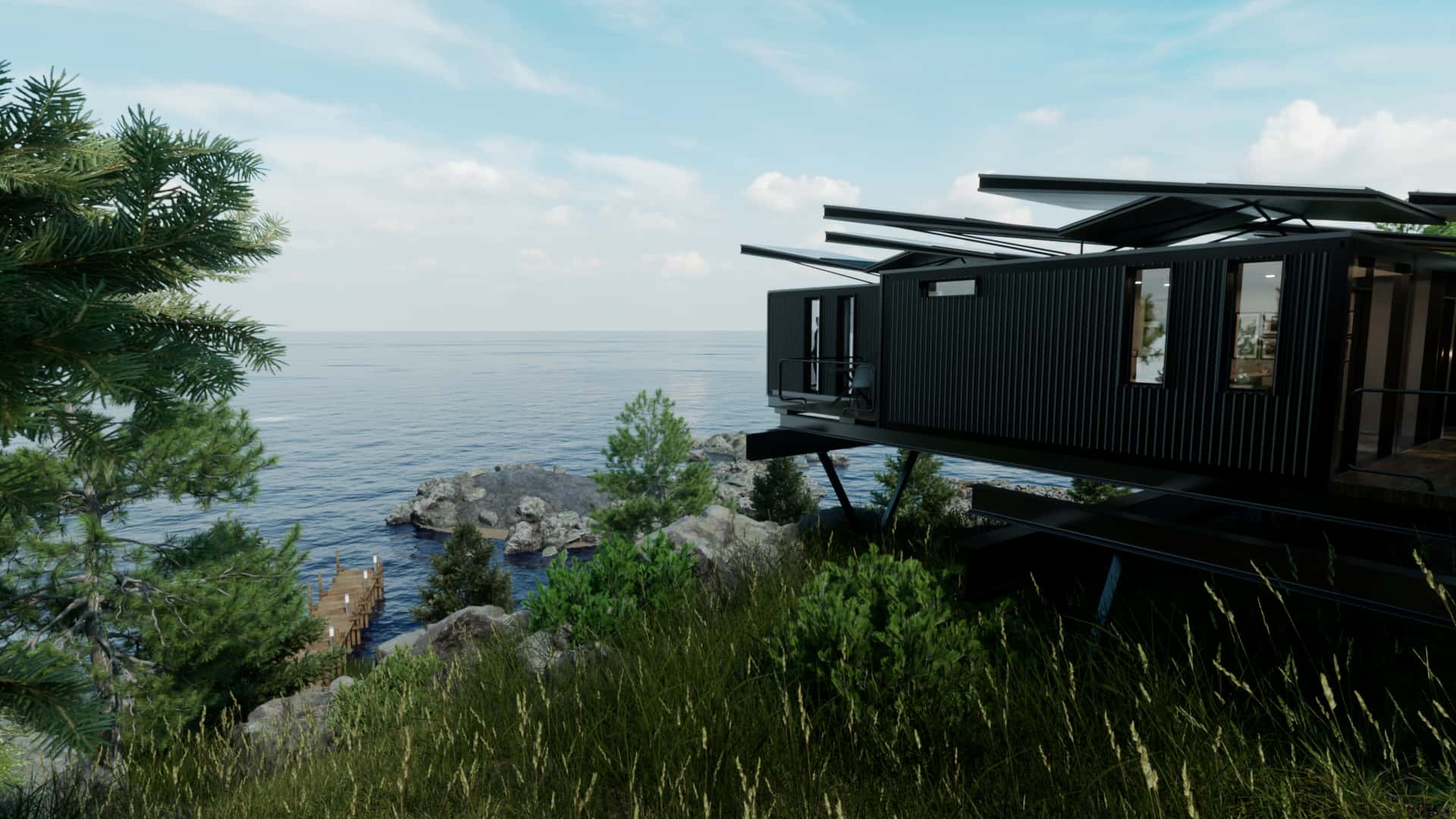
Uma vez escolhido o horizonte (nenhum, cidade, vila, aldeia, campo, montanha, cidade portuária, baía, frente ao mar, cidade europeia...), configurado o mar e escolhido o material a utilizar para o chão, resta arrastar e largar os objectos à sua volta. O ideal seria criar um ambiente muito semelhante ao real. Neste caso, o contexto situar-se-ia na costa atlântica.
Arrastar e largar ou dispersar e mudar
No âmbito do livraria de Twinmotionque será discutido mais tarde, na secção sobre vegetação e solos pode escolher entre terreno, árvores, arbustos, ervas e flores, rochas... Brincar com eles a fim de poder encobrir eventuais erros e tornar o seu trabalho mais realista. Tão fácil como arrastar e largare, em seguida, deslocá-la ou adaptá-la ao seu gosto.
Para além de o fazer à mão, Twinmotion permite mais duas formas de incluir vegetação:
Tinta vegetal
A pintura de vegetação foi a primeira vez que o Twinmotion incluiu uma maneira de colocar vegetação de forma não manual. Esta opção permite-lhe pintar elementos tipo pincel com os elementos que escolher da biblioteca.
Dispensador de vegetação
Esta função foi concebida para cobrir a necessidade de pintar toda a superfície. Assim, se seleccionarmos uma relva ou vários tipos de relva e com um único clique pintar toda a superfície.
3. Altera alguns parâmetros dos materiais e obtém mais realismo.
Em Twinmotion podemos encontrar Materiais PBR que interagem e reagem a parâmetros ambientaise, ao mesmo tempo, oferece efeitos como profundidade, reflexão, escala, relevo, etc., conseguindo uma qualidade sem precedentes e dando aos seus projectos o aspeto e a sensação de que necessitam.
Mas isso não é tudo, também pode importação de materiais (como por exemplo de SketchUp) e modifica os seus parâmetros. Carrega no play e descobre algumas coisas que podes achar interessantes.
4) Brincar com a iluminação e os volumes de reflexão.
É interessante saber que temos 5 grupos principais
- Luz direcional, é uma luz esférica.
- um foco de luz, um cone de luz
- Luz de néon
- Luz de área, tem uma largura e um comprimento que pode modificar a seu gosto.
- Finalmente, temos a possibilidade de carregar um ficheiro IES, um ficheiro fotométrico que contém dados de luz para programas de arquitetura que podem simular a luz.
Ativa o ciclo dia/noite
Uma coisa que pode chamar a sua atenção, para além de aprender a configurar cada uma das luzes, é ativar o ciclo dia/noite. Uma vez activadas, as luzes acendem-se e apagam-se automaticamente em função da hora do dia.
Modifica a atenuação
Brinque com a distância a que a luz começa a desvanecer-se.
Ativar as sombras
Não se esqueça de ativar as sombras. Twinmotion calcula as sombras de cada elementoPode ver como pequenas mudanças na luz podem criar simultaneamente reflexos e sombras, e como estes, por sua vez, podem ser moldados pela luz. tons e tonalidades únicos o que dará muito mais realismo.
Controla a iluminação do ambiente
Dentro de Twinmotion temos também a possibilidade de controlar a iluminação geral do ambiente Entre outras, destacam-se as seguintes 3 opções dos quais nos centraremos num em particular.
Luz do céu HDRi
Se ativar a luz do céu HDRiVerá que a iluminação muda porque o céu dinâmico que está no Twinmotion por defeito está desativado. Não temos qualquer problema com o céu dinâmico no Twinmotion, mas podemos salientar que o HDRi Sky Light pode ser configurado de várias formaspara além de modificar a imagem HDRi, carregando a sua própria imagem ou uma que tenha encontrado e descarregado da Internet. Também pode escolher entre todas as opções disponíveis no ambiente HDRi que lhe oferece Twinmotion: Céu, interior, exterior e estúdio.
5. Obtém objectos do mundo real e/ou personaliza tudo ao máximo.
Se há uma coisa que podemos destacar sobre o últimas actualizações sobre Twinmotion é o aumento do número de objectos na sua biblioteca. A última adição tem sido a galeria de Sketchfabuma das maiores plataformas onde é possível visualizar, comprar ou partilhar modelos 3D com a vantagem de poder pode descarregá-los gratuitamente e inseri-los diretamente a partir do Twinmotion.
Por conseguinte, se recapitularmos, tem agora todos os objectos da biblioteca Twinmotion, que por sua vez inclui Quixel Megascans ou Sketchfab. Para além disso também tem o possibilidade de importar objectos feitos pelo utilizador ou descarregados da Internetpor exemplo, do 3D Warehouse do SketchUp. Tudo o que vê é 100% personalizável, descubra no vídeo.
6. Descubra o maior número possível de formas de apresentar o seu projeto.
Twinmotion dá-nos a possibilidade de exportar ficheiros localmente ou de os carregar para a nuvem para serem partilhados. Mas antes de entrarmos em pormenores, gostaríamos de vos falar sobre o Path Tracer.
Traçador de percursos
Utiliza um algoritmo que se relaciona com o método que calcula o número total de raios de luz que atingem e ressaltam nos diferentes objectos de uma cena tridimensional, que juntos formam a iluminação total. Se o ativar, poderá criar visualizações incríveis.
Exportar ficheiros localmente
Imagens com resolução até 64K
Panoramas
Vídeos
Vídeos 360º
Nuvem Twinmotion
É totalmente gratuito e é uma das melhores formas de partilhar os seus projectos a partir de qualquer parte do mundo e em qualquer formato. Basta um computador, tablet ou telemóvel para que, através de uma simples ligação, qualquer pessoa possa ver e interagir com uma apresentação ou panorama de alta resolução.
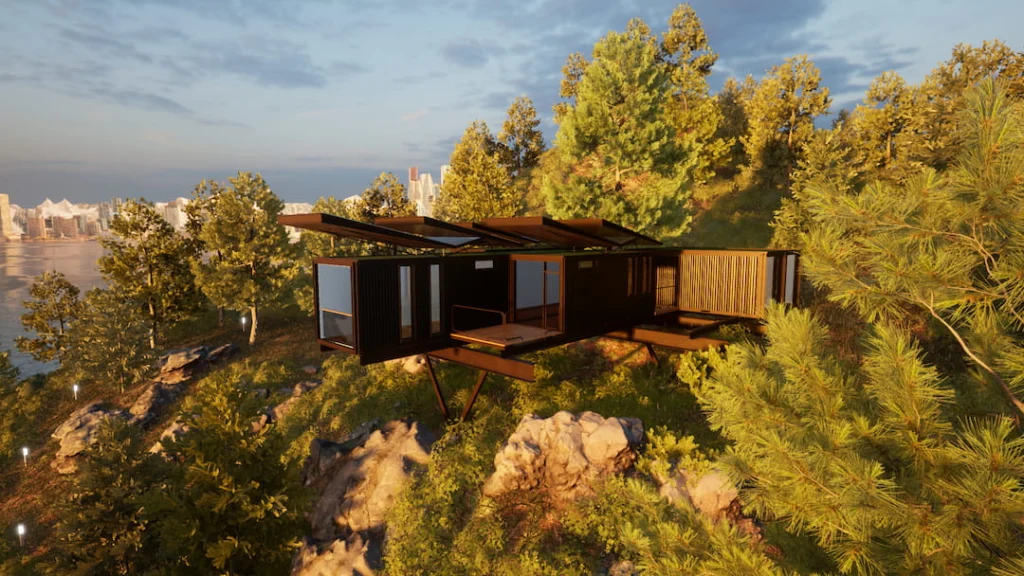
Se estiver interessado, com a compra da sua licença profissional Twinmotion, terá acesso ao curso completo.