Blogue

Chaos Veras é um plugin baseado na Inteligência Artificial que lhe permite gerar representações automáticas e personalizáveis diretamente a partir de SketchUpsem a necessidade de processos técnicos complexos.
Durante o webinar "IA no processo de design: modelação e renderização", vimos como esta ferramenta funciona no fluxo de trabalho do SketchUp, o programa de desenho 3D que utilizaremos para trabalhar nos desenhos que serão posteriormente processados no render.
Como utilizar o plugin Chaos Veras no nosso SketchUp
Chaos Veras é uma ferramenta de visualização e renderização que utiliza inteligência artificial generativa. Neste caso, o ponto de partida é uma cena de um desenho realizado com o SketchUp, o interior de uma casa em que podemos modificar elementos a nosso gosto, mantendo um ambiente ou uma estética fixa. O objetivo desta ferramenta é trabalhar rapidamente, o que nos permite experimentar vários desenhos e elementos diferentes.
Quando a nossa cena é importada para o Veras, aparecem três secções; Explorar, compor e editar.
Escolha o estilo do seu render com o Explore
Nesta primeira etapa, podemos selecionar visualmente o prompt (instruções de texto dadas a uma IA para gerar um resultado específico) que melhor se adapta às nossas necessidades, identificadas com uma imagem, para que possamos captar o aspeto e a sensação da nossa renderização.
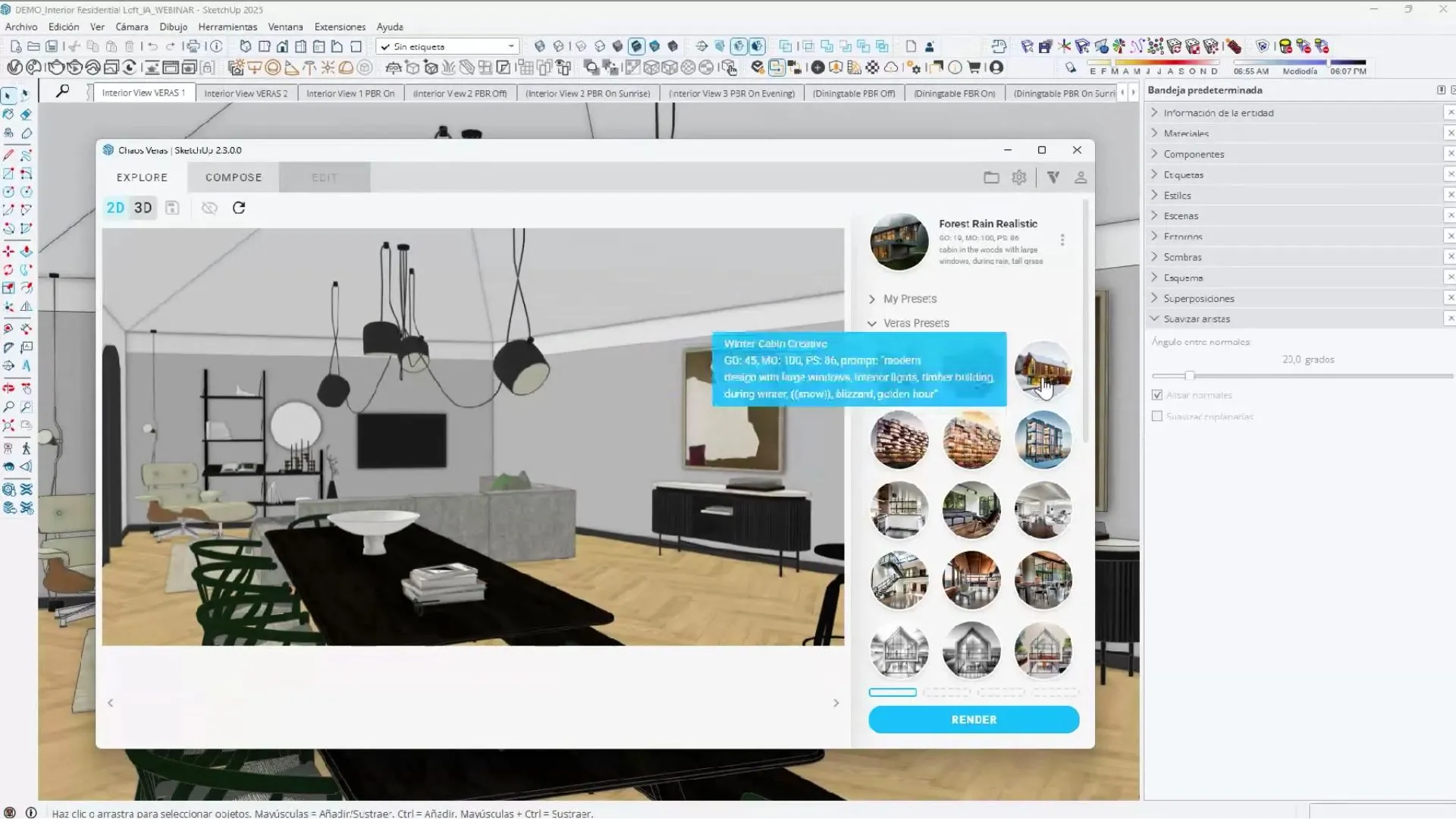
Estes prompts predefinidos também têm informações em formato de texto que podemos ver ao passar o rato sobre eles. A partir daí, bastando clicar no prompt, podemos implementá-lo no nosso design. Este produto Chaos pode gerar até 4 renderizações ao mesmo tempo e o tempo de processamento é de 20 a 30 segundos.
Personalize as suas imagens com o Compose
Há algum elemento do prompt que queiramos alterar? Com o Veras não temos qualquer problema. Se passarmos para a secção Compose, podemos eliminar, modificar ou acrescentar palavras-chave que representem instruções para a nossa apresentação. Podemos até dar ênfase a algumas destas palavras, colocando-as entre parêntesis se quisermos dar-lhes mais destaque ou presença.
Para além disso, teremos acesso a 5 parâmetros que nos permitirá modificar a geometria, os materiais ou o peso do nosso prompt.
- Geometry Override: Esta definição gere o respeito pela geometria do nosso modelo, quanto mais valor lhe dermos, mais modificações fará na geometria de origem.
- Material Override: Veras permite modificar a cor dos materiais e proporcionar uma estética diferente. Da mesma forma, se quisermos respeitar os materiais do nosso desenho, baixamos os valores.
- Prompt Strenght: Este é o peso que o prompt terá na renderização. Quanto mais valor lhe dermos, mais se manterá a informação fornecida.
- Width: Refere-se à largura
- Height: refere-se à altura
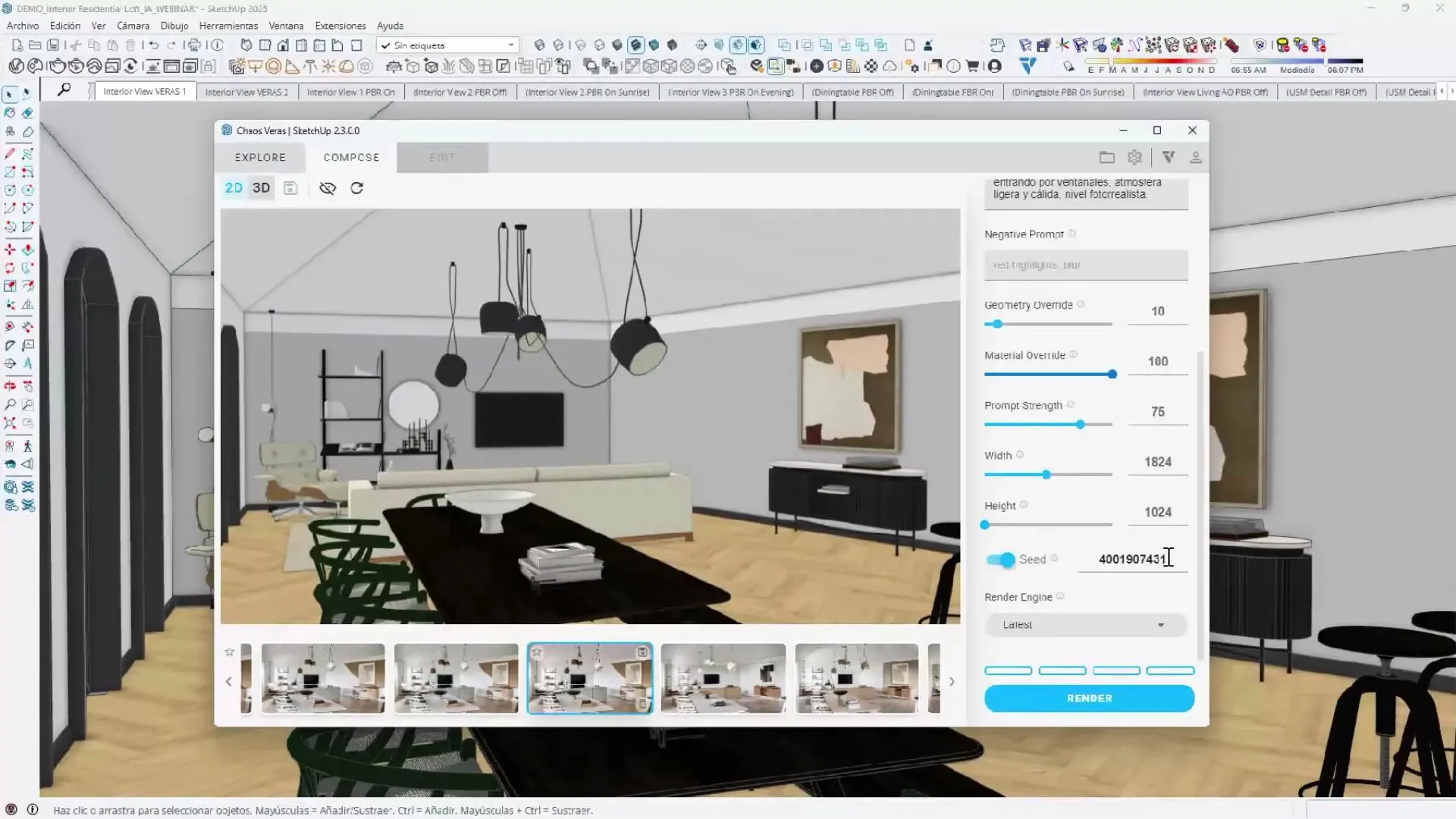
Conhecendo estes elementos, podemos agora começar a renderizar o nosso desenho 3D com o Veras no SketchUp.
Cada imagem que geramos no Veras tem um número de referência, a menos que queiramos modificar um objeto ou uma vista, podemos manter esse resultado para que as imagens mantenham esse estilo.

Se quisermos obter imagens renderizadas de diferentes vistas, mas mantendo a mesma estética e os mesmos materiais, basta ativar a função Seed e gerar um novo render, desta forma respeitará o aspeto da imagem anterior.
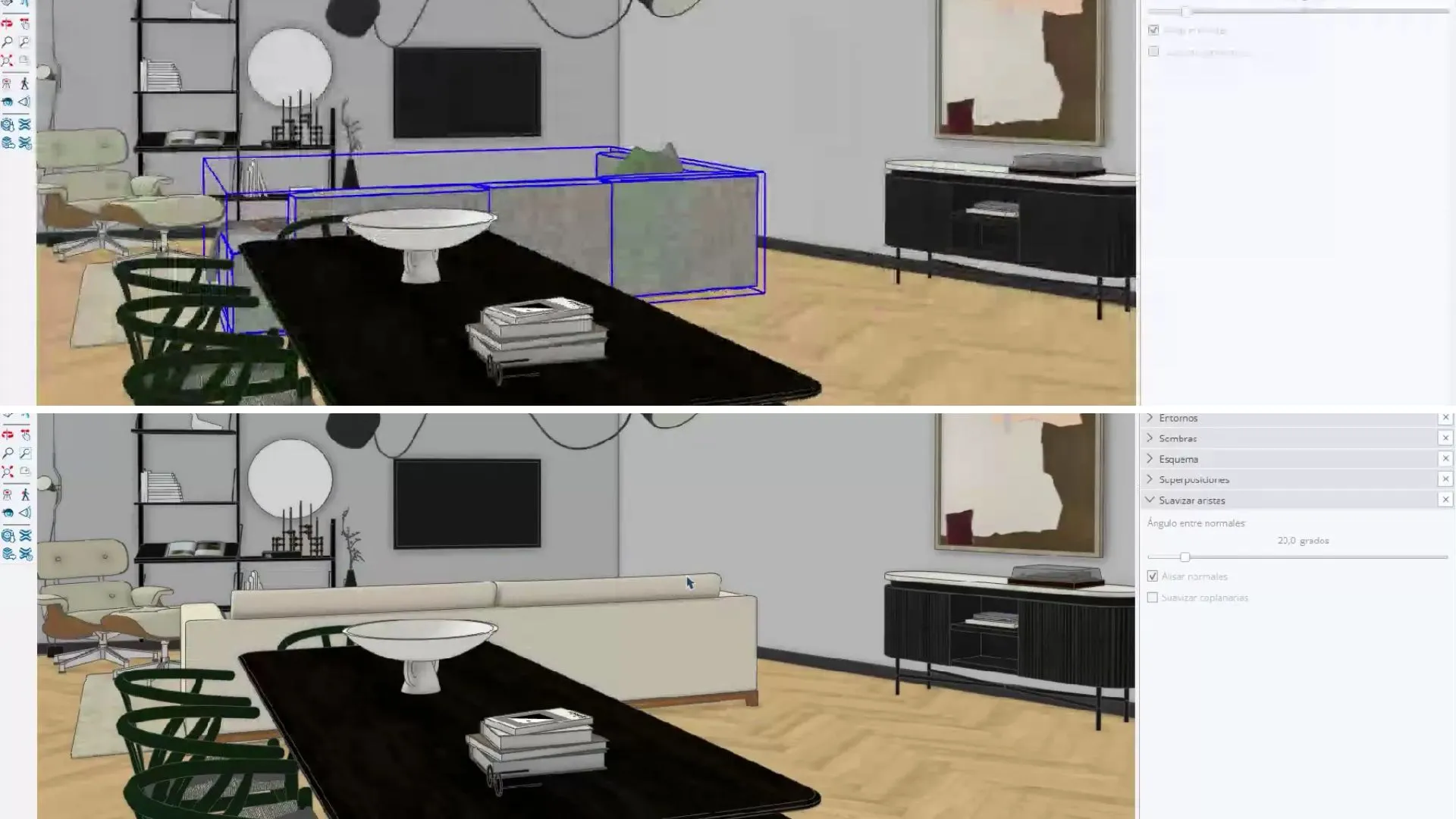
Vejamos um exemplo: tirámos uma imagem renderizada de uma sala de estar, mas o sofá que aparece não corresponde ao estilo que procuramos. Primeiro, escolhemos a imagem e activamos o Seed. Vamos ao nosso desenho no SketchUp e substituímos o sofá que tínhamos por um novo que se adapta às nossas necessidades. Actualizamos a imagem no Veras através do botão de atualização na secção Componer e, com a Seed activado, voltamos a clicar em renderizar.
Desta forma, obteremos uma nova renderização que respeitará o estilo e os materiais anteriormente renderizados, alterando apenas o sofá.
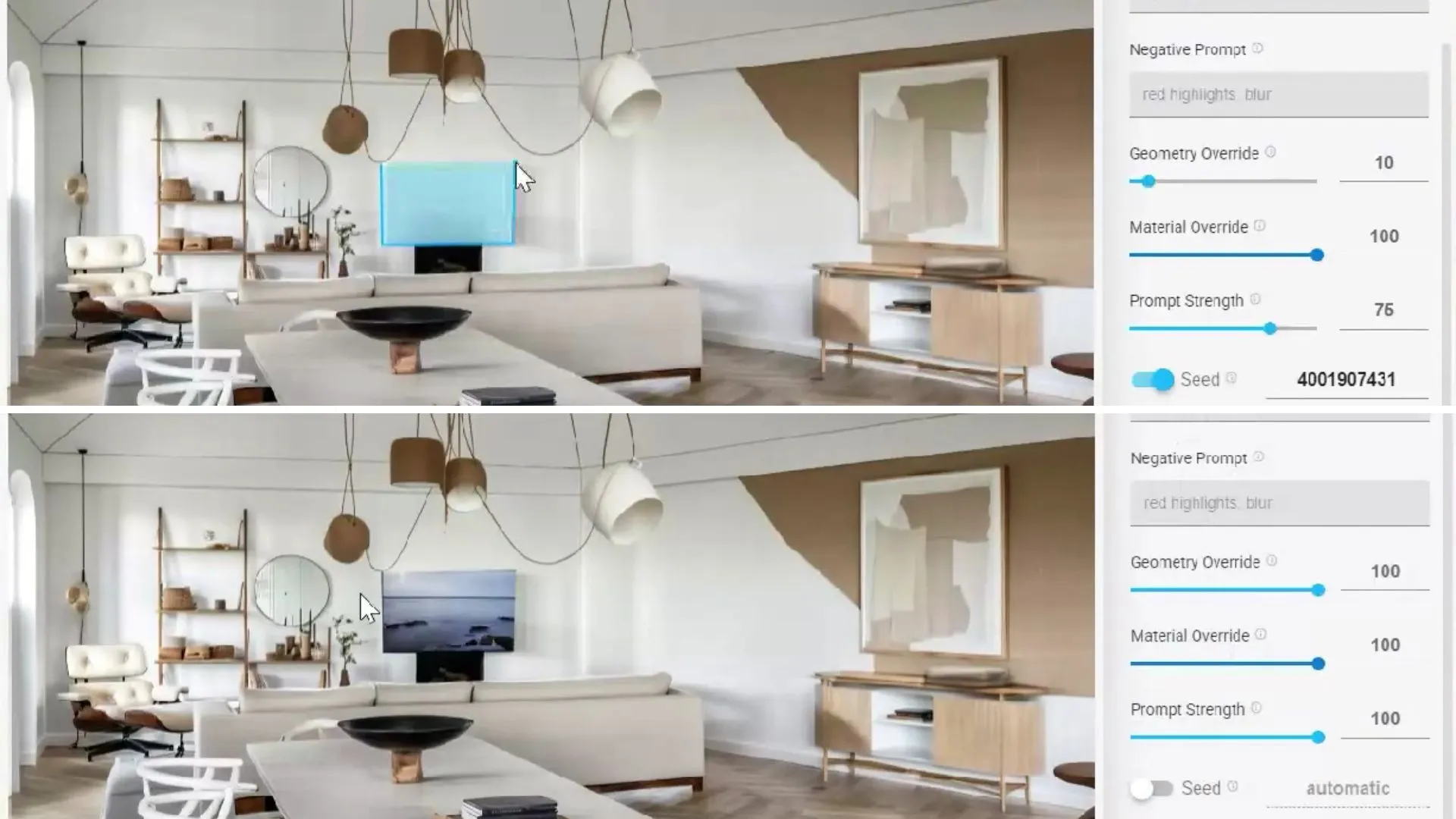
Gerar e modificar elementos com Edit
Se tudo isto ainda não for suficiente, também temos a secção Edit (Editar), onde temos várias opções de edição para a nossa imagem renderizada. Aqui, para além dos parâmetros mencionados acima, também temos a possibilidade de desenvolver Acções de Inpainting que nos permitem desenhar e, através de uma instrução de texto, criar um elemento que anteriormente não existia na imagem.
Torne as suas renderizações únicas
Quer esteja à procura de inspiração ou tenha diretrizes estéticas claras, o Chaos Veras pode ser muito útil para renderizações rápidas e de alta qualidade. As configurações oferecidas por esta ferramenta permitem-nos modificar elementos isolados e criar novos elementos em poucos passos simples. Se quiser aprender a renderizar e tirar o máximo partido dos avanços da Inteligência Artificial, não pode perder o nosso webinar "IA no processo de design: modelação e renderização",.
Pode adquirir o SketchUp através do nosso loja. Convidamo-lo também a experimentar o Chaos Veras, uma ferramenta desenvolvida pela Chaos. Para mais informações, pode contactar-nos.