
Blogue
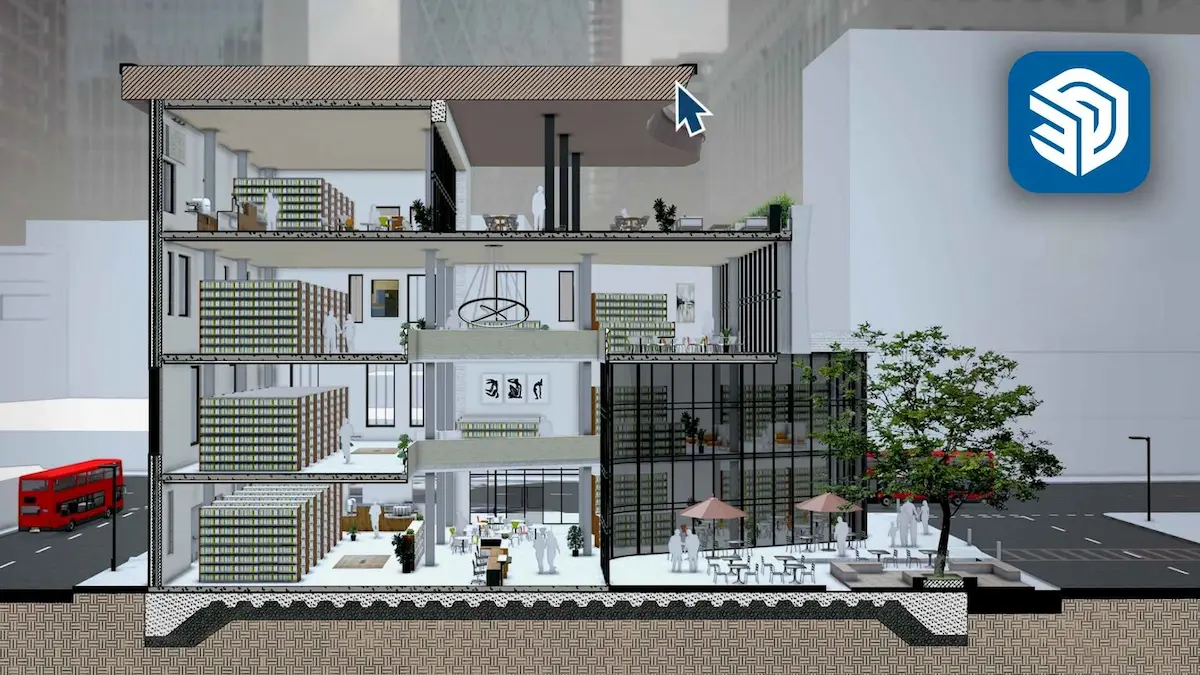

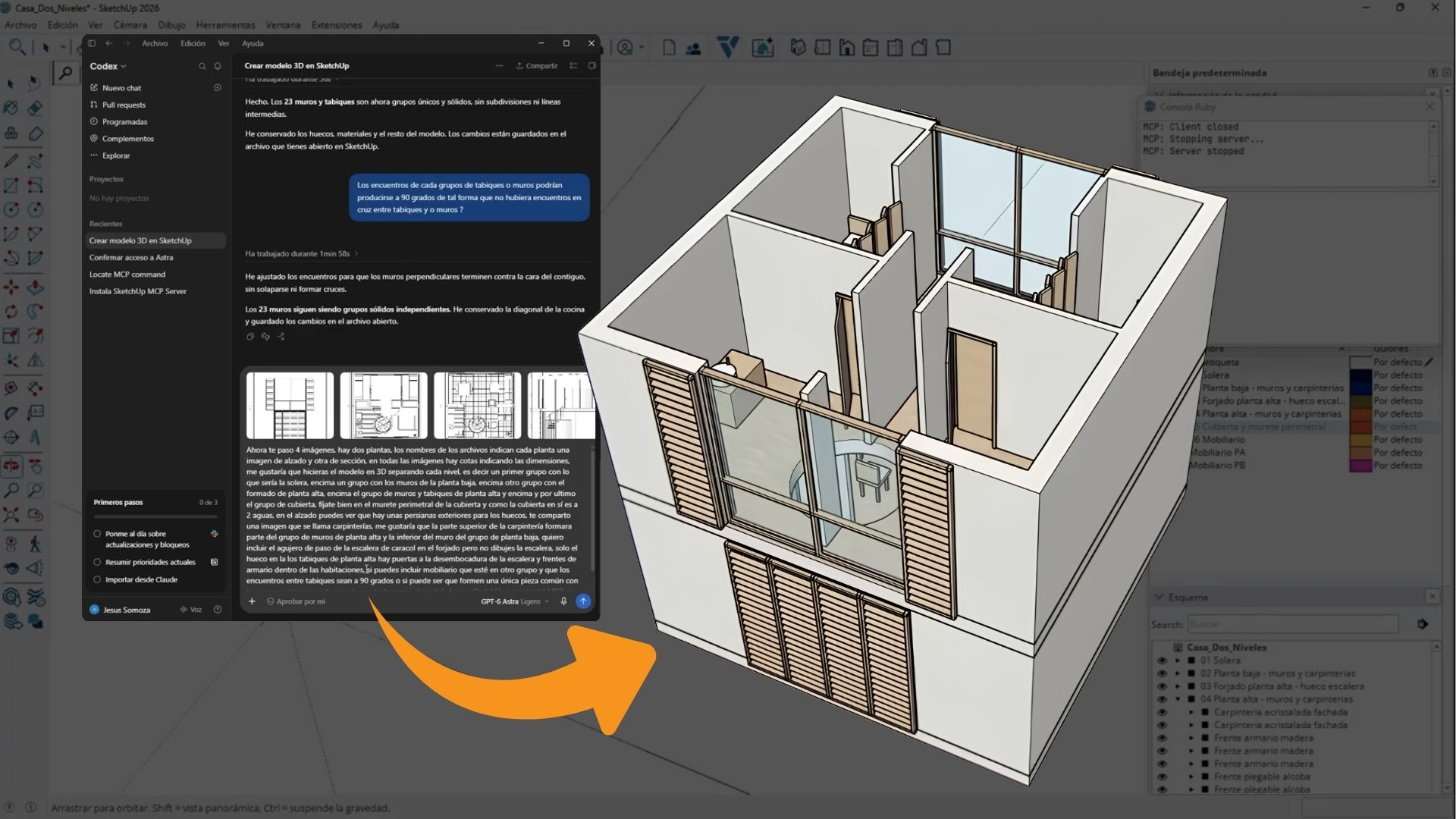
Uno de los mayores retos al documentar proyectos de arquitectura y construcción en SketchUp ha sido la representación gráfica de las secciones técnicas. Hasta ahora, un corte generaba un relleno monocromático plano en los cortes cerrados, obligando a recurrir a programas CAD externos, extensiones o laboriosos ajustes manuales en LayOut para diferenciar materiales.
Ahora SketchUp incorpora de forma nativa la herramienta de patrones de sombreado en cortes. Esta función permite asignar tramas técnicas vectoriales normalizadas (hormigón, aislamientos, fábricas de ladrillo, madera o metales) directamente en el modelo 3D. El resultado es una documentación técnica clara, automática y completamente sincronizada con los cambios del proyecto.
A la hora de elaborar planos de ejecución o detalles a escala 1:10, 1:20 o 1:50, la diferenciación material no es solo estética: responde a exigencias normativas y de legibilidad en obra.
Permite identificar cada hoja constructiva (fábrica exterior, aislamiento térmico, cámara de aire, trasdosado) con su correspondiente código visual dentro de una misma sección continua.
Elimina la necesidad de dibujar tramas 2D en CAD o superponer máscaras vectoriales en LayOut.
Si la cota de un forjado, el espesor de un panel o la posición de un hueco cambian, el patrón de sombreado se recalcula instantáneamente sobre la nueva sección.
El nuevo motor de renderizado vectorial reduce drásticamente el peso de las láminas técnicas y agiliza los tiempos de regeneración.
El sistema ofrece cuatro métodos complementarios para aplicar y gobernar las tramas según la jerarquía de trabajo del proyecto:
A continuación se detalla el flujo de trabajo para configurar un detalle constructivo completo a partir de un modelo en sección:
Partilhe este artigo
Últimas entradas del blog
 Español Español Español
  Português Español Español Español Português
SketchUp Pro - 10 % de desconto
Oferta por tempo limitado: subscreva a nossa newsletter e obtenha um desconto de 10 % na sua nova licença do SketchUp Pro.