Blogue
Criatividade em todo o lado
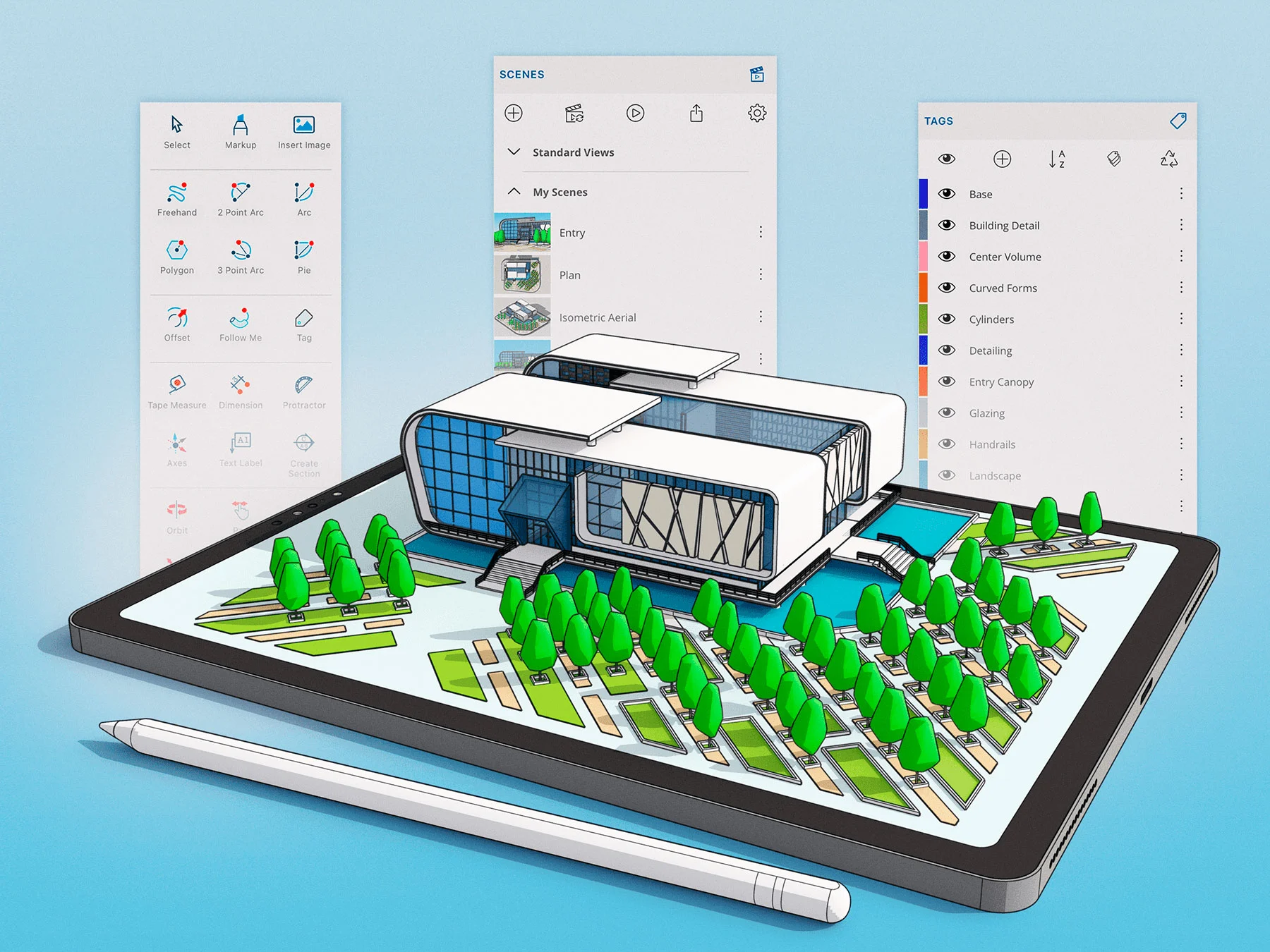
SketchUp para iPad tornou-se uma nova forma versátil de criar, editar e visualizar modelos 3D, quer esteja num estaleiro de construção, a passear na rua ou no escritório. Com suporte para Apple Pencil, gestos tácteis, teclado e rato, pode aproveitar o poder da tecnologia 3D em qualquer lugar. Desenhe, deslize e dê forma à sua ideia no local, sem ter de esperar.
Se quiser ver por si próprio tudo o que o SketchUp para iPad tem para oferecer, pode descarregá-lo aqui. Embora se não for um utilizador do SketchUp, pode ainda assim desfrutar de uma versão de teste.
SketchUp para iPad em ação
Uma nova forma de trabalhar está em cena e, com ela, talvez uma mudança para melhor no seu fluxo de trabalho, por isso estávamos ansiosos por partilhar este lançamento consigo. Os utilizadores da versão beta do SketchUp para iPad gostaram muito, desde a exploração do seu desenho a partir da sua área de trabalho até à capacidade de anotar as suas ideias em qualquer lugar, a qualquer momento. Outros aspectos que chamam a atenção são a facilidade de rever e anotar desenhos, estudar os detalhes do modelo e reduzir o tempo quando vários agentes técnicos ou colegas estão envolvidos no projeto. Mas agora, vamos fazer uma pausa para lhe dar a conhecer a opinião dos utilizadores sobre a versão do universo SketchUp.
Eis o que dizem alguns utilizadores da versão beta
"Tenho vindo a utilizar o SketchUp para iPad de diferentes formas. Ajuda-me a concretizar qualquer ideia em vez de fazer esboços em papel durante a fase de conceção. Durante o desenvolvimento do projeto, é muito prático, pois posso trabalhar simultaneamente no iPad e na versão desktop do SketchUp. Também utilizei a ferramenta Markup com o Apple Pencil para desenhar diretamente no modelo 3D. Isto é muito útil, especialmente em reuniões com clientes, construtores, parceiros e consultores. Por fim, foi muito interessante usar o SketchUp para iPad em canteiros de obras. Normalmente, os construtores têm o SketchUp no seu portátil e eu tenho de me sentar com eles para os ajudar a perceber como fazer as coisas. Agora, faço este trabalho a partir do iPad. É muito versátil, rápido e fluido.
João Queiroz e Lima, arquiteto de Capacete
"Utilizamos o SketchUp para desenhar todos os nossos projectos de arquitetura. Até transferimos os nossos modelos para o terreno para ajudar os construtores durante a fase de construção. O SketchUp para iPad tem todas as funcionalidades de visualização de que necessito quando vou a um estaleiro. Agora posso fazer zoom em determinadas secções e tirar medidas mais precisas com o Apple Pencil. Também me ajuda a comunicar mais facilmente com os nossos construtores. Eles adoram ver o modelo no iPad em vez de no papel, porque contém informações mais pormenorizadas. Gosto muito do SketchUp para iPad porque é como um bloco de notas digital; é muito mais prático do que andar com um portátil.
Guy Wydouw, arquiteto e criador de extensões SketchUp da architectuurburo wydouw bvba
"Trabalho na indústria cinematográfica e utilizo o SketchUp todos os dias. Agora utilizo o SketchUp no iPad e posso trabalhar em todo o lado: no comboio, no cenário, etc. Antes do SketchUp para iPad, costumava desenhar à mão nos cenários e anotar as dimensões num papel. Agora, posso fazê-lo ali mesmo com o Diretor, onde quer que esteja, no meu iPad. Poupei muito tempo, cerca de metade de um dia de trabalho. Além disso, a forma como a interface foi desenvolvida significa que nenhum aspeto da modelação se perde. Todos os menus são suspensos, o que permite poupar muito espaço."
Luke Whitelockdiretor artístico de grandes filmes, @lukewhitelockdesign
"Sou engenheiro de software, mas utilizo o SketchUp especificamente para os meus projectos de carpintaria. Faço de tudo, desde móveis a estantes. Com o iPad, posso levar o meu trabalho comigo para todo o lado. Posso capturar rapidamente os meus projectos de carpintaria enquanto estou sentado no sofá com a minha mulher. Já não estou preso à minha secretária. É ótimo ter essa flexibilidade.
George Decherney, carpinteiro
Vamos analisar mais de perto um caso específico de um utilizador beta do SketchUp para iPad, Omar Calderón Santiago, diretor de design da Perkins Eastman. A Perkins Eastman é uma empresa internacional de arquitetura, design de interiores, design urbano, planeamento, arquitetura paisagista, design gráfico e gestão de projectos. Omar trabalha principalmente no processo de design concetual e prefere usar apenas o SketchUp no seu iPad para os seus projectos.
"O SketchUp ajuda-me a comunicar e a partilhar as minhas primeiras ideias de design com outros membros da equipa ou clientes. Na Perkins Eastman, trabalhamos em equipas ou grupos de design. Assim, trabalhamos todos juntos durante todo o processo de design.
Como é que o SketchUp para iPad se integra no seu fluxo de trabalho?
Temos vindo a explorar e a experimentar a integração do SketchUp para iPad no nosso fluxo de trabalho, e as possibilidades são infinitas. Pessoalmente, utilizo o SketchUp para iPad durante a fase inicial do design concetual de um projeto. Dá asas à sua criatividade, pois as ferramentas são muito simples, intuitivas e semelhantes às que utilizaria quando faz um esboço num papel ou num caderno. O SketchUp para iPad é exatamente isso.
Em termos do fluxo de trabalho que sigo, importo sempre uma localização geo-referenciada para obter a escala correta e depois crio o modelo 3D. Isto ajuda-me a mim e à equipa a ter uma ideia da escala do edifício e do contexto ou ambiente circundante. E como existe uma integração perfeita entre o SketchUp no computador e o SketchUp para iPad, posso trabalhar no mesmo projeto em ambos os dispositivos.
Outra utilização que tenho para o SketchUp para iPad é quando estou a fazer estudos detalhados de determinados aspectos de um design de interiores. Por exemplo, posso importar uma imagem ou uma planta baixa, modificar objectos ou detalhar uma determinada área do design.
Também posso importar modelos 3D do Warehouse para os meus projectos para iPad, o que também acelera bastante o fluxo de trabalho.
Que vantagens é que o SketchUp para iPad trouxe ao seu fluxo de trabalho?
Nos últimos dois anos, o SketchUp trouxe um novo panorama à forma como trabalhamos, e o lançamento do SketchUp para iPad tornou muito mais cómodo trabalhar, especialmente fora do escritório. Gosto de poder trabalhar em qualquer lugar apenas com o meu iPad.
Uma nova forma de trabalhar com o SketchUp
O SketchUp e o seu iPad serão uma combinação perfeita:
- Ponha as suas ideias a fluir, quer esteja em linha ou fora de linha.
- Desenho 3D na ponta dos seus dedos. Descubra a precisão do SketchUp e do Apple Pencil.
- Aceda aos seus projectos em qualquer altura e em qualquer lugar.
- Partilhe os seus projectos através do AirDrop, e-mail ou sincronize os seus ficheiros com a aplicação de armazenamento que utiliza.
O SketchUp para iPad cobre as necessidades básicas de modelação: informações sobre entidades, sombras, estilos, materiais, Adicionar localização, etiquetas, cenas, exportação de imagens, exportação de animações, acesso ao Armazém 3D... e muito mais. O SketchUp que conhece tão bem está agora também no iPad.
Para além do acima referido, foram também desenvolvidas novas funcionalidades intuitivas especificamente para o iPad. Quer explorar os destaques? Continue a ler:
AutoForma
Uma nova função com a qual pode converter os seus caminhos em modelos 3D predefinidos. E o melhor é que pode utilizar os Live Components, encontrá-los na galeria 3D e incluí-los diretamente no seu desenho, controlando todos os seus parâmetros em função do resultado que pretende obter.
Modelo de marcação
Gosta de editar, corrigir ou modificar com uma caneta vermelha? Nós ajudamo-lo. Com o Apple Pencil, pode marcar e anotar modelos 3D com diferentes estilos, cores e traços.
Visualização de RA
Visualize os seus modelos ou projectos no mundo real graças às várias funcionalidades de realidade aumentada no iPad. Com a realidade aumentada (RA), pode inserir qualquer modelo 3D previamente guardado num espaço físico real para o visualizar tal como seria colocado à escala 1:1.
Desenhe à sua maneira
Modele em 3D usando o Apple Pencil, mouse, teclado ou gestos do iPad. Escolha o que for mais cómodo para si.
Adicionar uma fotografia como textura
Insira qualquer foto tirada com a câmara do iPad no seu modelo do SketchUp como um elemento do seu projeto. Tire uma foto e aplique-a como uma textura em qualquer superfície do seu modelo. É muito fácil.
Trimble Connect, sempre ligado
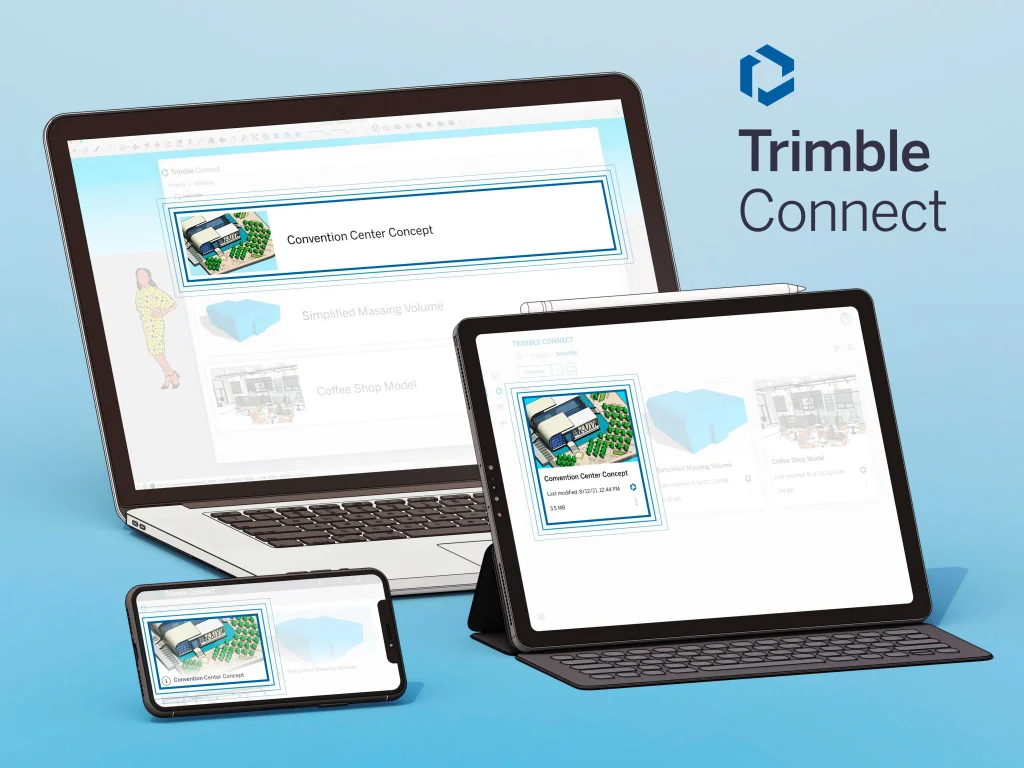
O Trimble Connect é o serviço de nuvem da Trimble onde pode armazenar dados, gerir, colaborar e partilhar informações sobre os seus projectos. Agora também está disponível na ponta dos seus dedos. Com o Trimble Connect pode trabalhar a partir de qualquer dispositivo, desde o SketchUp Desktop, SketchUp Web e SketchUp para iPad. Terá sempre acesso aos seus ficheiros, para que esteja pronto sempre que o dever o chamar.
Funcionalidade entre a utilização com diferentes aplicações
O SketchUp para iPad também é compatível com outras aplicações. Graças à sua capacidade de exportação em USDz, pode criar em 3D no SketchUp para iPad e depois desenhar ou pintar noutras aplicações, como o Procreate ou o Morpholio Trace.
Ver o interior SketchUp para iPad...
Baixar o SketchUp para iPad
O SketchUp para iPad já está disponível com o seu plano de assinatura do SketchUp. Sim, você leu certo: os assinantes das licenças Pro, Studio ou educacional poderão começar a modelar com o SketchUp no seu iPad hoje mesmo.
Si todavía no tienes licencia puedes comprar SketchUp o iniciar la versão de teste gratuita. Descubra tudo o que está incluído no universo SketchUp. aqui.
Como começar?
Depois de instalar a aplicação, dê uma vista de olhos ao separador "aprender" no lado esquerdo do ecrã inicial. Aí encontrará tutoriais para ficar a par de tudo. Quer esteja a começar ou já seja um especialista na utilização do SketchUp, estas dicas para modelar no seu iPad vão certamente ajudá-lo.
Se gostou da ideia de adaptar o iPad ao seu fluxo de trabalho, instale o SketchUp no seu iPad e dê asas à sua imaginação. Se gostou, pode dizer-nos quais as funcionalidades ou ferramentas que achou mais interessantes nos comentários. Até à próxima!