Blogue
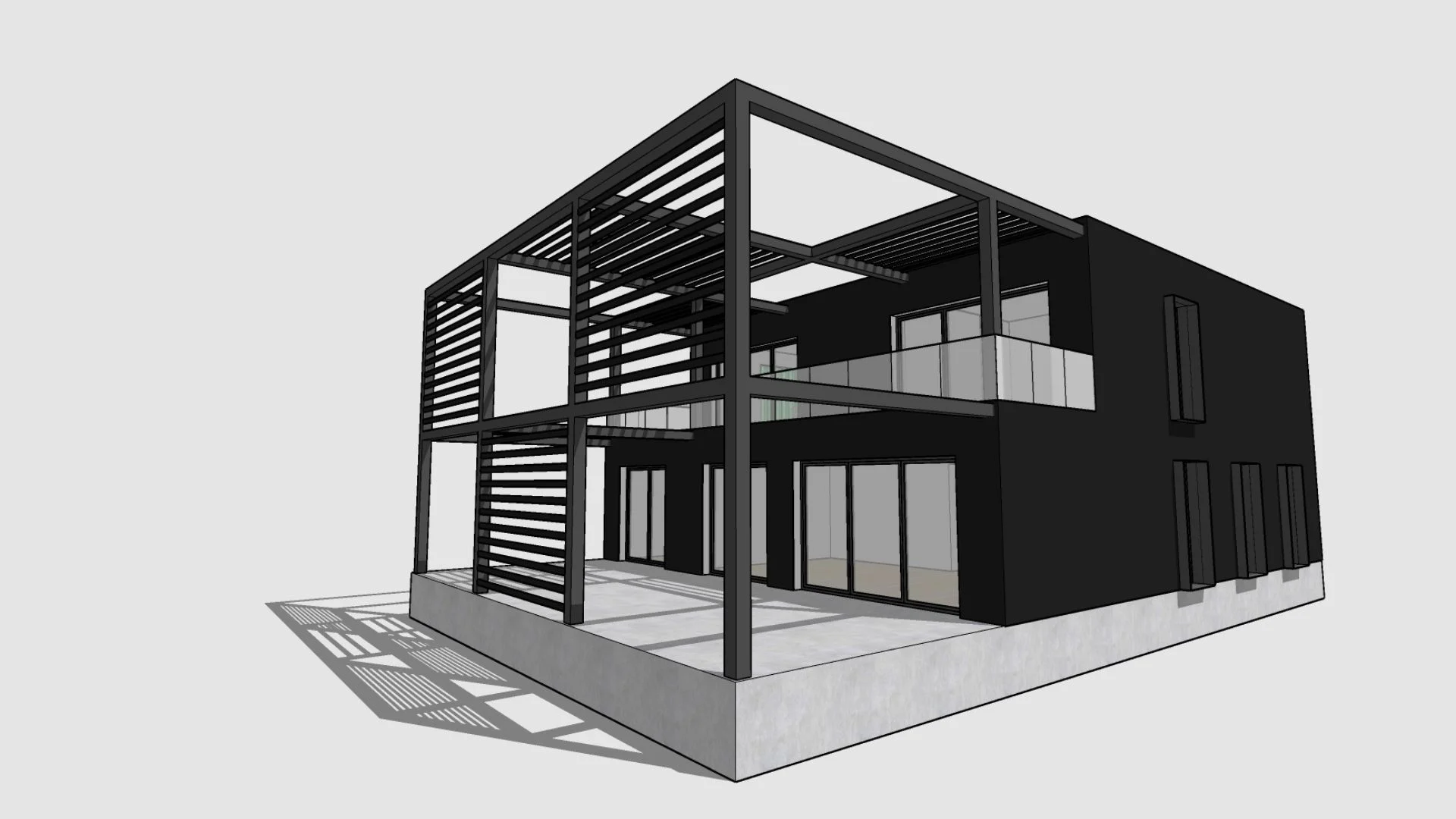
Durante a semana passada efectuámos uma série de workshops gratuitos sobre SketchUp com temas 2D, 3D, BIM e Rendering com Twinmotion. Especificamente, em Modelação com o SketchUp do 0, do 2D ao 3Dpudemos aprender em conjunto com Alejandro Soriano como para produzir um modelo 3D a partir de um DWG com SketchUp Pro.
Quer esteja a dar os seus primeiros passos na SketchUpSe for um utilizador experiente, recomendamos que efectue o seguinte oficinas completamente prático e gratuito se utilizar habitualmente SketchUp a partir de um ficheiro CAD, ou gostaria de saber mais sobre o Ferramentas e funcionalidades do SketchUp para trabalhar mais depressa.
SketchUp permite modelar facilmente em dimensões 3D importando um ficheiro DWG ou DXF ou mesmo um ficheiro PDF ou JPEG. Durante este workshop, juntamente com Alejandro Soriano, um designer especializado em visualização 3D, Criamos um modelo 3D passo a passo com o SketchUp a partir de um modelo 2D desenhado com o AutoCAD.
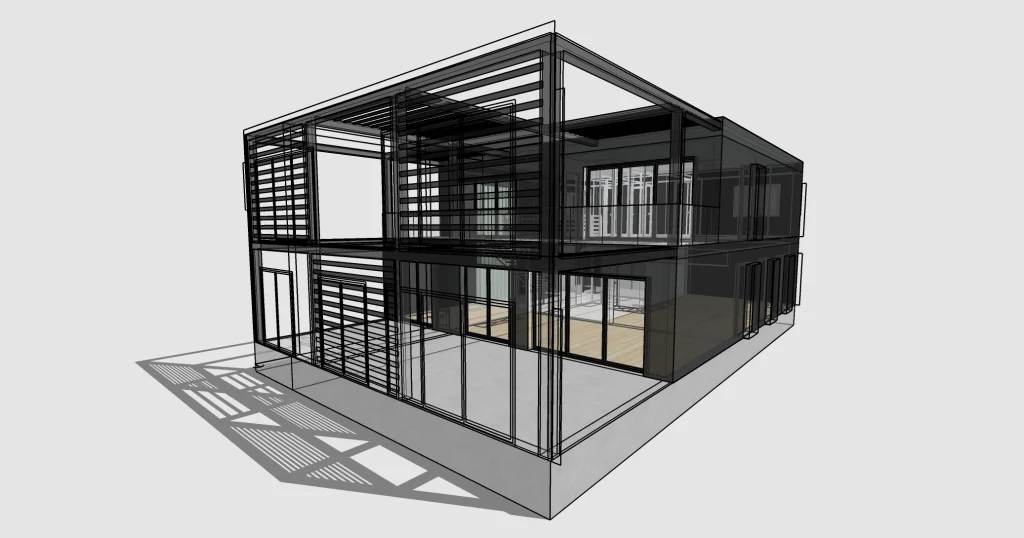
Estas são as etapas mais importantes para criar um modelo 3D a partir de um DWG com o SketchUp.
Pode descarregar aqui todo o material da oficina.
Importar o ficheiro como DWG
Tal como referido anteriormente, SketchUp é totalmente compatível com outros formatos. No entanto, recomendamos o DWG porque, sendo vetorial, torna a edição mais fácil e precisa. Podemos partir de ficheiros como pdf ou imagens jpgmas modelaríamos em 3D a partir de uma base com menos precisão.
Configuração do Outliner - Geração de entidades independentes através da criação de Grupos e Componentes
O trabalho com grupos e componentes é essencial para evitar diferentes problemas que podem ocorrer, uma vez que partimos de um 2D com várias peças e, quando decidimos colocar vários elementos no mesmo sítio, estes colam-se uns aos outros. Por este motivo, é fundamental utilizar grupos e componentes, uma vez que isolam a geometria das diferentes partes do projeto e, ao montar o modelo, evitamos que se colem.
O que é que criamos, grupos ou componentes?
Muitas vezes, surgem dúvidas quanto à criação de grupos ou de componentes. O nosso conselho é se um elemento se repetir frequentemente num modelo, é preferível criar um componente. Quando modificamos um componente, todas as cópias que fizemos dele serão modificadas, pelo que é muito mais fácil atualizar ou corrigir. Por exemplo, se estivermos a construir a volumetria de uma casa, carpintarias como portas e janelas seriam preferíveis se fossem componentes (desde que sejam modulares), pois qualquer alteração no seu desenho não implicará ter de corrigir todos estes elementos um a um, que é o que aconteceria se tivéssemos criado grupos.
Antes de iniciar a renderização 3D, criaremos componentes de cada uma das partes do dwg e rodaremos essas elevações do projeto, para que, ao renderizar em 3D, tomemos as suas medidas como referência.
Modelação 3D com SketchUp
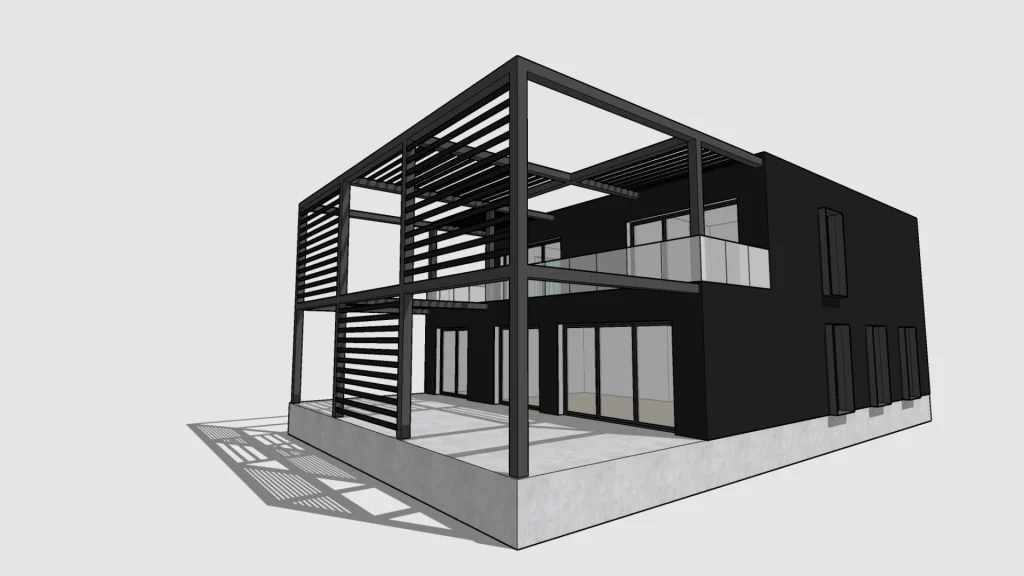
Durante este clip retirado do workshop dado por Alejandro Soriano, verá como desenhar sobre um DWG Em poucos minutos, o projeto está a tomar forma.
Armazém 3D do SketchUp, transfira milhões de modelos 3D livre
Seja qual for o seu sector, uma das chaves para cumprir os prazos é a eficiência. Quando se desenha um modelo 3D, é geralmente necessário inserir modelos para complementar o projeto (móveis, árvores, carros...) e Muitas vezes não se tem muito tempo para criar esses elementos.. É aqui que o 3D Warehouseuma galeria com milhões de modelos 3D partilhados por utilizadores do SketchUp em todo o mundo e disponíveis para transferência gratuita. Encontre estes modelos 3D rápida e facilmente através de filtros de pesquisa, quer por categoria, tamanho ou nome.
Além disso, os próprios fabricantes partilham os seus modelos 3D, pelo que pode descarregar e utilizar os produtos oficiais de diferentes marcas.
Materiais e texturas do SketchUp
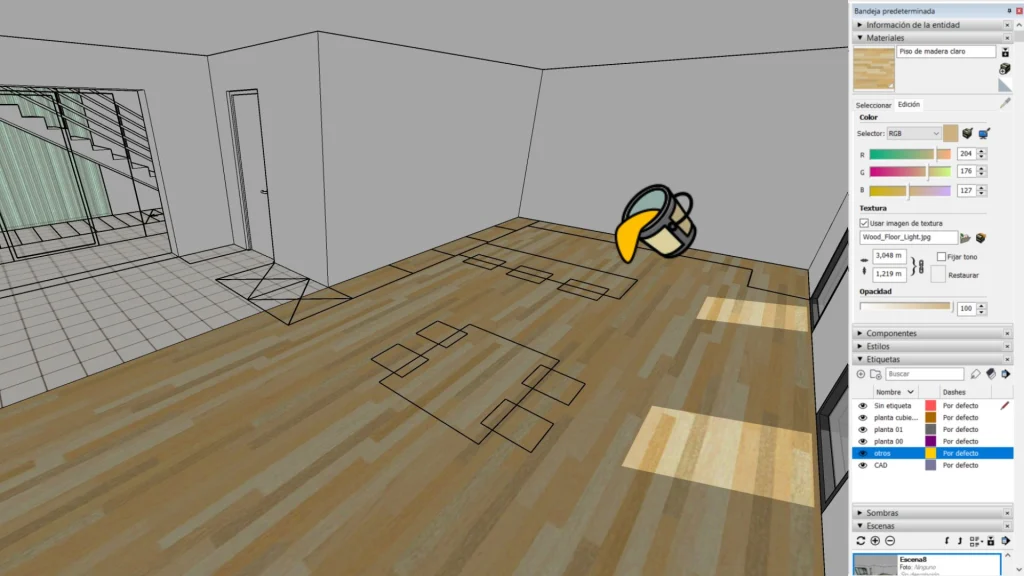
SketchUp contém a sua própria biblioteca de materiaisNo entanto, por vezes não são suficientes ou não atingem o resultado que pretendemos. Mas não faz mal, pode editar as texturas existentes, descarregar materiais da galeria do 3D Warehouse ou importar os seus próprios materiais.
Organizar o modelo 3D através da etiquetagem dos elementos
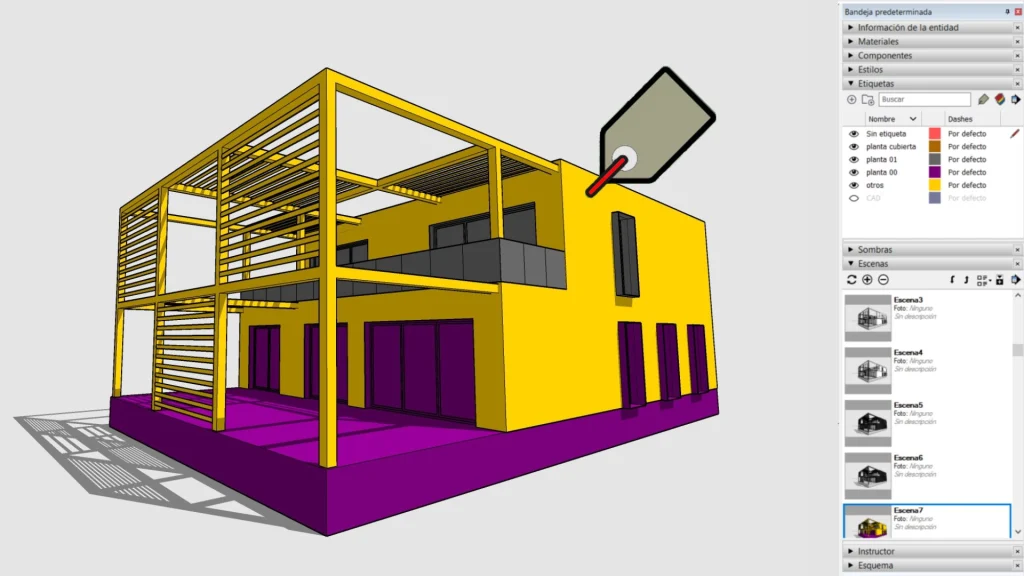
A ferramenta Etiquetas (de camadas) permite-lhe atribuir grupos e componentes a diferentes camadas. Com esta ferramenta, pode organizar a visualização do modelo mais rapidamente, marcando diretamente os objectos, o que lhe permite mostrar ou ocultar o seu conteúdo. Pode também ajudá-lo a mostrar apenas as partes em que poderá querer efetuar modificações ou alterações.
Workshop Dicas de 2D para 3D, Modelação do 0 com o SketchUp
Simetria de objectos no SketchUp
Podemos utilizar a ferramenta "Escala". Seleccionamos um dos pontos de controlo no centro das faces do prisma envolvente do elemento e, para o virar, basta arrastá-lo para a extremidade oposta e dar-lhe uma escala de -1.
Limpar, melhorar o desempenho do SketchUp
É aconselhável, de tempos em tempos, limpar o modelo 3D do SketchUp. Para fazer isso, basta ir ao menu superior de Janela e, em "Model Information", pode ir à secção "Statistics". Aí pode eliminar todos os elementos não utilizados no projeto, tais como camadas, materiais, estilos, componentes, etc., que podem tornar o seu modelo demasiado pesado.
Se gostou deste breve resumo do seminário, pode vê-lo na íntegra aqui e descarregar os materiais para que possa praticar ao seu próprio ritmo.
Workshop completo. Aprenda a criar um modelo 3D a partir de um DWG com o SketchUp