Blogue
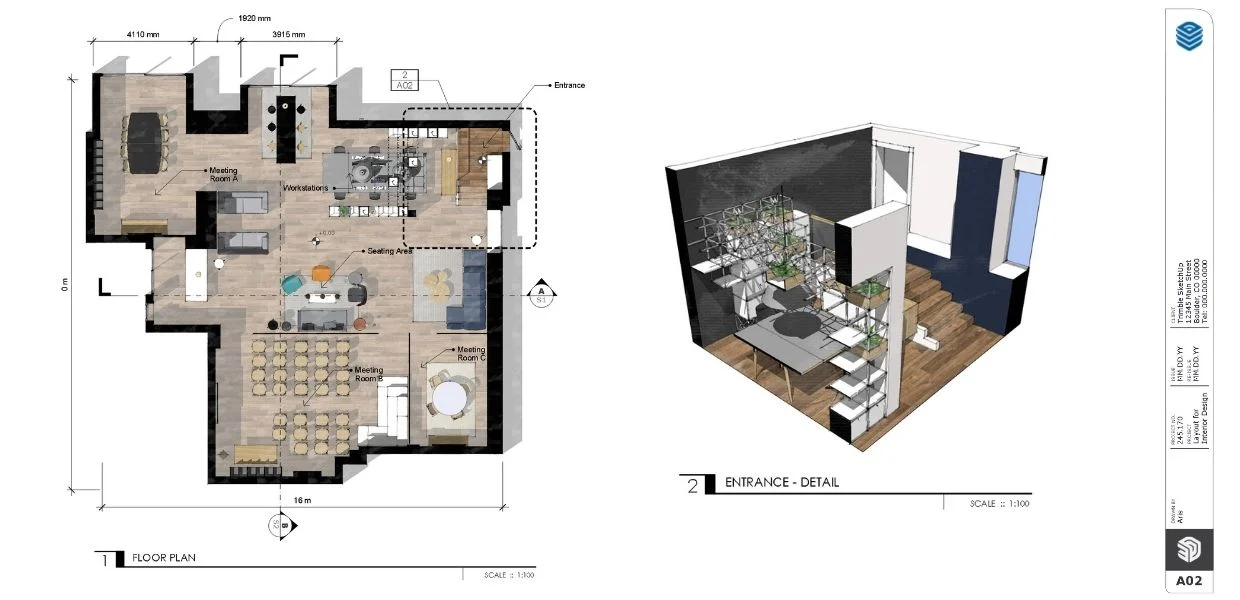
Durante esta entrada, poderá descobrir como documentar em 2D modelos 3D feitos com o SketchUp utilizando o LayOutuma das grandes incógnitas. LayOut é um programa que está incluído no licencia de SketchUp. Com o LayOut pode apresentar e documentar qualquer tipo de projeto SketchUp.
Arquitetura, planimetria, relatórios, plantas de arquitetura, etc.
Uma das grandes vantagens em comparação com outros programas de composição ou documentação, como o InDesign, o AutoCAD ou o PowerPoint, é que LayOut sincronizar diretamente o seu modelo 3D de SketchUp automaticamente com toda a informação e actualiza o documento 2D se forem feitas alterações ao modelo 3D, assim os erros são consideravelmente reduzidos. O LayOut transfere completamente a essência do SketchUp para o 2D.
Gostaria de saber como documentar os seus projectos 2D com a ferramenta LayOut do SketchUp? Durante o nosso seminário gratuitoNo curso, Vantagens de Documentar com LayOut, pode aprender com 0 como o fazer. Além disso, partilhamos consigo o material para que possa praticar ao seu próprio ritmo.
No entanto, antes de iniciar a oficina recomendamos que leia esta entrada, na qual lhe mostraremos o passos mais importantes a ter em conta e referências que talvez não conheças.
Preparação do modelo 3D no SketchUp
Estrutura e visibilidade do modelo 3D
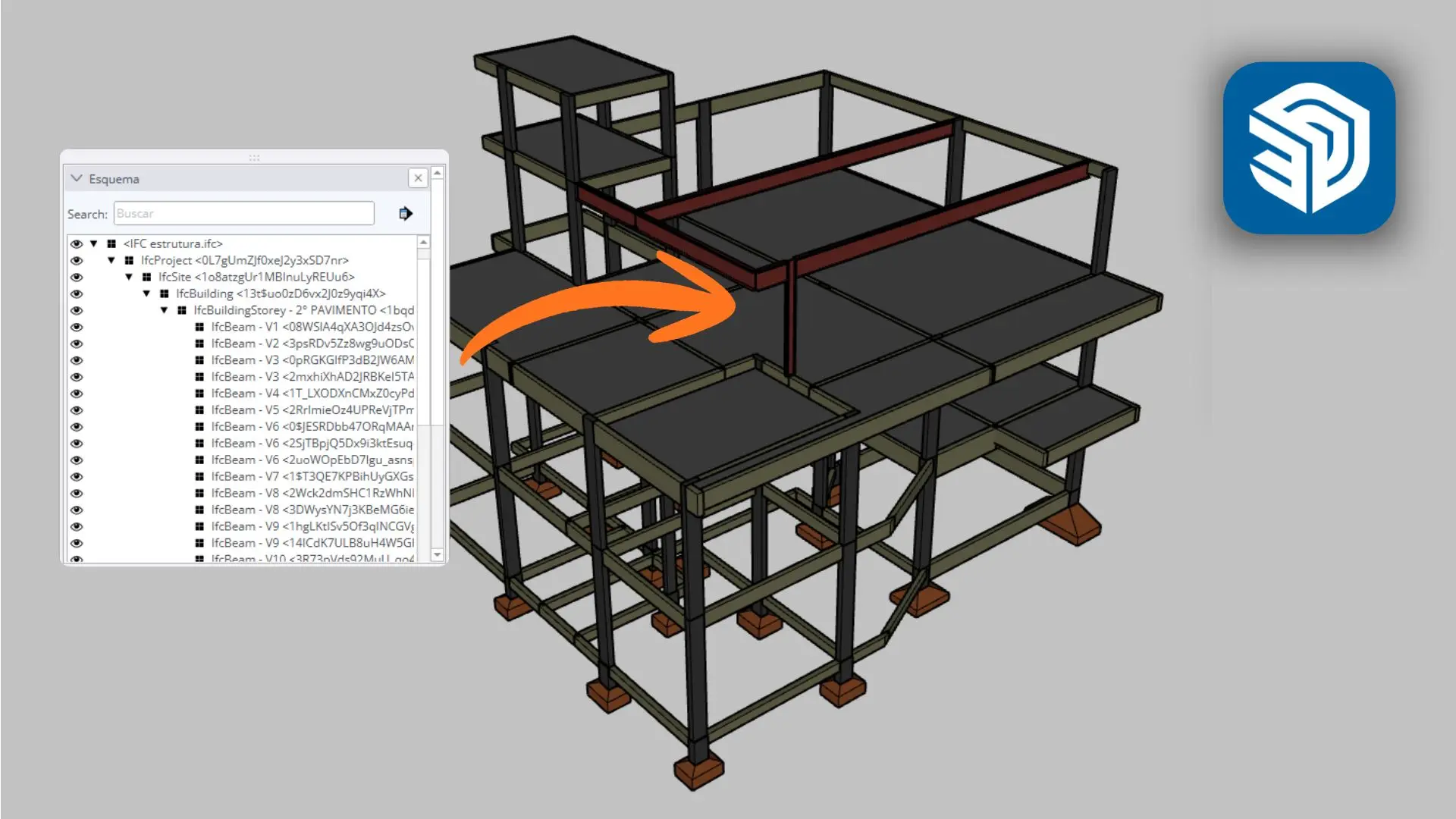
Um dos principais factores a ter em conta, tanto ao documentar com o LayOut como ao modelar no SketchUp, é manter a estrutura e a geometria do modelo 3D organizadas através da criação de grupos e componentes, e uma gestão correta dos rótulos. Podemos modificar a hierarquia e certificar-nos de que o modelo está corretamente estruturado na janela "Esboço" (Janela > Tabuleiro > Esboço). A janela de etiquetas está normalmente activada por defeito. Exceto se for um Mac, nesse caso, pode mostrar este tabuleiro em Janela > Etiquetas.
Outliner ou esboço de projeto - Como usar grupos e componentes no SketchUp
No entanto, o Outliner é muitas vezes esquecido. é muito importante e útil. A partir daqui, poderá visualizar esquematicamente e organizar todos os grupos e/ou componentes que compõem o seu modelo 3D, obtendo uma organização detalhada do seu projeto.
Se é um utilizador do SketchUp, Estou certo de que está familiarizado, como parte do fluxo normal, com a utilização de grupos e/ou componentes na modelação.
Dica: O esboço do seu projeto é continuamente atualizado sempre que você insere, exclui, cria, cria, modifica um elemento, grupo ou componente. Abra esta janela somente quando necessário para melhorar o desempenho do SketchUp.
Criar grupos e componentes
Uma geometria organizada e arrumada dentro do SketchUp facilitará mover, girar, dimensionar, excluir, copiar ou ocultar vários dos elementos que compõem o modelo 3D de uma só vez, evitando que a geometria fique grudada. No entanto, ter o esboço do seu projeto em ordem é essencial para uma documentação adequada.
Especialmente se o seu modelo for muito grande ou muito complexo, os grupos e/ou componentes não são de todo opcionais. Não se esqueça de que pode criar grupos e/ou componentes dentro de um grupo ou componente. Esta estrutura de subgrupos e subcomponentes é frequentemente designada por "aninhamento".
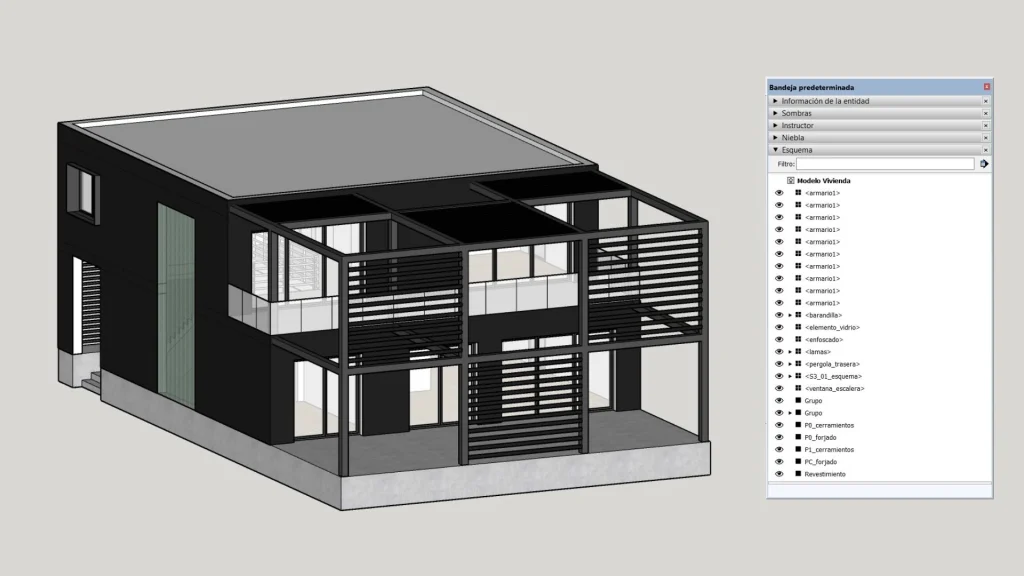
Gestão de etiquetas
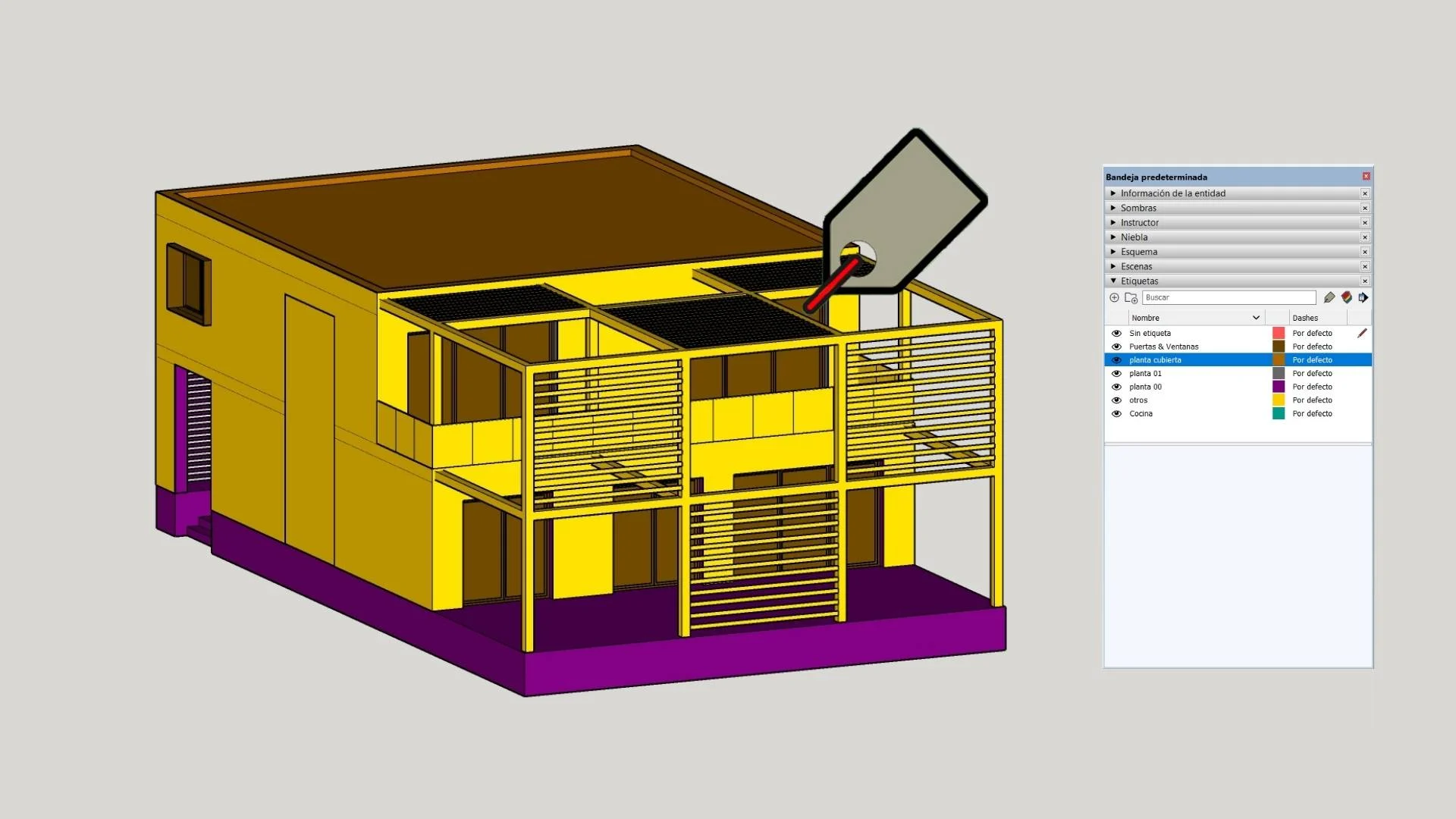
O Gestor de etiquetas mostra todas as etiquetas do modelo e a sua visibilidade. Não entre em pânico se verificar que não pode apagar ou mudar o nome de uma etiqueta, pois existe uma etiqueta predefinida. Chama-se "Sem etiqueta".
A gestão de etiquetas é muito importante quando se trata de controlar a visibilidade do modelo 3D e, portanto, em documentos LayOut 2D. Agora também pode alternar a visibilidade das etiquetas no seu documento LayOut, poupando-lhe muito tempo, uma vez que já não tem de criar milhares de cenas no SketchUp.
Cenas, posições de câmara e cortes de secção
Cenas do SketchUp
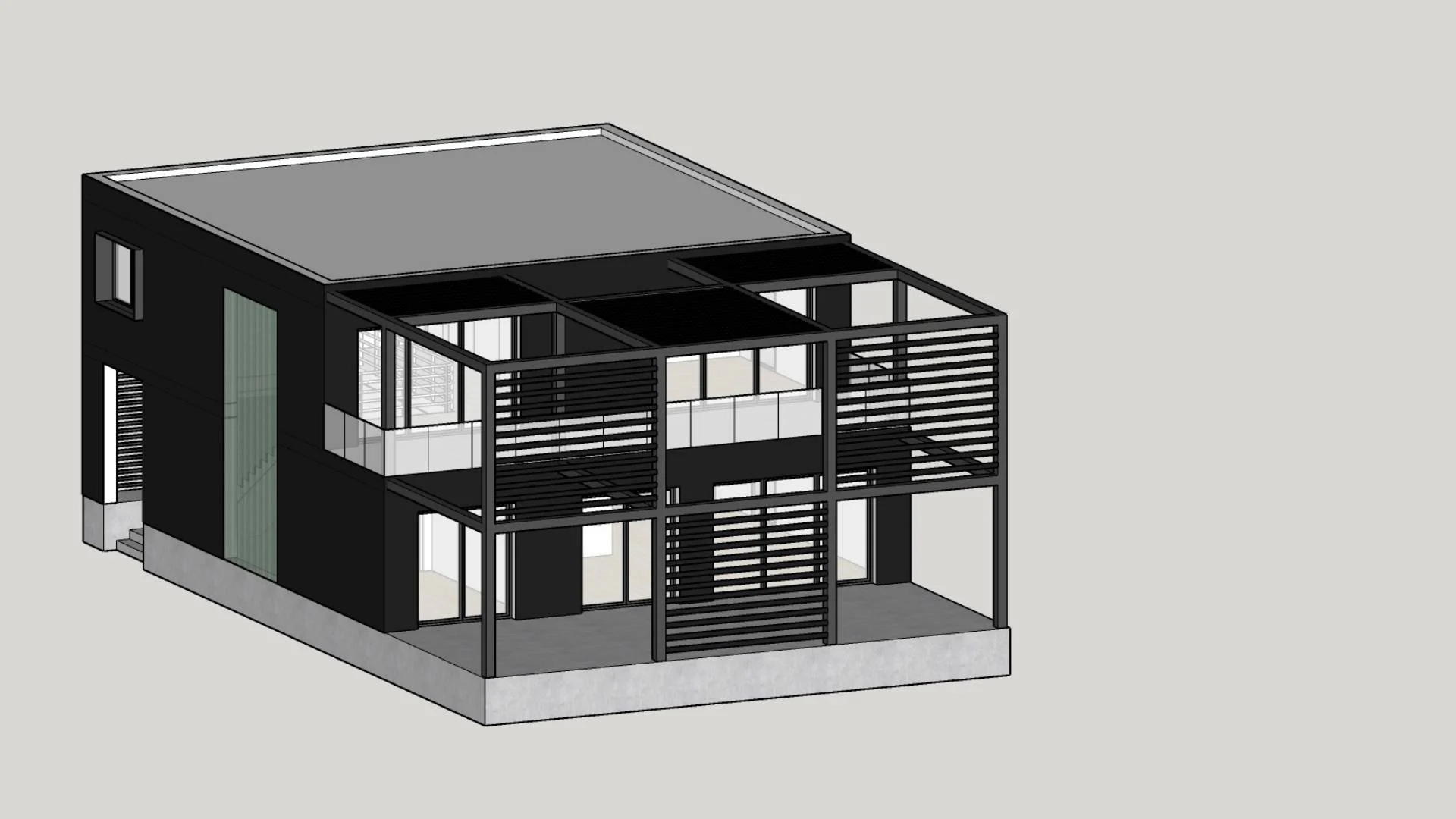
A criação de diferentes cenários do nosso modelo ajudar-nos-á a mostrar diferentes vistas do modelo.Pode alterar a visibilidade das etiquetas em cada cena, alterar estilos, criar animações, combinar diferentes tipos de mobiliário, mostrar um pormenor de construção ou animar com diferentes cortes ou planos de secção. Todas as suas cenas estarão disponíveis no LayOut para inserção automática.Imagine a vantagem que isto representa.
Posição da câmara
A posição e o ângulo da câmara são muito importantes para obter a cena ideal. Para além disso O LayOut permite-nos guardar os valores do LayOut.
Cortes de secção
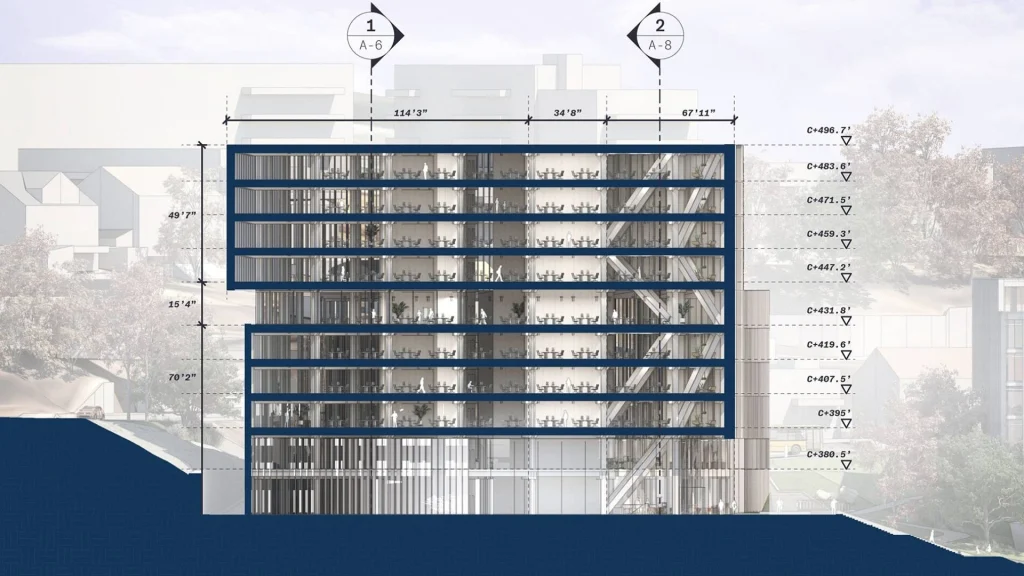
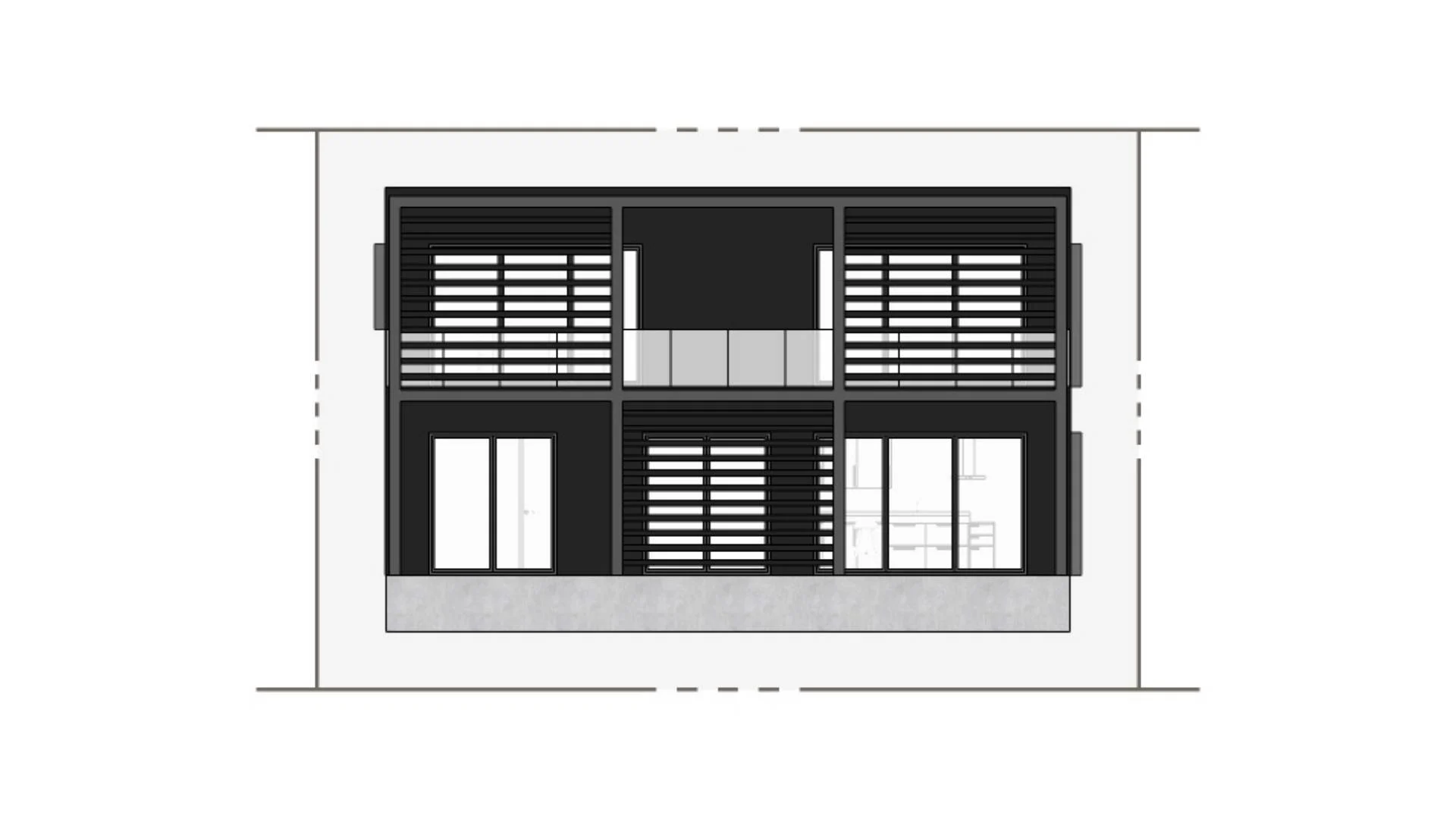
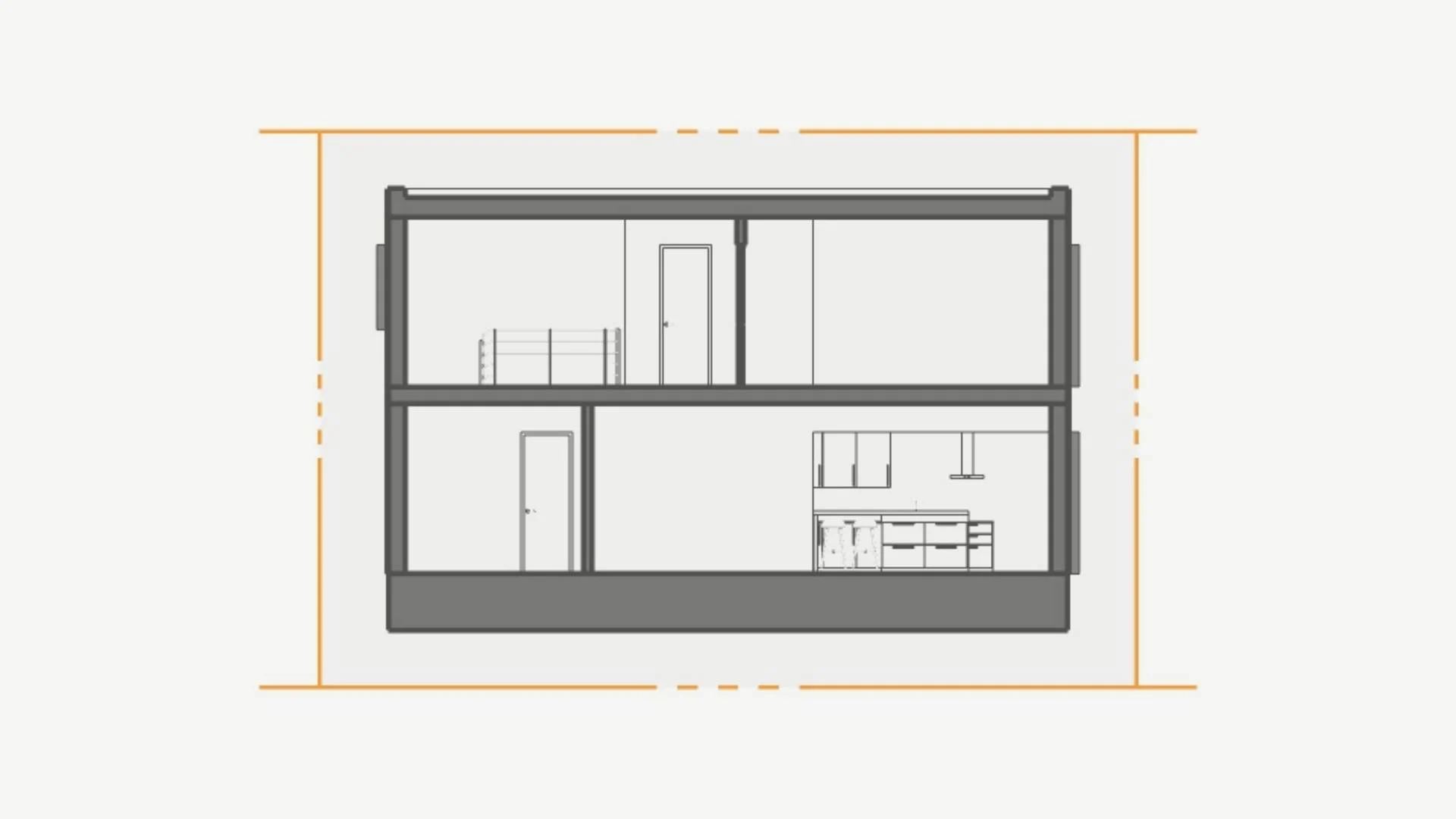
No SketchUp, pode fazer diferentes cortes de secção que lhe permitirão visualizar certos detalhes do nosso modelo 3D. É muito comum que um projeto exija secções planas, secções transversais, alçados, isometrias, etc.
Estilos
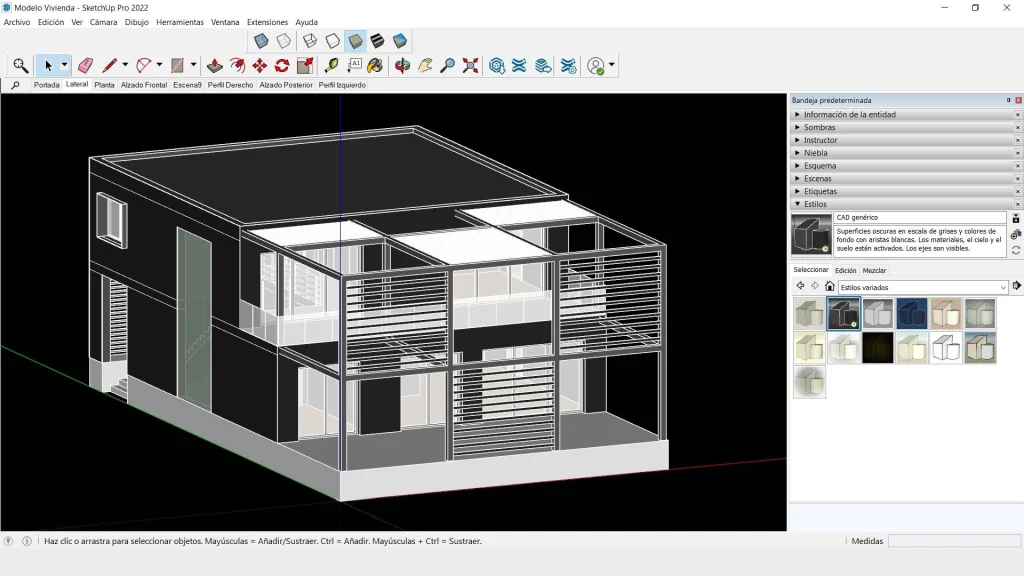
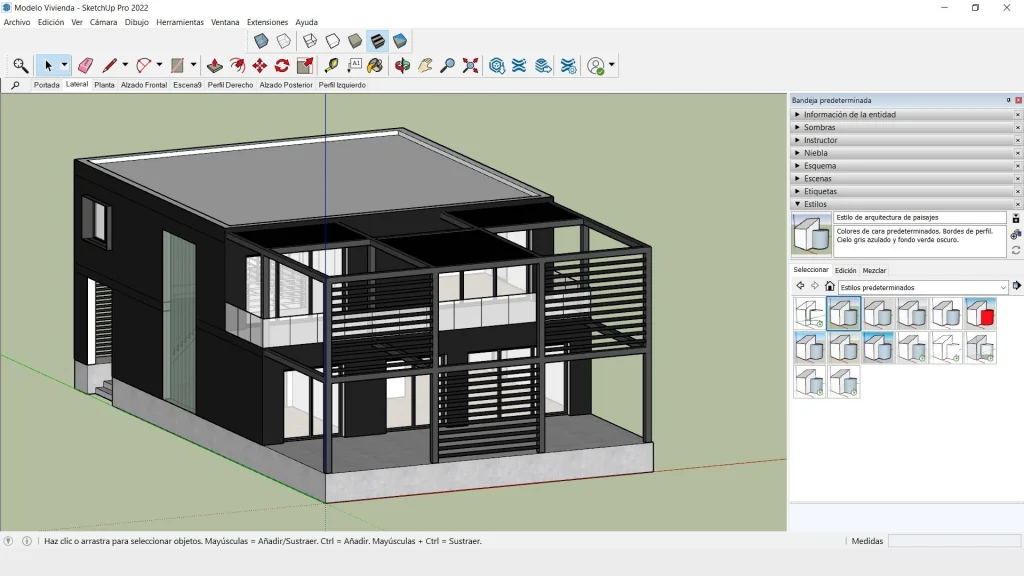
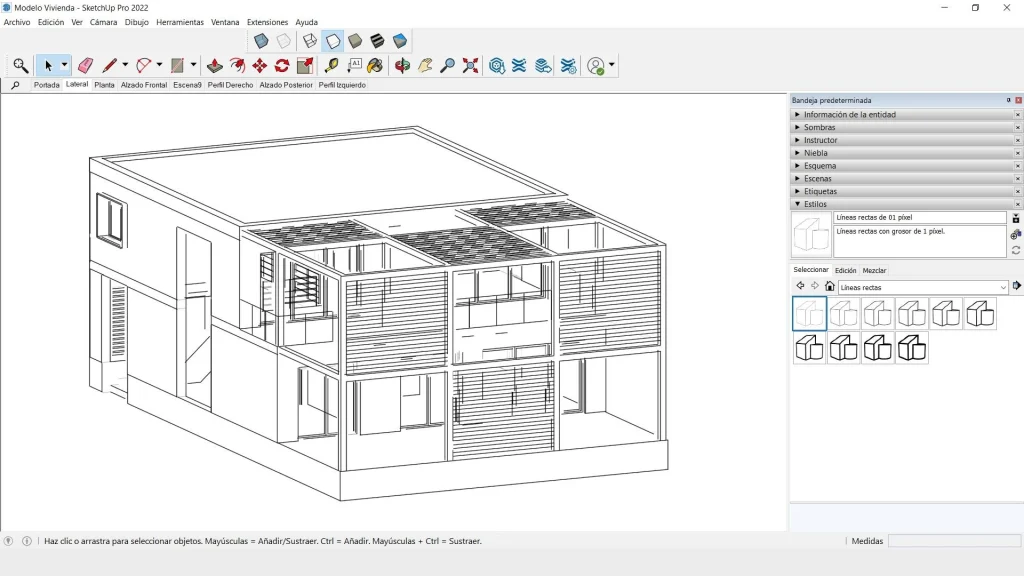
Os estilos no SketchUp permitem-nos visualizar o nosso projeto de diferentes formas, pelo que a sua utilização é bastante subjectiva. Podemos agrupá-los em dois tipos, consoante a sua utilização:
- Estilos mais minimalistas / técnicosque são normalmente utilizados se quisermos mostrar desenhos técnicos com informações relevantes sobre o projeto (dimensões, áreas, pormenores de construção, etc.).
- Mais estilos artísticos que são utilizadas para exportar a imagem final de um projeto ou que utilizamos, como no caso da oficina, como capa do nosso projeto.
Depois de ter escolhido o estilo desejado no SketchUp, você pode editar a maioria das suas propriedades. Vá até a guia Editar na janela Estilos, onde é possível modificar as seguintes propriedades:
- Ajustes de borda
- Ajustes do rosto
- Definições de fundo
- Marca de água
- Ajustamento da modelação
Através de Construtor de estilostambém incluído na sua assinatura do SketchUp Pro, pode criar o seu próprio estilo ou utilizar as existentes.
LayOut do SketchUp
Definições de preferências do documento
Quando o modelo do SketchUp estiver guardado com todas as cenas criadas, é altura de o enviar para o LayOut. Ficheiro < Enviar para LayOut. Podemos ver que, tal como no SketchUp, os modelos predefinidos estão incluídos no ecrã de boas-vindas. No entanto, também pode configurar o projeto como desejar no LayOut.
Ficheiro < Definições do documento. Aí encontrará uma série de opções que pode configurar à sua maneira:
- Autotexto
- Grelha
- Papel
- Referências
- Unidades
Layout com LayOut
Tal como acontece com SketchUp, As ferramentas do LayOut são tão simples quanto inteligentes.. Do ponto de vista do modelo 3DPode configurar vistas à escala, inserir qualquer cena do SketchUp e gerar desenhos técnicos com grande precisão; e do ponto de vista da conceção dos documentos e a apresentação, pode criar linhas, sombreados, imagens, texto, dimensões, blocos de títulos ou tabelas Excel ao seu gosto para redigir o documento técnico do seu projeto.
Etiquetas e marcadores de AutoTexto
As etiquetas de autotexto são um poderoso recurso LayOut que permite criar e editar texto de forma mais produtiva durante o documentação do projeto (por exemplo, data de criação do documento, nome do proprietário, localização do projeto...). Por conseguinte, podemos evitar erros que poderiam ocorrer em etiquetas que não são actualizadas automaticamente. O LayOut inclui uma série de etiquetas automáticas. Também pode configurar etiquetas de texto automáticas ou criar as suas próprias etiquetas.
As etiquetas inteligentes permitem-nos automatizar o processo de disposição e organização dos nossos documentos 2D realizados com LayOut.
Descubra como documentar projectos com LayOut a partir de um projeto modelado com SketchUp no nosso workshop gratuito.