Blogue
Se um dos seus objectivos é fazer uma renderização realista, neste post vamos dizer-lhe tudo o que precisa de ter em conta para que possa começar hoje mesmo.
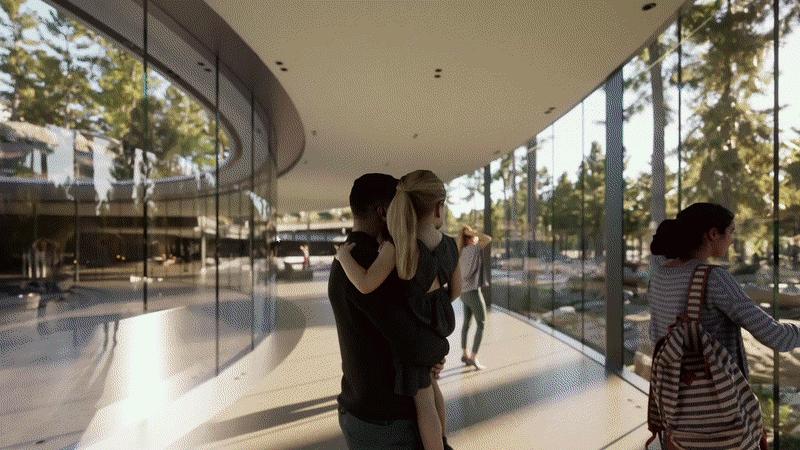
Conhece o Twinmotion? Com o Twinmotion poderá fazer renderizações em tempo real, imagens, panoramas, vídeos padrão e vídeos 360 em poucos segundos, a partir de um modelo produzido a partir de um Software CAD ou BIM.
Siga os nossos passos e comece a experimentá-lo hoje mesmo!
Descarregue e instale o Twinmotion no seu PC
A primeira coisa a fazer para instalar o Twinmotion é descarregar o lançador da Epic Gamesjá que só é possível instalar o Twinmotion a partir daí. Se não tiveres uma conta Epic, podes criar uma aqui.
Depois de iniciar a sessão, vá para a secção Unreal Engine e clique no separador Twinmotion para descarregar a versão mais recente do Twinmotion.
Configurar a interface Twinmotion e melhorar o seu desempenho.
Antes de começar a utilizar o Twinmotion, é necessário configurar o programa para o adaptar à potência do nosso computador. Por defeito, ao iniciar o programa pela primeira vez, são apresentadas as preferências que melhor se adaptam ao seu computador. Mesmo assim, recomendamos que modifique tudo a seu gosto.
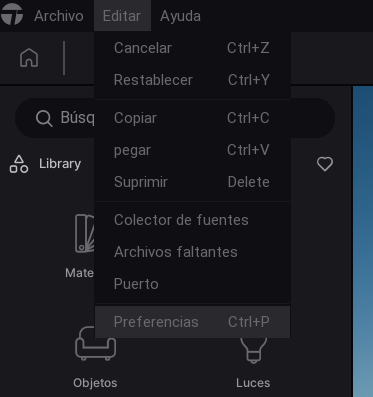
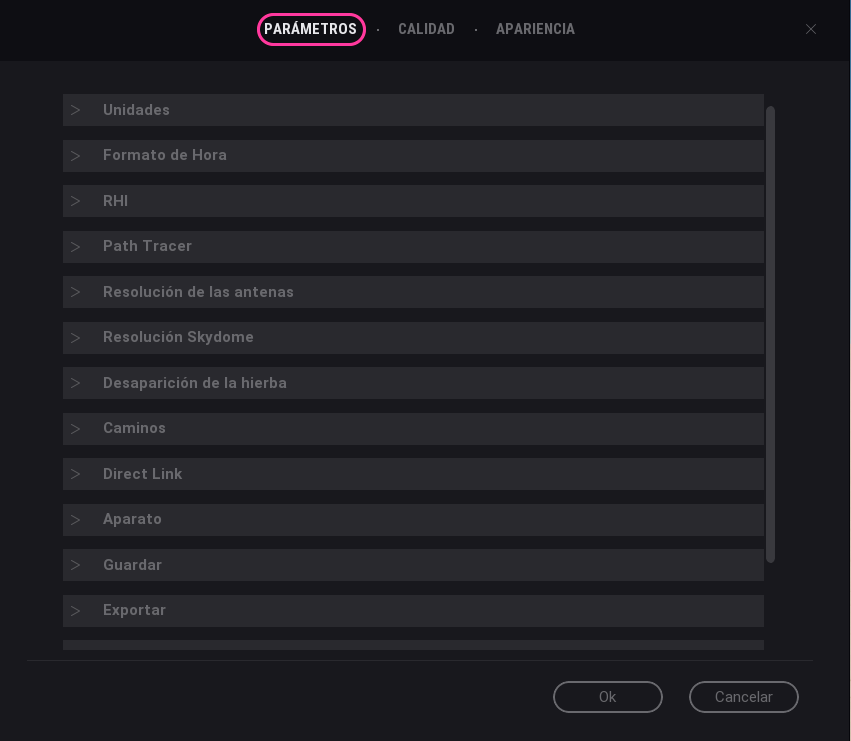
Para aceder ao menu de configuração da interface, vá a: editar > preferênciasSe achar mais conveniente, pode abrir a janela de preferências diretamente clicando no teclado. Ctrl+P (Windows) ou Command+P (MacOS). Isto permite-lhe configurar as três secções principais; parâmetros, qualidade e aspeto.
Parâmetros
As opções do separador "Parâmetros" são utilizadas para definir as preferências gerais do programa.
Qualidade
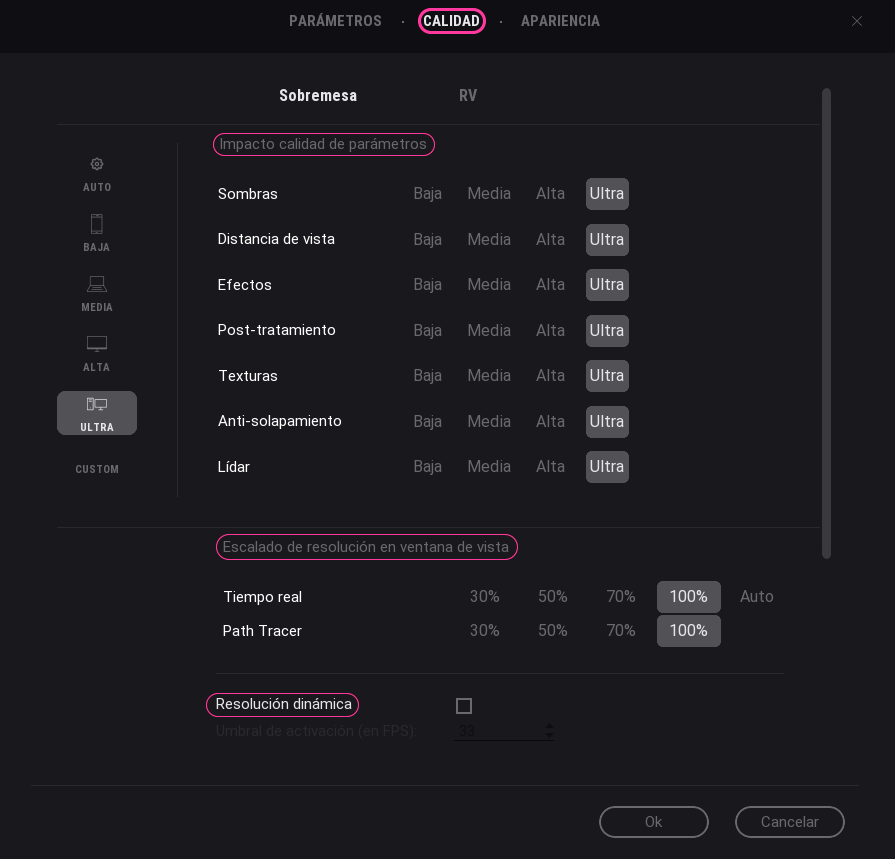
Nesta janela, encontrará as definições de resolução do ecrã de cenas Twinmotion. Dependerá da sua computador e o poder que tem para alterar as definições de baixo para ultra. Se descermos, podemos escolher qual será a resolução da janela de visualização tanto no Path Tracer como em Tempo Real, podendo escolher entre 30% e 100% (automaticamente apenas para visualização em Tempo Real).
Além disso, no Twinmotion 2023.1, foi adicionada a opção de resolução dinâmica, na qual podemos escolher um limite de FPS a que queremos visualizar o projeto, pelo que a resolução de pré-visualização se adaptará para atingir os fotogramas que escolhemos.
Aparência
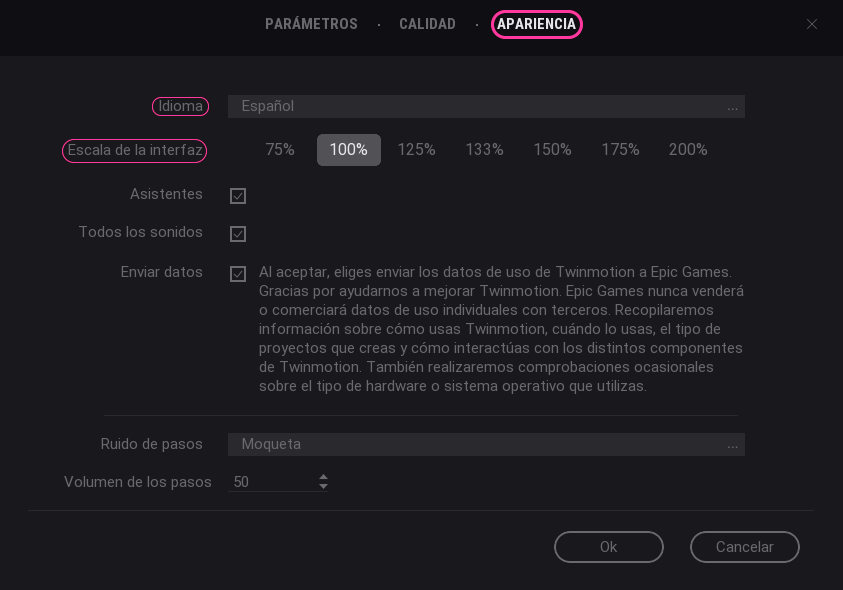
No aspeto, terá a opção de alterar o idioma e ajustar a escala da interface.
Explorar a interface Twinmotion
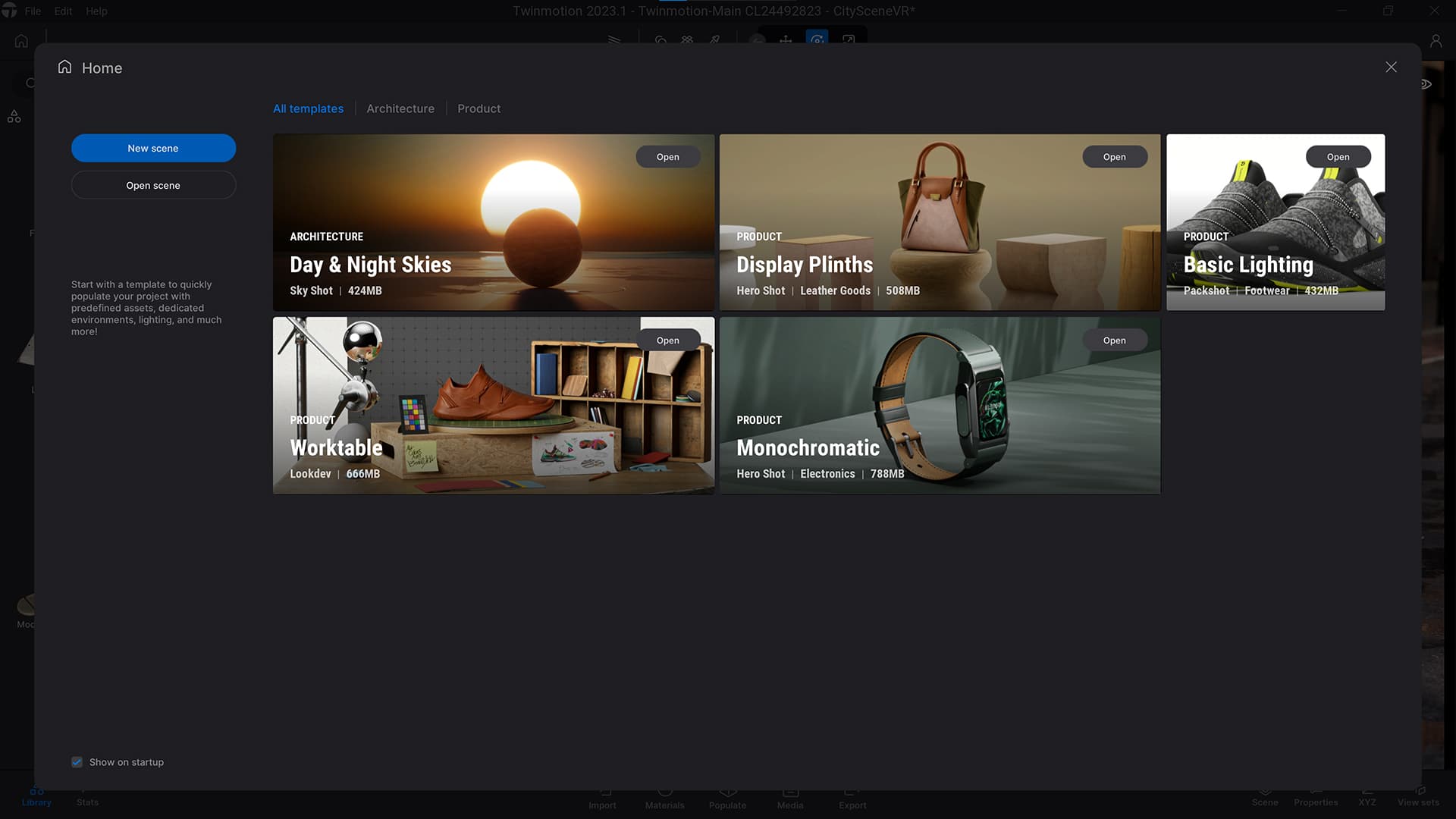
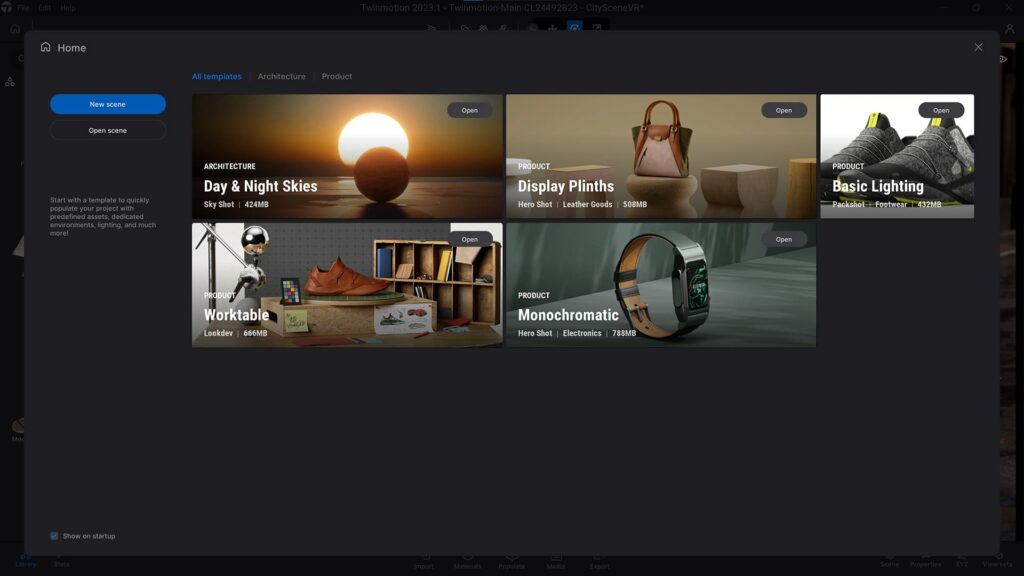
Se abrir o Twinmotion pela primeira vez, verá uma janela de boas-vindas que lhe permite:
- Criar uma nova cena.
- Navegue pelos seus ficheiros.
- Navegue e transfira modelos.
- Actualize a sua versão do Twinmotion.
Uma vez no cenário, encontramos a interface Twinmotion.
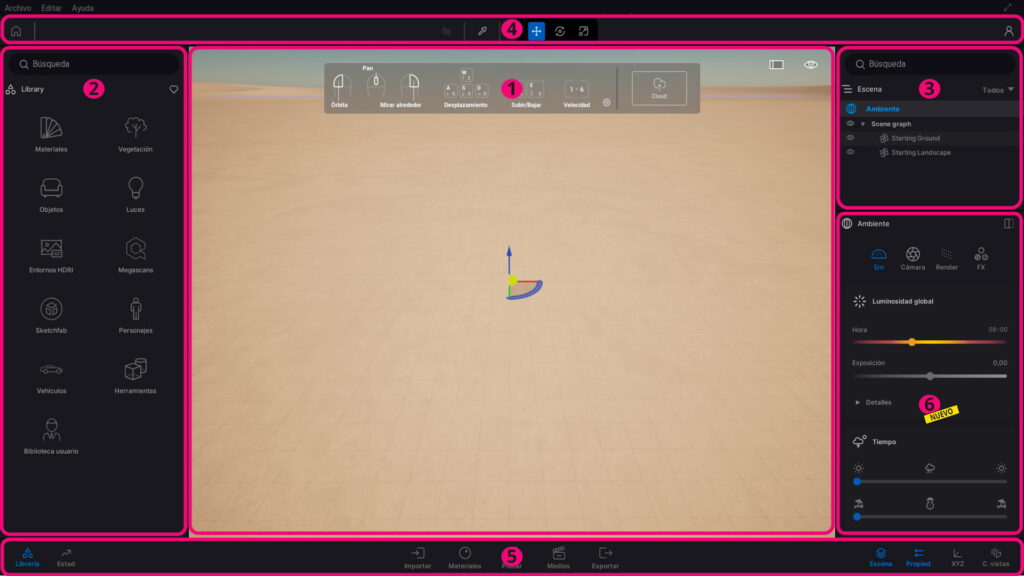
As cinco áreas principais da interface do utilizador são:

1. janela de visualização
2. Biblioteca
3. Cena
4. Barra de ferramentas
5. Atalhos (Dock)
6. Novo, painel de propriedades.
Barra de ferramentas
A barra de ferramentas dá acesso a um conjunto de ferramentas que podem ser utilizadas para modificar e manipular os elementos da janela de gráficos.
Por predefinição, apenas são apresentadas as ferramentas Traçador de trajectórias, Conta-gotas, Tradutor, Rodar e Escala.
No lado direito, no seu perfil, pode gerir a sua conta, abrir Nuvem Twinmotion ou sair do programa.

Janela de visualização ou janela de visualização em tempo real
A janela de visualização contém a cena 3D importada. Por defeito, tem um terreno, uma paisagem e uma base inicial. Também contém o painel de navegação para indicar como navegar, que também pode ser ativado e desativado:
Biblioteca de objectos
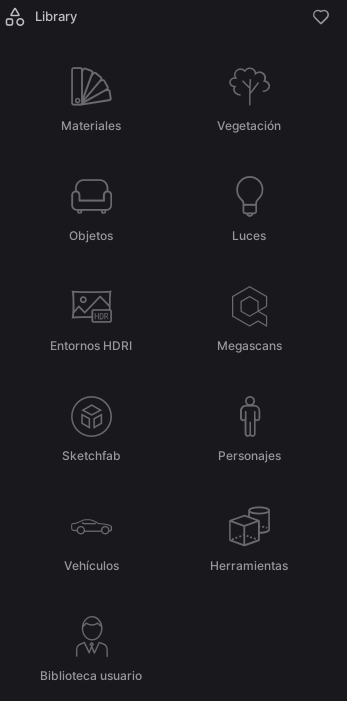
Na biblioteca do Twinmotion encontrará uma grande variedade de recursos de alta qualidade que pode adicionar à sua cena arrastando e soltando. É uma biblioteca em constante crescimento e, para além dos recursos nativos do Twinmotion, inclui a biblioteca Quixel Megascans e Sketchfab.
Bibliotecas adicionais para Twinmotion
Quixel Megascans
Megascans é uma biblioteca de digitalização de alta resolução de recursos de digitalização de superfície, vegetação e 3D. Reúne mais de 10.000 recursos de fotogrametria.
Sketchfab
É a maior plataforma de modelação 3D do mundo, constituída por uma grande variedade de materiais e ficheiros descarregáveis gratuitos.
Cena
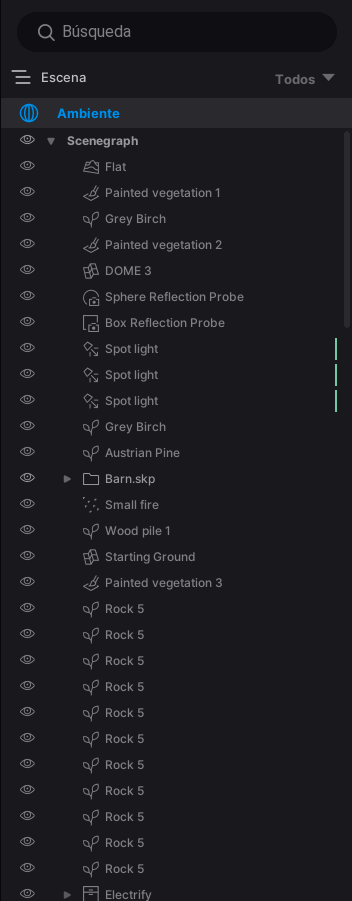
O painel de cena é um esquema hierárquico de todos os elementos do projeto. Pode utilizá-lo para organizar os elementos em caixas, ativar/desativar a sua visibilidade ou aceder às definições de cada elemento individualmente.
Também é possível aceder ao ambiente da cena.
Painel de propriedades
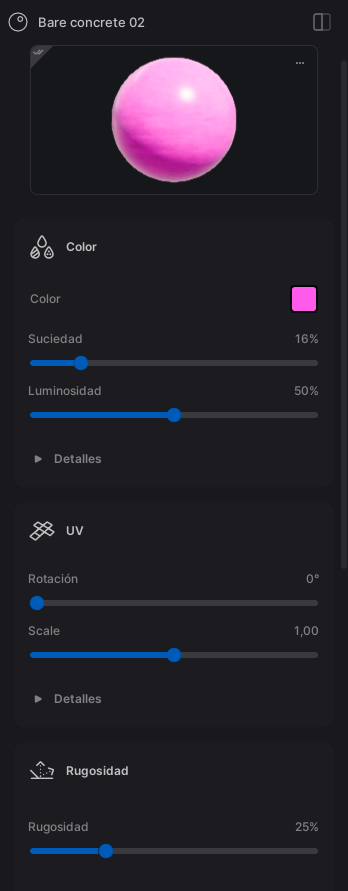
O Painel Propriedades pode mostrar-lhe todas as configurações dos elementos que selecionou, dependendo do que está a fazer atualmente no Twinmotion.
No entanto, as principais funções do painel de propriedades são:
- Editar materiais.
- Defina definições de exportação individuais para imagens, vídeos, panoramas e apresentações de diapositivos.
- Edite objectos, vegetação, paisagens, luzes, veículos, ferramentas, personagens e nuvens de pontos.
- Substituir objectos na cena.
Cada um destes painéis está organizado em diferentes categorias que podem ser expandidas ou minimizadas.
Atalhos do Twinmotion
Contém os atalhos que podem ser mostrados ou ocultos na interface de utilizador acima referida, como a biblioteca, a cena ou o painel de propriedades, e inclui ainda

Estatísticas
No botão de estado estão as estatísticas, que mostram o FPS do ecrã e vários dados interessantes, como a carga da CPU, a carga da GPU ou a utilização da VRAM.
Importar cenas.
Na janela de importação, pode importar ficheiros de geometria 3D, paisagens e nuvens de pontos.
Também tem acesso ao plugin Datasmith para ligações diretas.
Materiais
Modificar os materiais dos objectos.
Vegetação
Popular: onde podemos adicionar vegetação ao nosso projeto.
Secção dos meios de comunicação social
O painel da secção multimédia destina-se a criar imagens, vídeos, panoramas e conjuntos de panoramas para os preparar para exportação.
Exportação de multimédia
Na janela de exportação de mídia, você exporta imagens, vídeos, panoramas, conjuntos de panoramas e apresentações de slides, localmente no seu computador ou para a nuvem Twinmotion.
Também pode ver e modificar os parâmetros globais de exportação para cada tipo de suporte de dados.
Importe o seu modelo 3D e trabalhe em tempo real.
No que diz respeito à importação de outros ficheiros de programas externos, dispomos de várias opções nativas que lhe permitirão trazer para o Twinmotion ficheiros que não pertencem a este programa.
Aparece uma janela na qual podemos escolher entre quatro opções:
Geometria:
Trata-se de importar um modelo 3D que já criámos e guardámos no ficheiro do programa correspondente.
Ligação direta:
Datasmith é um plugin que permite a ligação direta com o software CAD 3D e BIM, simplificando o seu fluxo de trabalho, uma vez que sincroniza a geometria e as informações do modelo importado, permitindo-lhe fazer alterações diretamente a partir do software 3D e estas serão automaticamente actualizadas na renderização com o Twinmotion.
Paisagem
Para importar um ficheiro em modo paisagem.
Importar Lidar
Permite a importação de nuvens de pontos.
Por exemplo, para importar um ficheiro 3D de um programa de modelação como o SketchUp, a primeira coisa a fazer é criar uma nova cena, ir à secção de importação e clicar no símbolo "+" na parte inferior.
Está na altura de dar vida aos seus projectos
Uma vez importado o ficheiro 3D, vamos adicionar os recursos e os conteúdos ao modelo com todas as ferramentas que o Twinmotion nos fornece.
Para dar vida à sua cena, a Twinmotion tem:
Personagens
O Twinmotion tem uma grande variedade de personagens que podem ser adicionadas à cena.
Veículos
Também tem veículos à sua disposição, com todo o tipo de cores, materiais e passageiros para acrescentar ao cenário.
Ambientes HDRi
Ao utilizar um ambiente HDRi, a iluminação e os reflexos baseiam-se nas informações contidas no HDRi, assumindo um tom muito mais profissional de uma forma simples.