Blogue
GstarCAD é um software de desenho 2D concebido para profissionais como arquitectos, engenheiros e especialistas em desenho técnico ou modelação. A sua compatibilidade com ficheiros DWG e DXF, juntamente com uma interface semelhante a outras CAD, O novo design do novo software torna-o a escolha ideal para quem pretende trabalhar com ferramentas de desenho actualizadas.
Atualmente GstarCAD 2026 tem versões para Windows e Mac completamente em inglês. Através da nossa loja poderá testar e adquirir GstarCAD e tirar partido das últimas actualizações do software de desenho 2D.
Para que são utilizados os blocos no GstarCAD?
Por vezes, nos nossos planos, temos o mesmo objeto repetido várias vezes. Se, a dada altura, precisarmos de o modificar, fazê-lo um a um pode atrasar o nosso fluxo de trabalho. É aqui que o blocos de GstarCAD O objeto seria definido como um bloco, bastaria modificar um deles para o tornar todos os outros são actualizados automaticamente. Neste artigo, aprenderá a criar, inserir, modificar e recuperar blocos em GstarCAD.
Como criar um bloco no GstarCAD
Imaginemos que temos um desenho constituído por uma mesa, um computador e uma cadeira, e queremos transformá-lo num bloco.
Antes de criar o bloco, Para garantir que tudo está configurado corretamente, temos de nos certificar de que tudo está configurado corretamente.
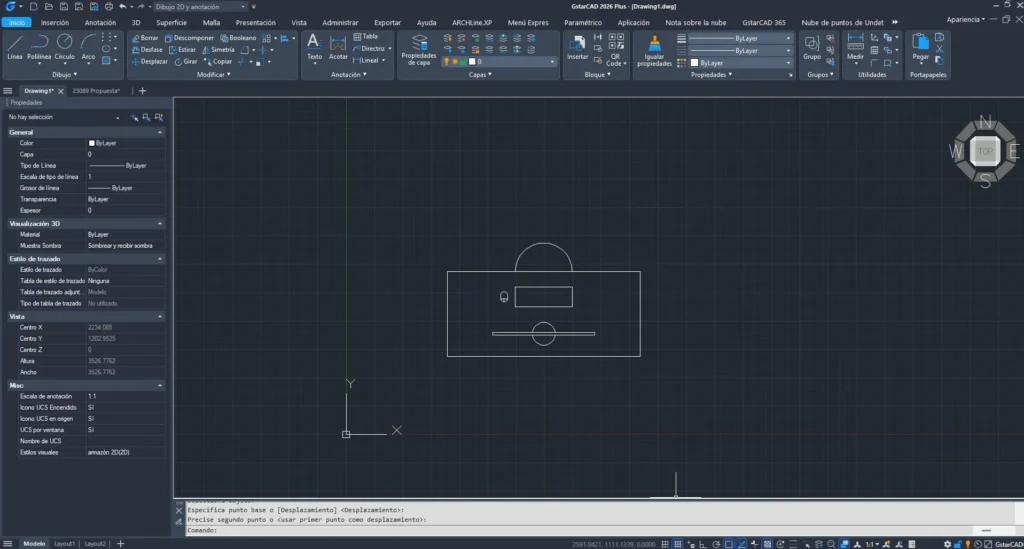
Pré-configuração:
- Camadatodos os elementos devem estar na camada 0. Isto é essencial, pois permitirá que o bloco adopte as propriedades da camada em que for inserido mais tarde.
- Propriedades da linhaA cor, a espessura e o estilo da linha devem ser definidos como ByLayer.
- Sem propriedades fixasnão deve ser atribuída a nenhum elemento uma espessura ou cor específica.
- Há duas maneiras de criar um bloco:
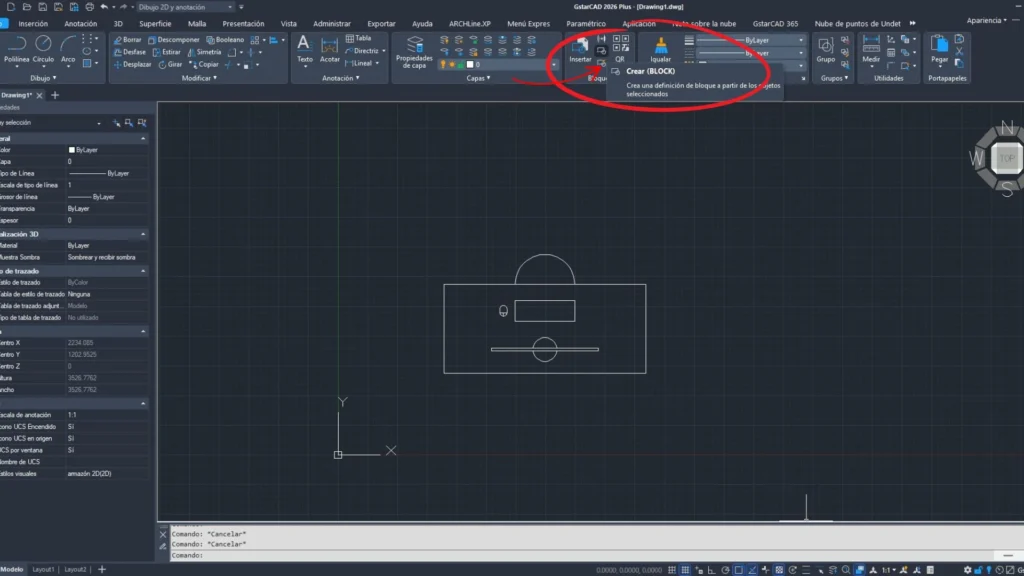
Na barra de ferramentas, na secção Bloco → Bloco → Bloco → Bloco → Bloco → Bloco → Bloco → Bloco → Bloco → Bloco → Bloco → Bloco → Bloco → Bloco → Bloco. Criar bloco.
Ou escrevendo o Comando BQ e prima Enter, o que abrirá a mesma janela.
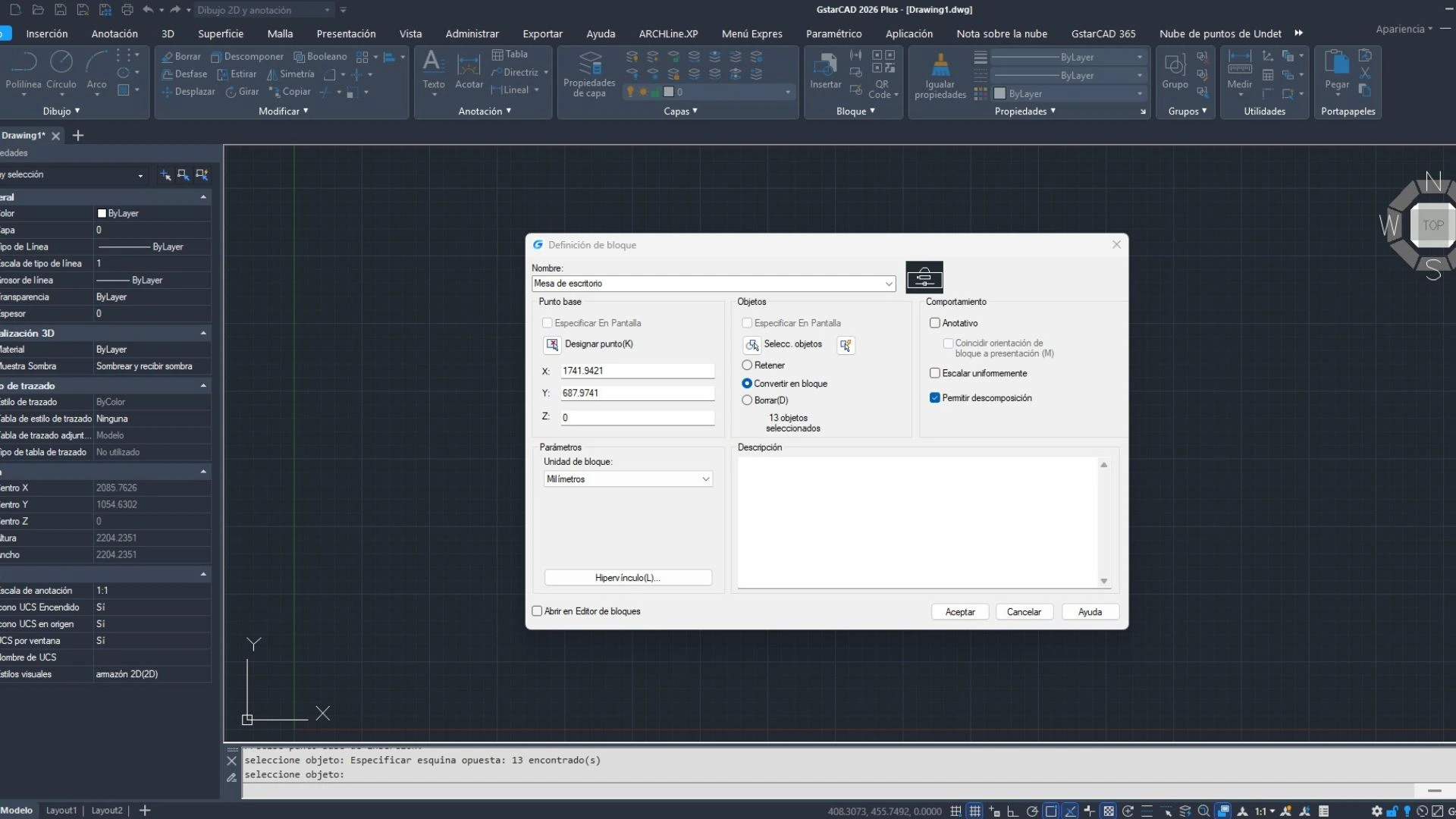
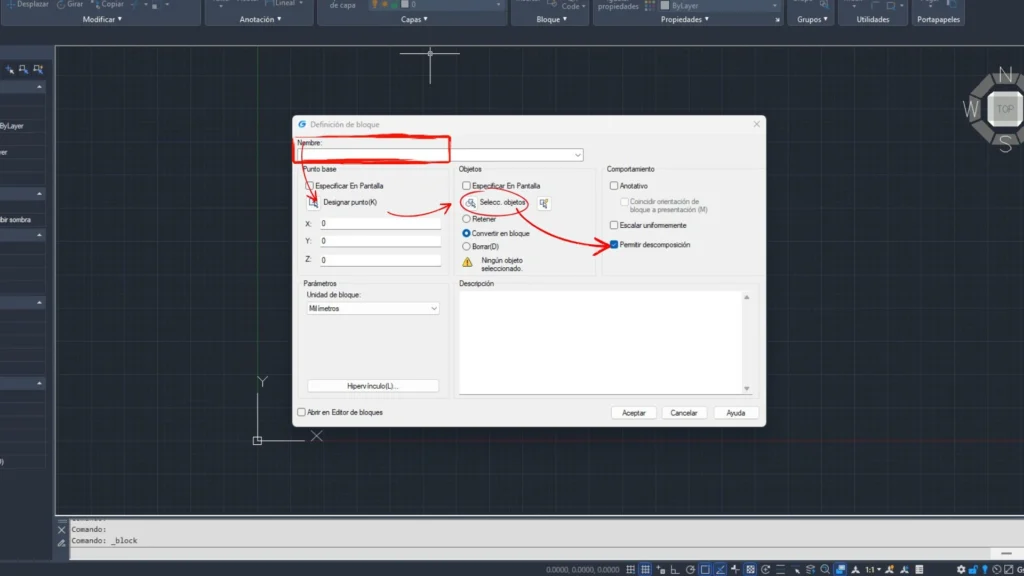
Ao criar um bloco no GstarCAD, primeiro deve ser atribuído um nome para o identificar facilmente. De seguida, é importante designar um ponto de base, que, por defeito, está localizado no ficheiro coordenadas 0,0,0, embora seja recomendado que especificar manualmente um, O centro da extremidade de uma peça de mobiliário, como o centro da extremidade de uma peça de mobiliário, para facilitar o encaixe posterior.
O seguinte selecionar objectos que farão parte do bloco, clicando em “Selecionar objectos”, marcando todos os elementos desejados e premindo Enter. De seguida, selecione o comportamento do bloco; A opção mais conveniente é geralmente “Converter em bloco”, uma vez que agrupa todos os objectos num único elemento. Finalmente, na secção “Comportamento”, a caixa de verificação "Converter em bloco" deve ser assinalada. “Permitir a decomposição” a fim de poder explorar o bloco, se necessário, numa fase posterior.
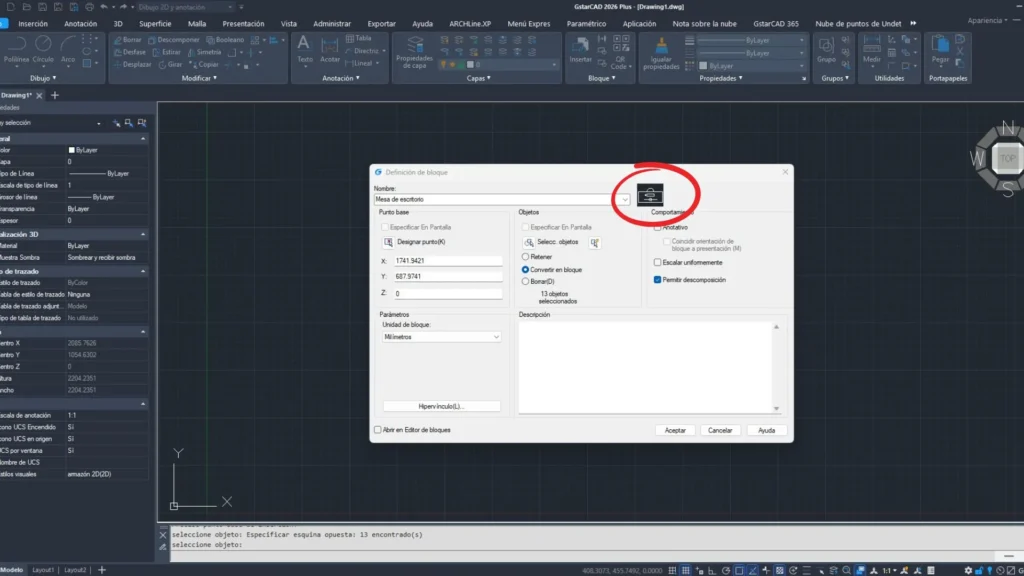
Clicar Aceitar e o teu bloco será criado.
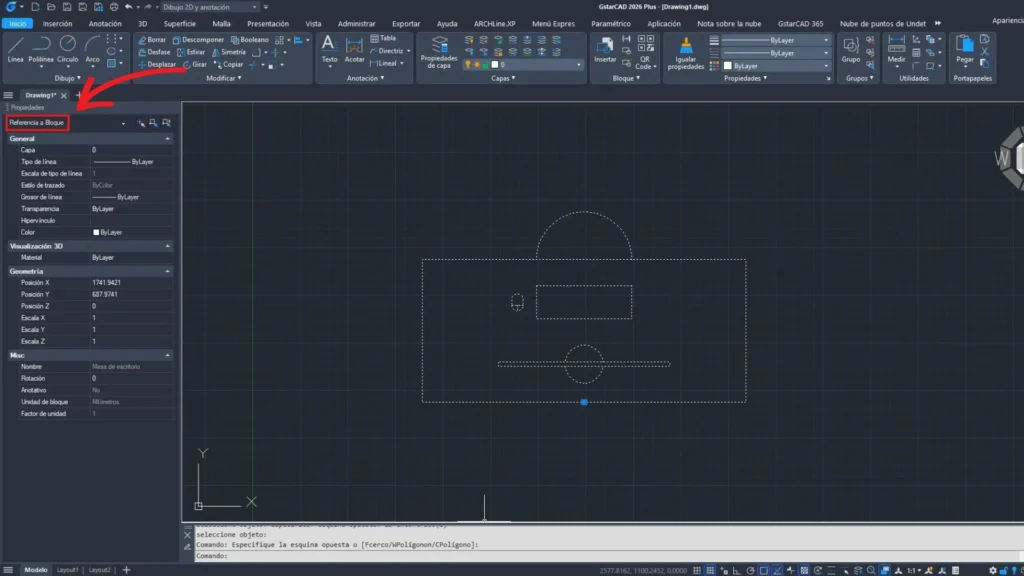
Ao clicar nele, verá que todos os itens são selecionados como uma única entidade.
Importante! Utilizar sempre a camada 0:
Se inserir um bloco numa camada diferente (por exemplo, uma camada chamada Mobiliário), adoptará as propriedades dessa camada, como a cor ou a espessura da linha ao imprimir.
Se algum elemento do bloco não estiver na camada 0, Ao mover ou modificar o bloco noutra camada, essas partes não seguiriam o comportamento esperado.
Por isso, certifique-se sempre de que todos os objectos do bloco estão atribuídos ao nível 0 antes de criar o bloco.
Como Duplicar e Editar Blocos com o GstarCAD
O objetivo da criação de blocos é poder reutilizá-los facilmente e modificá-los todos ao mesmo tempo.
Copie o bloco tantas vezes quantas as necessárias.
Para o editar, selecionar um e introduzir Bloquear → Editar.
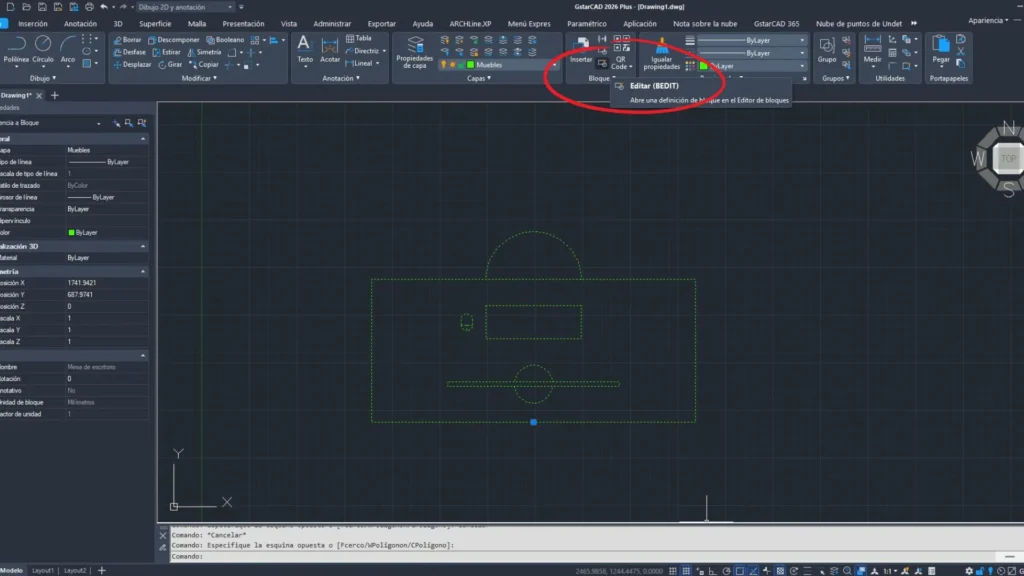
Aceite e o editor de blocos abrir-se-á.
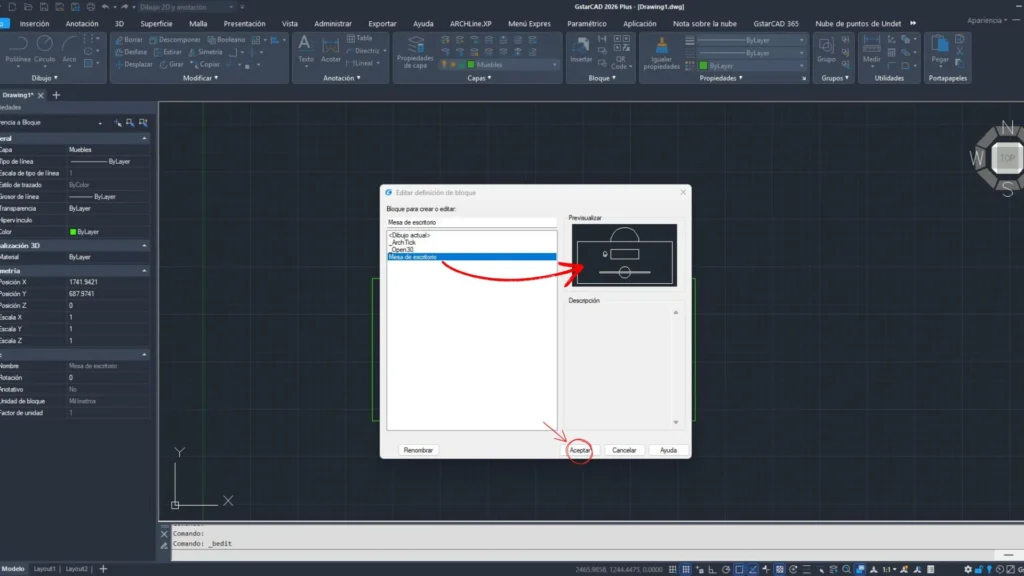
Efectue as alterações necessárias (por exemplo, elimine ou adicione itens), guarde as alterações e verá que todas as cópias do bloco são automaticamente actualizadas.
Posso modificar os blocos sem entrar no editor?
A resposta é sim, É possível editar um bloco diretamente no desenho:
Selecionar o bloco e digitar o comando REFEDIT.
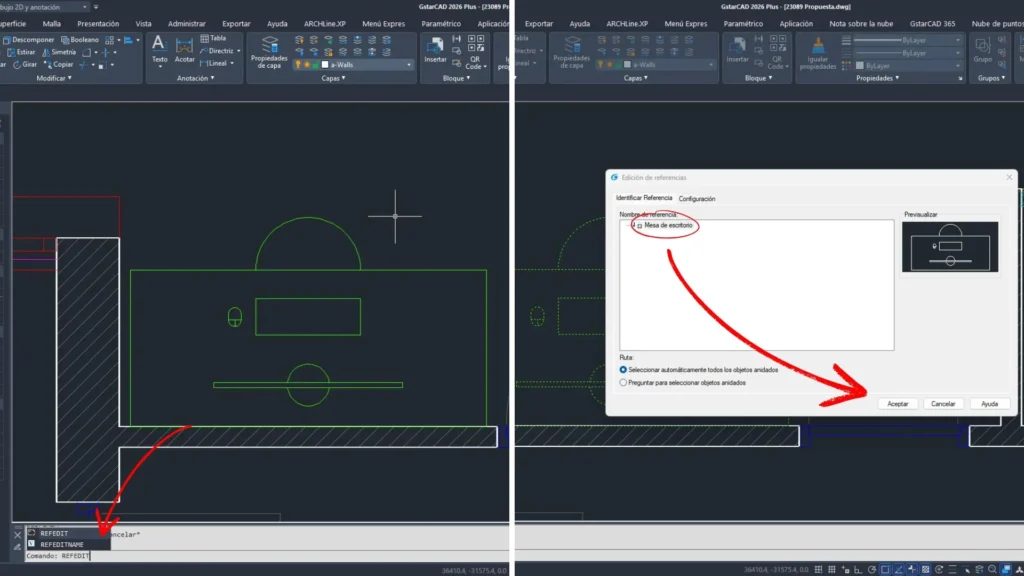
Quando o Edição de referências, Se selecionar o bloco que pretende modificar, o resto do desenho fica desfocado para facilitar a concentração nesse elemento. Em seguida, pode efetuar as modificações necessárias, por exemplo, utilizando o comando ESTIRA para ajustar o tamanho do bloco à parede. Quando as alterações estiverem concluídas, basta guardar e o bloco será automaticamente atualizado no desenho.
E se eu perder um bloco, como é que o recupero?
Se tiver eliminado um bloco e quer voltar a inseri-lo:
Ir para Bloco → Inserir.
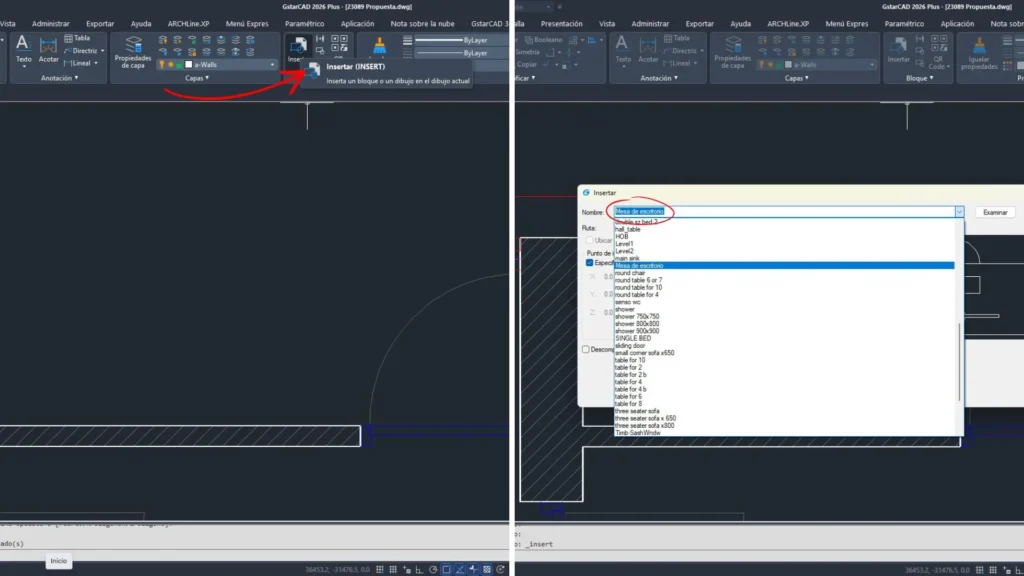
No campo Nome, procurar o nome do bloco que se pretende recuperar. Marcar a caixa “Especificar o ponto de inserção no ecrã”.” e premir OK e colocar o bloco no ponto pretendido.
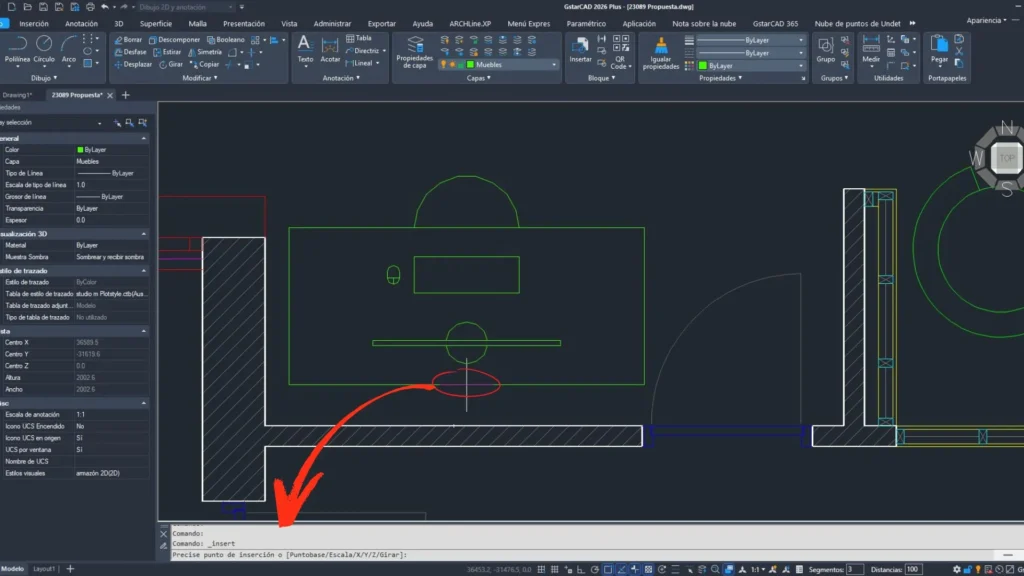
Blocos no GstarCAD, uma ferramenta básica para o seu trabalho 2D.
A utilização de blocos em GstarCAD é essencial para trabalhar de forma eficiente. Poupam tempo, mantêm a coerência do desenho e simplificam as modificações de conjuntos repetidos de objectos.
Se trabalha com elementos que se repetem nos seus planos - como móveis, janelas ou símbolos - convertê-los em blocos facilitará muito a gestão dos seus projectos.