Blogue
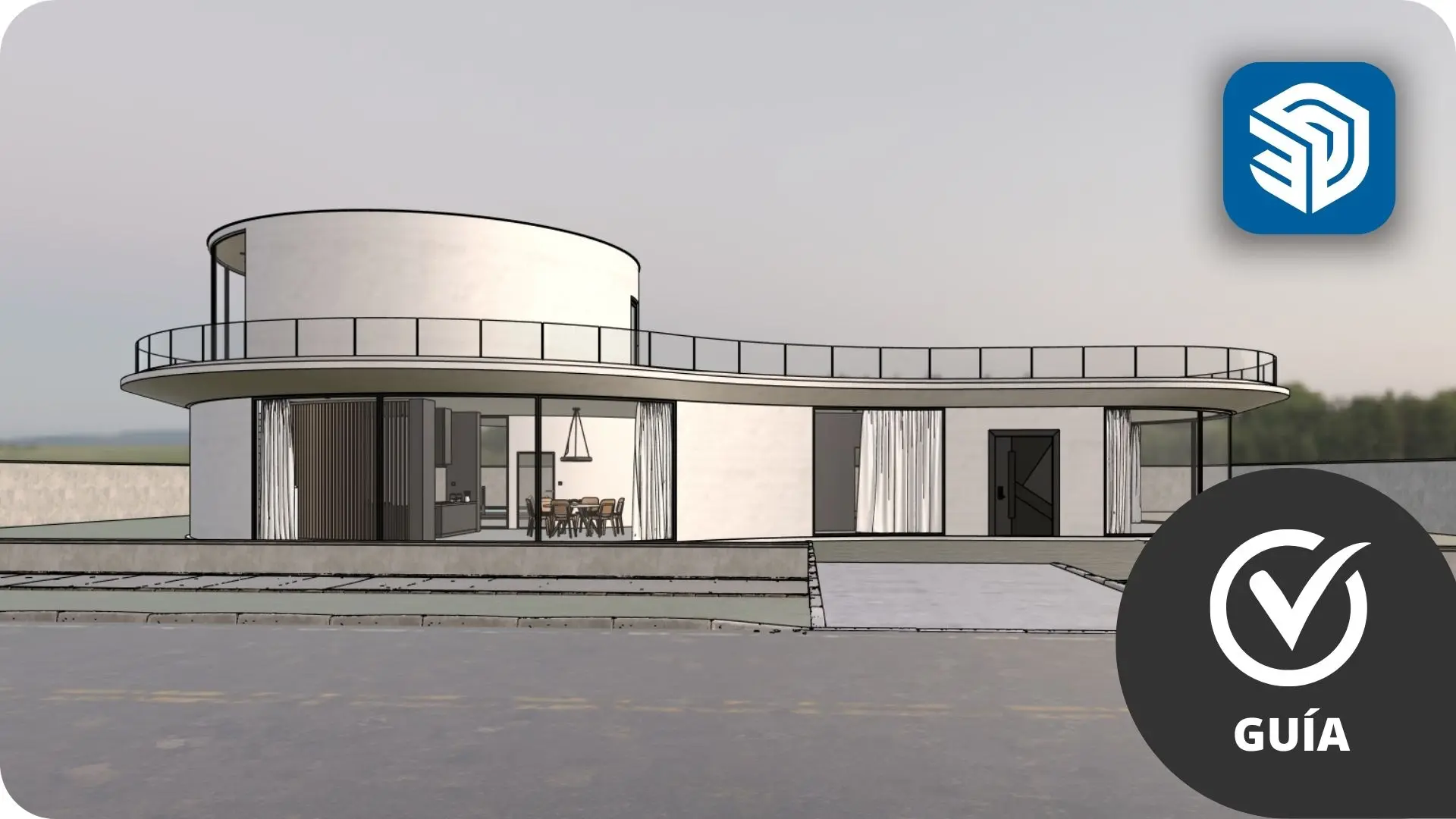
Os materiais no SketchUp são uma parte essencial para dar vida a qualquer modelo 3D. Não só definem a cor ou a textura de um objeto, como também determinam seu nível de realismo, especialmente quando trabalhamos com materiais fotorrealistas ou PBR.
Neste guia definitivo vamos perceber todo o fluxo de trabalho com materiais no SketchUp, desde os materiais mais básicos até aos materiais PBR avançados, incluindo a criação de materiais personalizados e a utilização de inteligência artificial para melhorar sua qualidade visual.
O balde de tinta: o ponto de partida de todos os materiais
Tudo começa com uma ferramenta muito simples: o balde de tinta.
Ao clicar neste ícone, o SketchUp abre automaticamente a janela de materiais, que é o centro de controlo a partir do qual aplicamos, editamos e gerimos todos os materiais do modelo.
A partir daqui, podemos trabalhar tanto com cores simples como com texturas complexas, dependendo do nível de detalhe que necessitemos.
Materiais básicos: cores simples
Aplicar um material básico no SketchUp é um processo direto:
- Escolhemos a categoria de cores.
- Selecionamos uma cor.
- Clicamos sobre uma cara do modelo.
Este tipo de materiais é ideal para:
- Fases iniciais do projeto.
- Estudos volumétricos.
- Modelos conceptuais.
- Apesar de serem simples, continuam a ser uma parte fundamental do fluxo de trabalho.

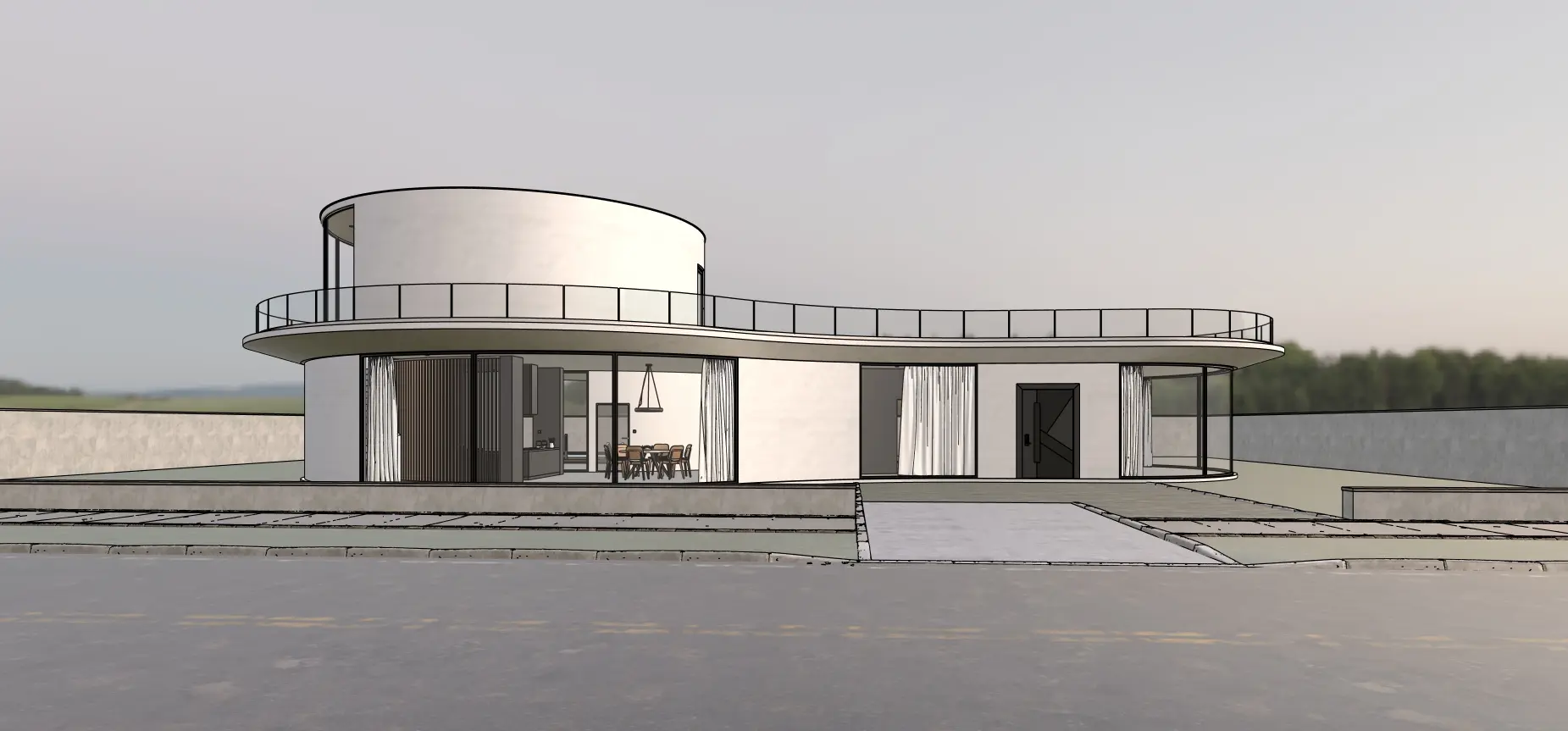
Materiais com texturas: madeira, pedra, tijolo...
Quando passamos a materiais com textura, como madeira ou pedra, o processo de aplicação é o mesmo, mas surge um novo fator-chave: a escala e a posição da textura.
Uma textura mal ajustada pode arruinar visualmente um modelo, mesmo que o material seja de boa qualidade.
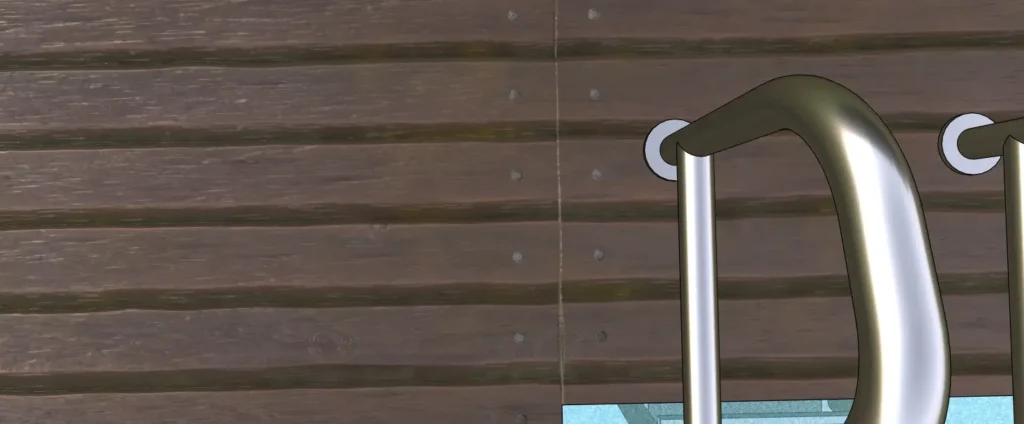
Ajustar texturas no SketchUp
O SketchUp oferece duas formas principais de editar texturas:
Edição visual direta
- Clicar com o botão direito na face.
- Textura > Posição
- Ajustamos manualmente a escala, a rotação e deslocamento.
É rápida e muito útil para pequenas correções visuais.
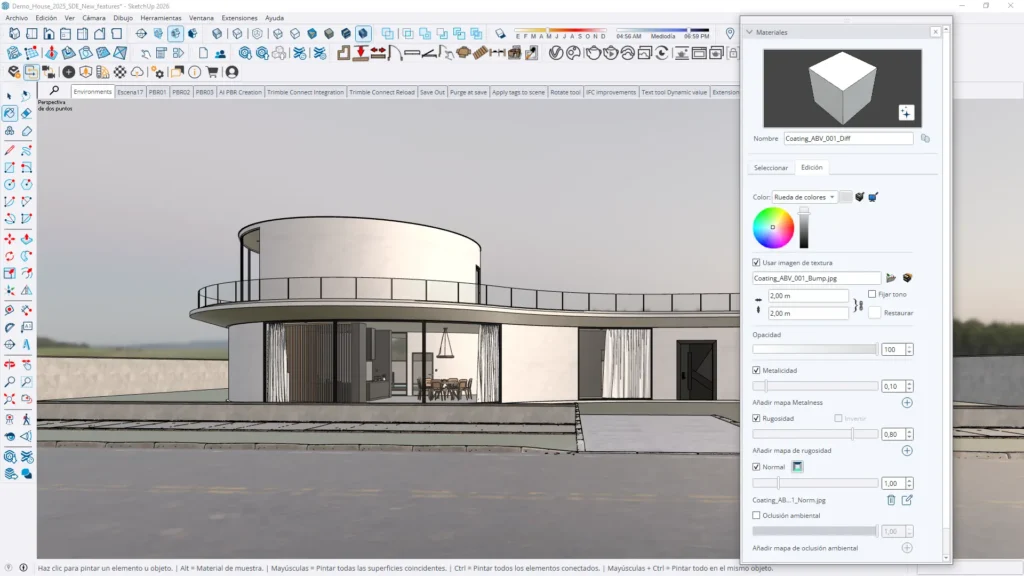
Edição precisa a partir da janela de materiais
A partir do separador Editar, podemos:
- Definir a largura e a altura exatas da textura.
- Ajustar a opacidade.
- Modificar a cor do material.
Este método é ideal quando precisamos de precisão e coerência em todo e modelo.
Criar materiais personalizados a partir de imagens
O SketchUp também nos permite criar nossos próprios materiais usando imagens.
Método clásico
- Arquivo > Importar.
- Escolhemos a imagem.
- Importamos como textura.
- Aplicamos sobre uma cara.
O SketchUp cria automaticamente um novo material reutilizável.
Método rápido
Arrastamos a imagem diretamente para o modelo.
Clicamos com o botão direito > Usar como material.
Este método é perfeito para trabalhar rápido e criar bibliotecas personalizadas.
O salto para o realismo: materiais PBR no SketchUp
Aqui entramos noutro nível.
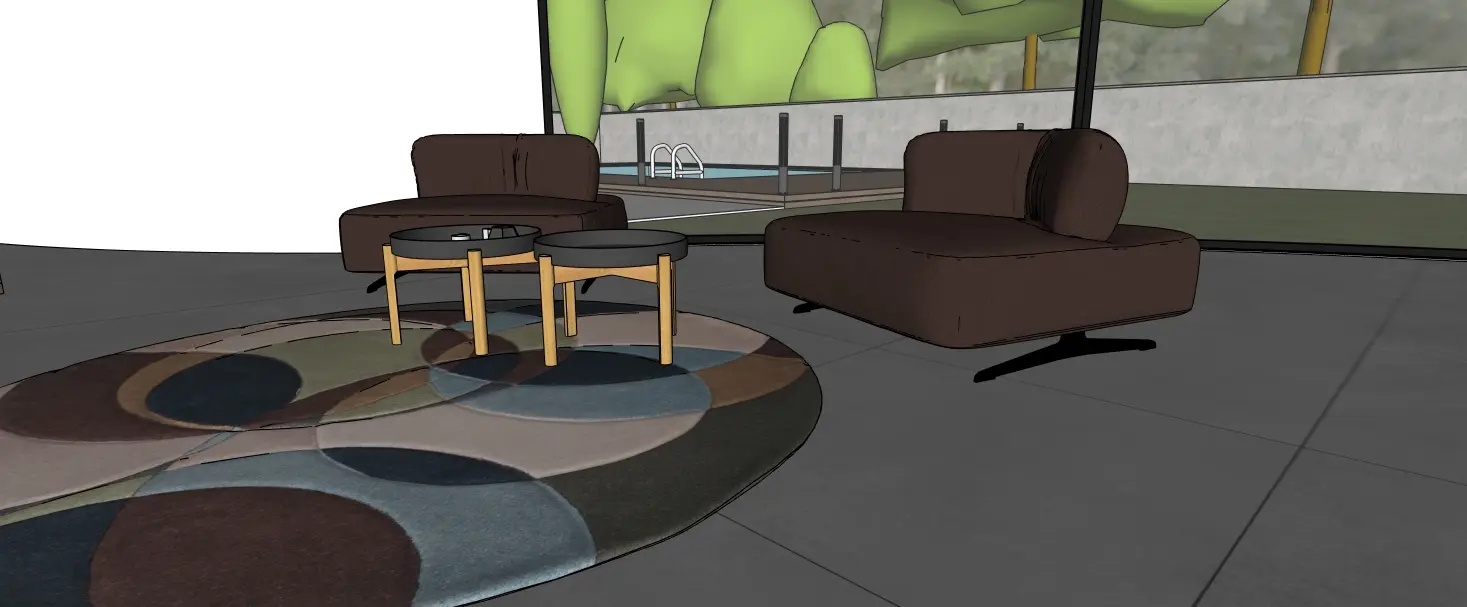
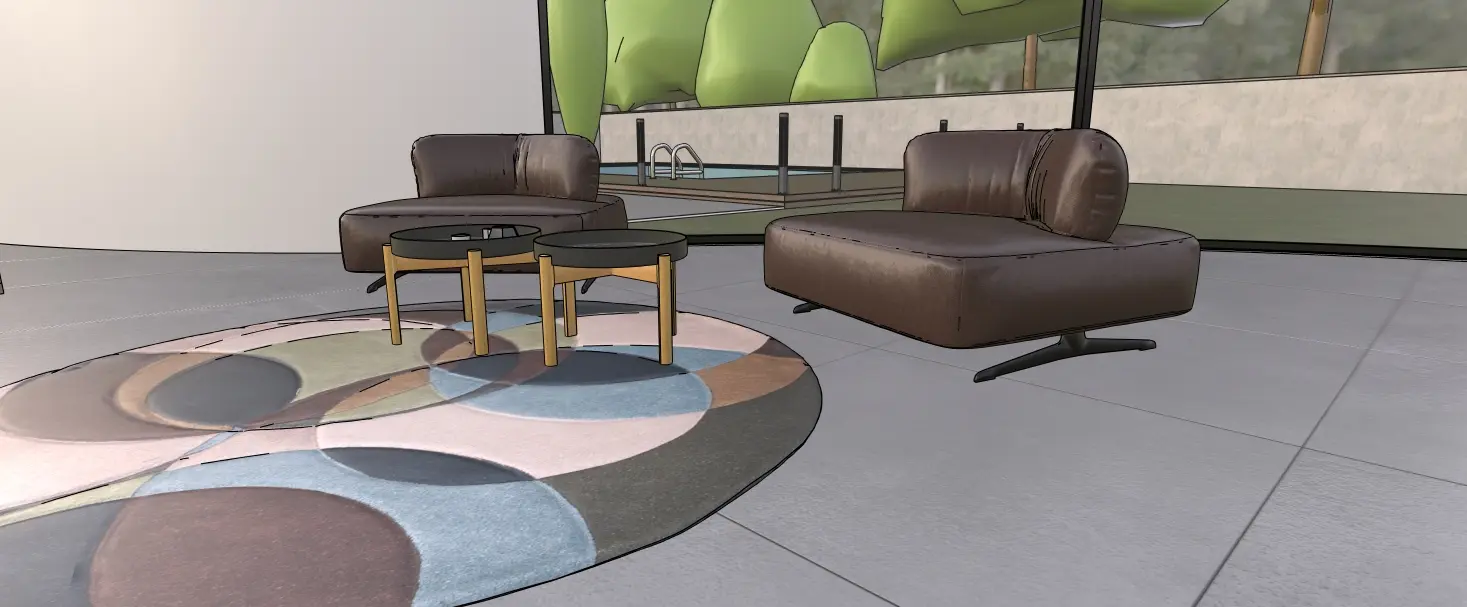
Os materiais PBR (Physically Based Rendering) simulam o comportamento dos materiais reais quando expostos à luz.
Um material básico:
- Não reage à luz.
- Não tem relevo.
- Vê-se sempre igual.
Um material PBR:
- Reflete a luz de forma realista.
- Tem profundidade visual.
- Muda consoante o ambiente e a iluminação.
A importância da luz e dos ambientes nos materiais PBR
Para visualizar corretamente os materiais PBR, é imprescindível:
- Utilizar ambientes HDR.
- Ativar o modo de visualização Materiais fotorrealistas na barra de estilos.
Os ambientes fornecem a informação de iluminação necessária para que os materiais mostrem todas as suas propriedades físicas.
Mapas que compõem um material PBR
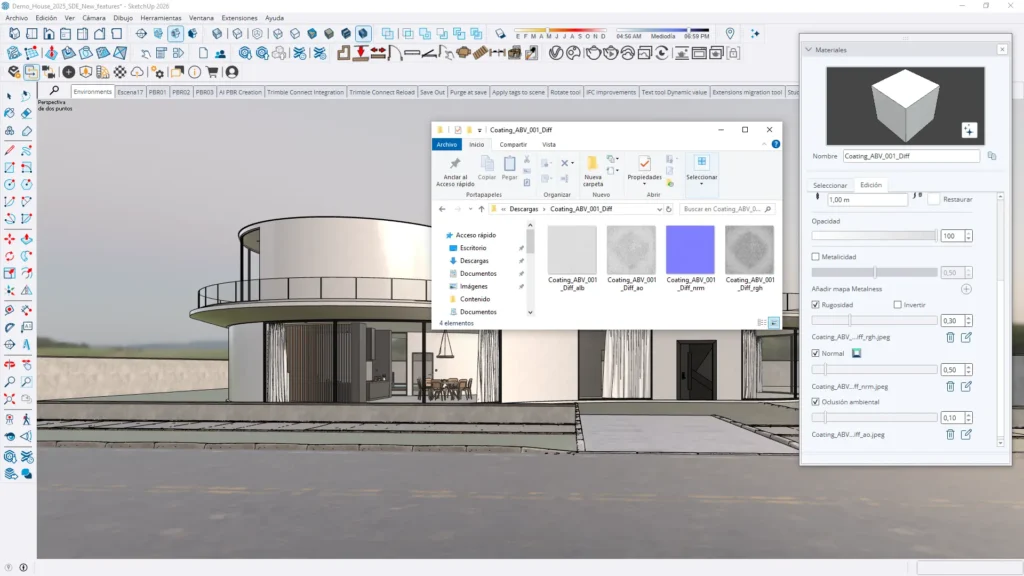
Um material PBR é composto por vários mapas que trabalham em conjunto:
- Mapa de cor: a textura base.
- Mapa de metalicidade: define se o material se comporta como metal.
- Mapa de rugosidade: controla se a superfície é brilhante ou mate.
- Mapa normal: adiciona relevo sem alterar a geometria.
- Mapa de oclusão ambiental: reforça sombras e profundidade.
Converter materiais básicos em fotorrealistas com IA
Uma das grandes novidades do SketchUp é a possibilidade de converter materiais simples em materiais PBR através de inteligência artificial.
O processo é surpreendentemente simples:
- Selecionamos um material básico.
- Clicamos no botão de pré-visualização.
- O SketchUp gera automaticamente um material fotorrealista.
A partir de uma simples textura, o sistema cria relevo, variações tonais e comportamento físico realista.