Blogue
Existe una idea bastante extendida entre quienes empiezan a utilizar SketchUp: que se trata de un programa sencillo para modelar en 3D, pero poco preciso cuando necesitamos trabajar con medidas exactas.
Sin embargo, esta percepción suele aparecer cuando todavía no se conocen algunas de las principales herramientas y opciones de configuración del programa.
SketchUp permite trabajar con un alto nivel de precisión, siempre que configuremos correctamente el espacio de trabajo y aprendamos a utilizar herramientas como el motor de inferencia, las líneas auxiliares, la herramienta Medir o el sistema de cotas.
En esta guía vamos a explicar cómo configurar SketchUp para trabajar con medidas exactas, qué ajustes debes realizar antes de empezar un proyecto y qué técnicas puedes utilizar para asegurarte de que estás dibujando, moviendo y midiendo los elementos en las posiciones correctas.
¿Te gusta este tipo de contenido?
Si te interesan los tutoriales, consejos y trucos sobre SketchUp, diseño 3D y herramientas para mejorar tus proyectos, puedes apuntarte a nuestra newsletter.
1. Configura las unidades de SketchUp
Antes de empezar a modelar, lo primero es comprobar las unidades del proyecto.
Ir para:
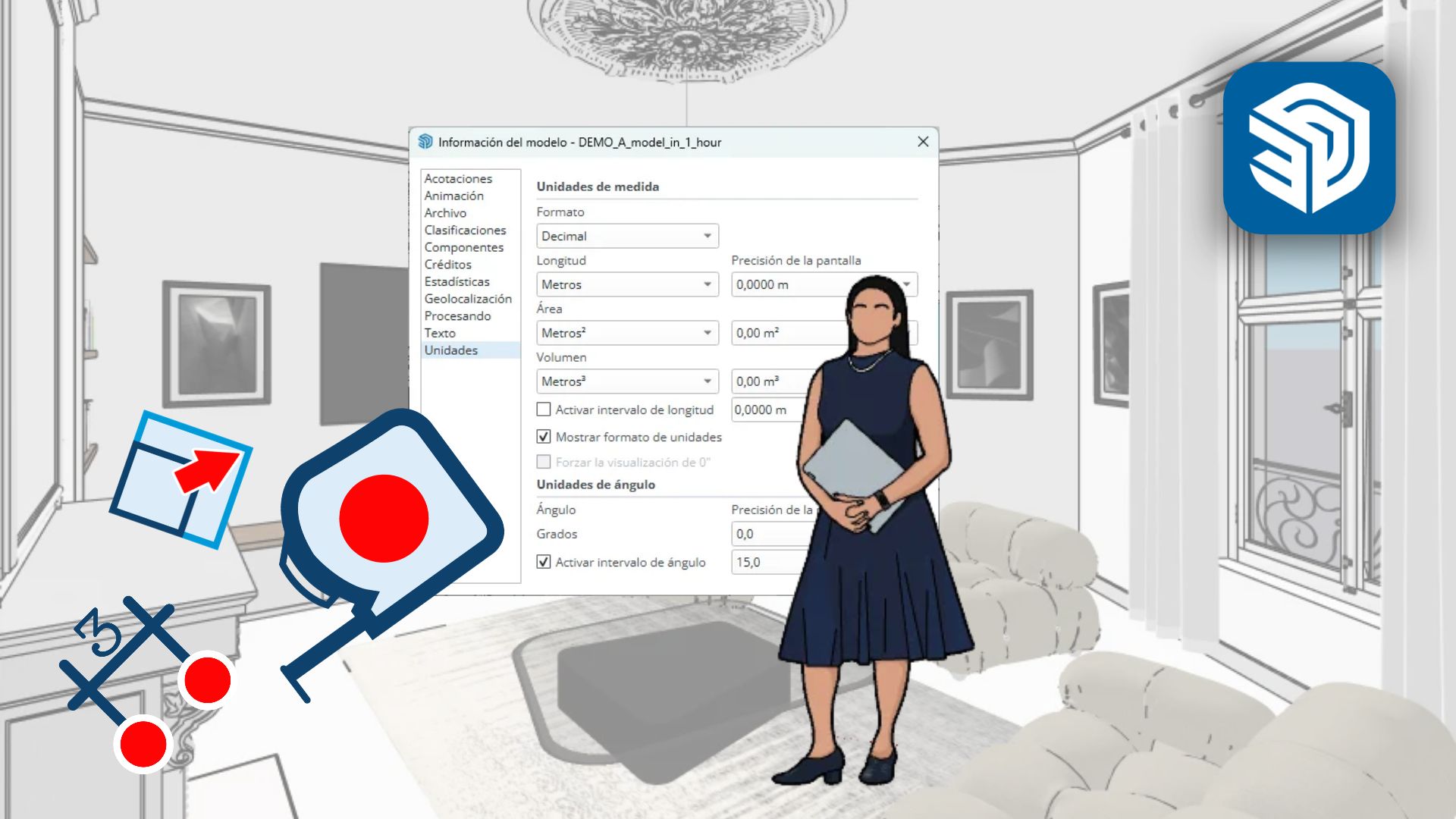
Ventana > Información del modelo > Unidades
Aquí podrás configurar:
- Formato.
- Unidad de longitud.
- Área.
- Volumen.
- Precisión.
Si trabajas en sistema métrico, puedes seleccionar Decimal y utilizar metros como unidad de longitud.

2. Aumenta la precisión de las medidas
SketchUp permite configurar el número de decimales que quieres visualizar.
Si trabajas en metros, utilizar tres decimales permite trabajar fácilmente con milímetros:
0,001 m = 1 mm
Puedes aumentar la precisión si tu proyecto necesita un mayor nivel de detalle.
No necesitas utilizar seis decimales siempre. Lo recomendable es elegir una precisión adecuada al tipo de trabajo que estés realizando.

3. Desactiva el intervalo de longitud
Este ajuste es importante.
O intervalo de longitud puede hacer que el cursor se mueva mediante pequeños saltos. Si quieres trabajar con libertad y precisión, puedes desactivar esta opción.
Dentro de Información del modelo > Unidades, localiza el intervalo de longitud y desactívalo.
Así evitarás que el cursor quede condicionado por determinados incrementos.

4. Guarda tu configuración como plantilla
Si siempre trabajas con las mismas unidades, no necesitas repetir esta configuración en cada proyecto.
Ir para:
Archivo > Guardar como plantilla
Ponle un nombre, por ejemplo:
Y establece la plantilla como predeterminada.
De esta forma, los nuevos proyectos comenzarán con tus unidades y ajustes de precisión.

5. Utiliza el motor de inferencia
El motor de inferencia es una de las claves para trabajar con precisión en SketchUp.
Cuando acercas el cursor a un vértice, el programa puede identificarlo como Punto final.
También puede reconocer:
- Puntos medios.
- Intersecciones.
- Ejes.
- Paralelismos.
- Otras referencias geométricas.
Esto significa que no tienes que colocar el cursor «más o menos» donde quieres.
SketchUp te indica cuándo estás exactamente sobre el punto que necesitas.
6. Introduce las medidas directamente
Si necesitas una dimensión concreta, no intentes conseguirla moviendo el ratón.
Es mucho más sencillo introducir el valor directamente.
Por ejemplo, si quieres crear una línea de 2,50 metros:
- Selecciona Línea.
- Haz clic en el punto inicial.
- Mueve el cursor en la dirección deseada.
- Escribe
2,50m. - Clicar Enter.
SketchUp aplicará la longitud indicada.
También puedes introducir unidades diferentes:
2500mm
250cm
2,5m

7. Utiliza la herramienta Medir
La herramienta Medir permite comprobar las dimensiones de tu modelo.
Selecciona la herramienta y haz clic en el primer punto.
Después haz clic en el segundo.
SketchUp mostrará la distancia entre ambos.
Es especialmente útil para comprobar:
- Longitudes.
- Anchuras.
- Alturas.
- Distancias entre elementos.

8. Comprueba las dimensiones de las entidades
También puedes seleccionar determinados elementos y consultar su información.
Por ejemplo, al seleccionar una línea puedes conocer su longitud.
Esto resulta útil para comprobar que el modelo mantiene las dimensiones que necesitas.
La idea es sencilla:
Dibuja → mide → comprueba.
No tengas que confiar únicamente en lo que parece correcto visualmente.

9. Utiliza las cotas para documentar el modelo
Cuando el modelo ya está creado, puedes utilizar la herramienta de acotación para mostrar sus dimensiones.
Gracias al motor de inferencia puedes seleccionar exactamente los puntos que quieres acotar.
Por ejemplo:
- De vértice a vértice.
- De punto final a punto final.
- Entre diferentes elementos del modelo.
Así puedes generar una documentación mucho más precisa.

10. Trabaja a escala con LayOut
Si utilizas LayOut para preparar la documentación del proyecto, también puedes trabajar con unidades y escalas concretas.
Dentro del modelo de SketchUp en LayOut puedes establecer, por ejemplo:
Escala 1:100
Esto permite representar el modelo a una escala determinada.
También puedes configurar las unidades del documento y utilizar herramientas de acotación y líneas guía.

¿Cuál es la mejor forma de empezar con SketchUp?
Si estás pensando en iniciarte en SketchUp o quieres mejorar tus conocimientos, en Iscarnet encontrarás recursos, consejos y contenidos prácticos para aprender a tu ritmo.
Descubre cómo utilizar SketchUp para crear modelos 3D, mejorar tus proyectos y aprovechar todas las posibilidades de una de las herramientas de diseño 3D más utilizadas.