



Neste tutorial, vamos aprender os conceitos básicos do Construtor de estilos do SketchUp Pro, que o ajudará a
ajudará para produzir excelentes gráficos e representações não fotorrealistas
Este é o parte 2 do dicas e dicas sobre estilos SketchUp Pro para Daniel Tal. Se não viu o Parte 1 desta série, na qual abordei as noções básicas de como alterar os estilos do seu modelo.
Este tutorial vai mais longe, mostrando-lhe todo o potencial dos estilos do SketchUp Pro. Clique no menu pendente para ver o conteúdo do tutorial que mais lhe interessa.
Especialista em estilos do SketchUp Pro
Daniel Tal é um orador profissional e um arquiteto urbano acreditado com mais de 17 anos de experiência. É especialista em modelação e visualização 3D, autor de 2 livros e editor de tecnologia da revista Landscape Architecture. Daniel Tal dirige um estúdio de modelação e visualização 3D para a Stanley Associates, uma empresa de engenharia multidisciplinar com 1000 pessoas.
É muito divertido abrir o estilos de SketchUp e experimenta tudo o que vês, jogar com diferentes cores de rosto, fundos, marcas de água, imagens de fundo, etc. Mas depois de os ter experimentado todos, aqui ficam algumas dicas sobre como os profissionais usam os estilos.
Estes estilos, que têm a sua própria coleção na janela Estilos, são óptimos para experimentar.. Simplesmente selecione uma da lista e esta será aplicada ao modelo.dando-lhe o aspeto de linhas de giz ou carvão, lápis, vários tipos de marcadores e canetas, rabiscos, etc.
Mas tudo na vida tem um preço... A utilização de fronteiras incompletas pode afetar o desempenho do modelo.. O SketchUp tem de se esforçar muito mais para redesenhar linhas de giz ou de marcador, por oposição às arestas finas básicas (mais baças), o que se relaciona muito bem com o ponto seguinte.
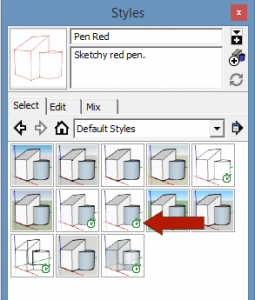
Pode fazer com que as coisas andem muito mais depressa se aprender a estilos alternativos. Utilize os mais simples enquanto trabalha e os mais atractivos quando exporta imagens. SketchUp facilita a identificação dos estilos que são "estilos rápidos". O pequeno ícone de relógio a verde em determinados estilos (ver fotografia ao lado) significa que são fáceis: contornos simples, sem fundo, sem marcas de água, etc.
Quando se é realmente bom, é possível tirar partido de que têm os seus estilos preferidos para estilos alternativos.
Mas tudo na vida tem um preço... A utilização de fronteiras incompletas pode afetar o desempenho do modelo.. O SketchUp tem de se esforçar muito mais para redesenhar linhas de giz ou de marcador, por oposição às arestas finas básicas (mais baças), o que se relaciona muito bem com o ponto seguinte.
Um modelo que tenha a composição correta das arestas dará os melhores resultados. Pense nisto como se fosse um desenho feito à mão: cada traço do lápis faz a diferença. Assim ter cuidado com a utilização de fronteiras. Pode ocultar fronteiras premindo a tecla Shift enquanto utiliza a borracha. Ou pode alisar as arestas (suavizar as faces de ambos os lados de um contorno) utilizando a tecla Ctrl ou selecionando Opções com a Borracha.
Ocultar (ou mostrar) os limites apenas em determinados componentes pode fazer uma grande diferença. Um bom exemplo disto são os componentes de vegetação: ocultar as extremidades de arbustos 3D complexos dar-lhe-á um aspeto mais leve e fará com que o seu modelo corra mais depressa, mesmo que o resto do modelo tenha as extremidades à mostra; ou utilizar a "Câmara de rosto" 2D dos componentes de vegetação - arbustos planos que olham sempre para si, dando a impressão de 3D e mantendo o seu objeto super baixo. Você pode encontrar alguns componentes de vegetação 2D muito bonitos na Galeria 3D do SketchUp, incluindo alguns muito especial
Se estiver minimamente interessado nos estilos de SketchUp, o sítio Artistas do SketchUp por James Hannigan é um sítio Web que deve marcar.
Eles têm dezenas de estilos de apresentação profissionalmente concebido e descarregamento gratuito.
Se isso não for suficiente, também publicam tutoriais úteis sobre renderização e apresentação (em inglês).
Quando se é realmente bom, é possível tirar partido de que têm os seus estilos preferidos para estilos alternativos.
Mas tudo na vida tem um preço... A utilização de fronteiras incompletas pode afetar o desempenho do modelo.. O SketchUp tem de se esforçar muito mais para redesenhar linhas de giz ou de marcador, por oposição às arestas finas básicas (mais baças), o que se relaciona muito bem com o ponto seguinte.
As imagens, os materiais e as texturas que utilizam gráficos brilhantes, nítidos e de alta resolução têm um aspeto estranho quando o estilo do seu modelo mostra rostos esbatidos ou desbotados.
Pode editar e ajustar texturas para criar estilos rápidos não foto-realistas.
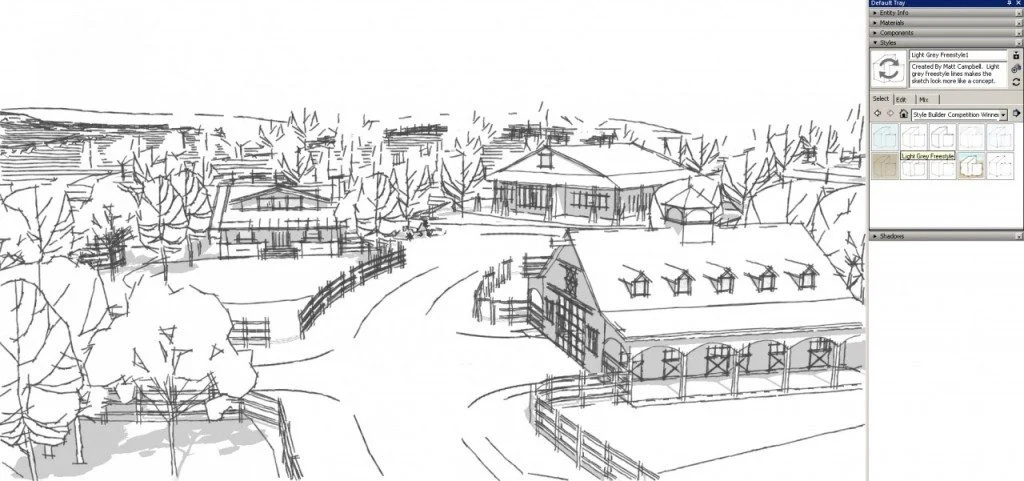
Na janela Estilosabre a coleção "Vencedores do concurso de estilo". Construtor" y aplica-se "Estilo livre cinzento claro modificado". (Estilo livre cinzento claro).
Só isto já é uma óptima maneira de dar aos seus desenhos um toque mais desenho a mão alta.
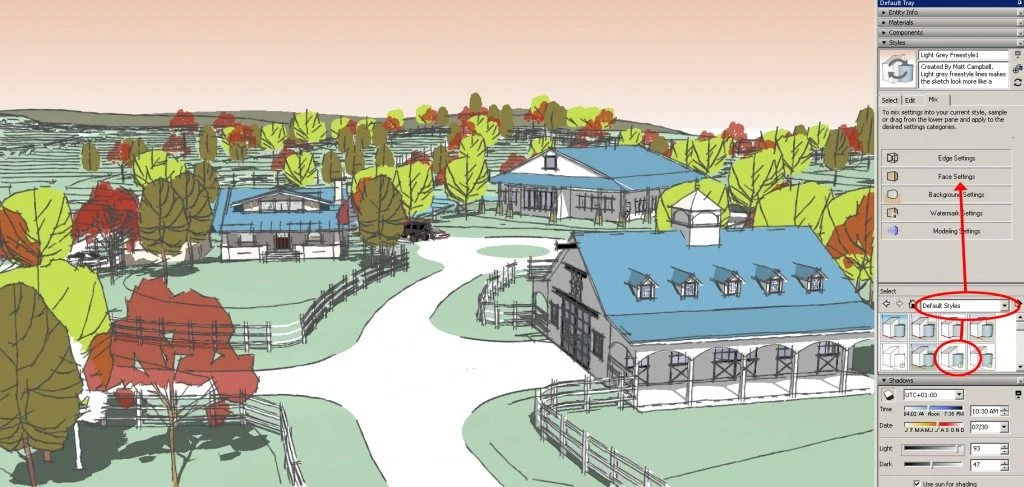
Para efetuar alterações a este estilo, abra o ficheiro "Mistura". No painel inferior, abra a coleção "Estilos predefinidos"e clicar na miniatura do estilo"Sombreamento". De seguida, clique em "Configuração da face". e agora as faces do estilo Shading serão aplicadas ao "estilo cinzento claro", adicionando assim alguma cor. As texturas suaves funcionam melhor com este estilo. Pode misturar e combinar diferentes estilos utilizando as opções que referi.
Para outras alterações, abrir o ficheiro Editar e selecionar Configuração da fronteira. Deslize a barra para Nível de detalhe e ajuste o número de arestas que aparecerão quando aumentar ou diminuir o zoom.
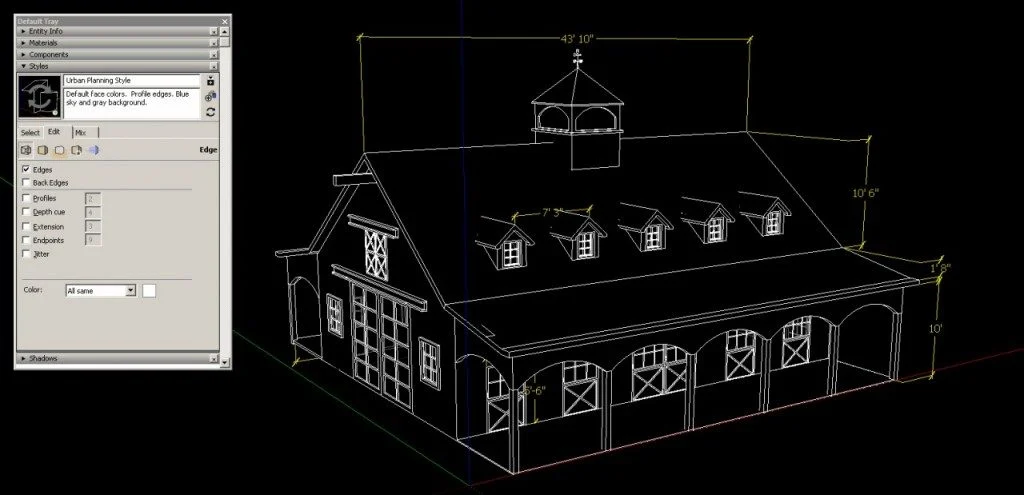
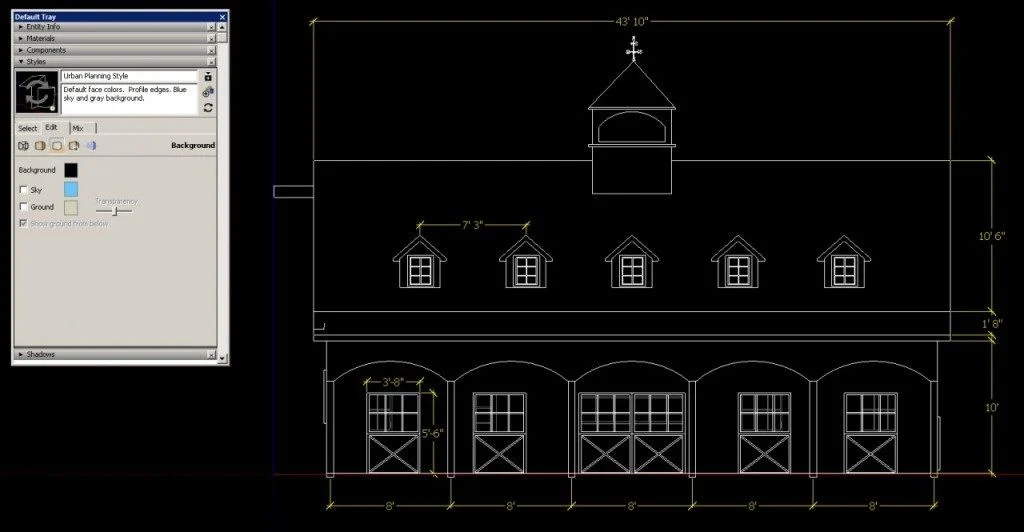
Esta é uma boa maneira de dar ao seu modelo o aspeto tradicional a preto e branco dos desenhos CAD.
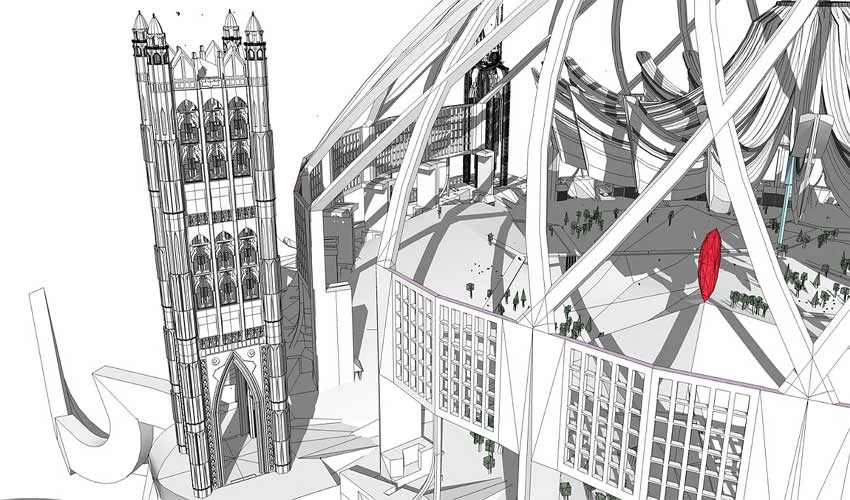
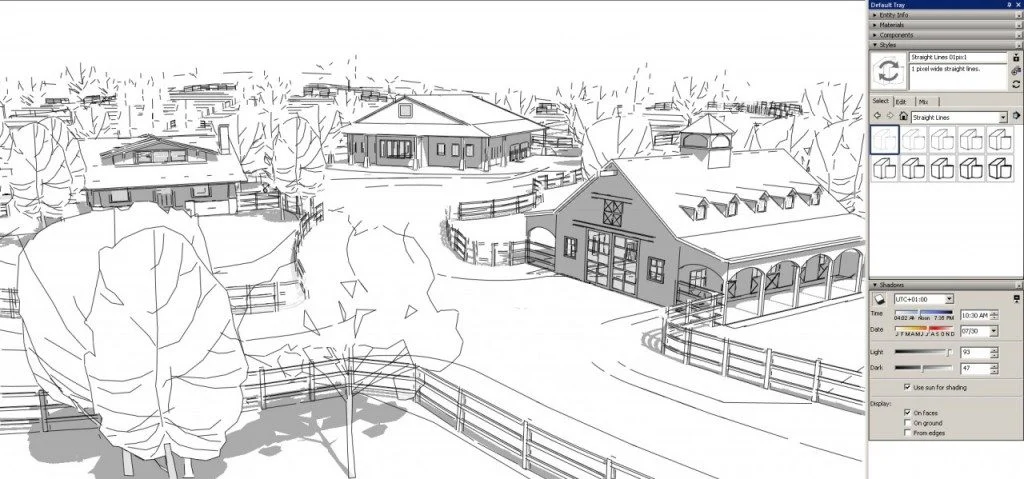
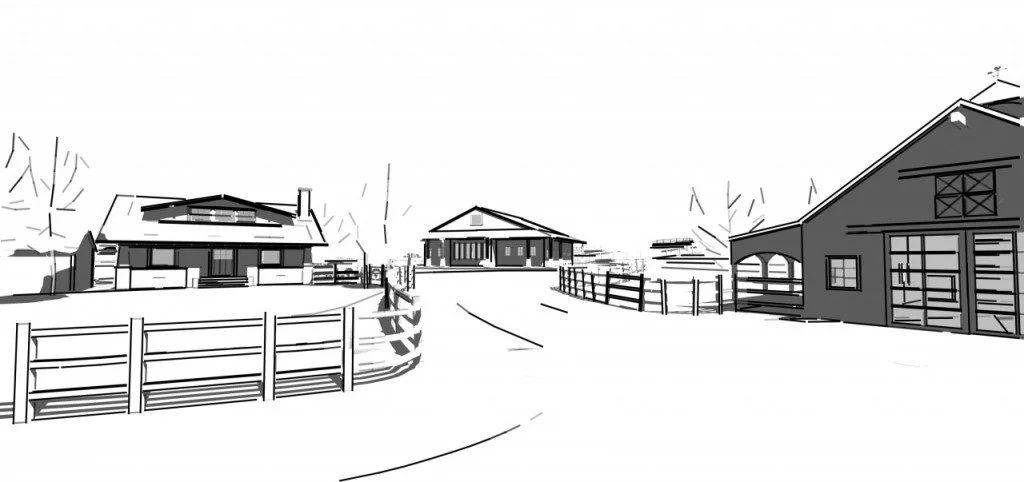
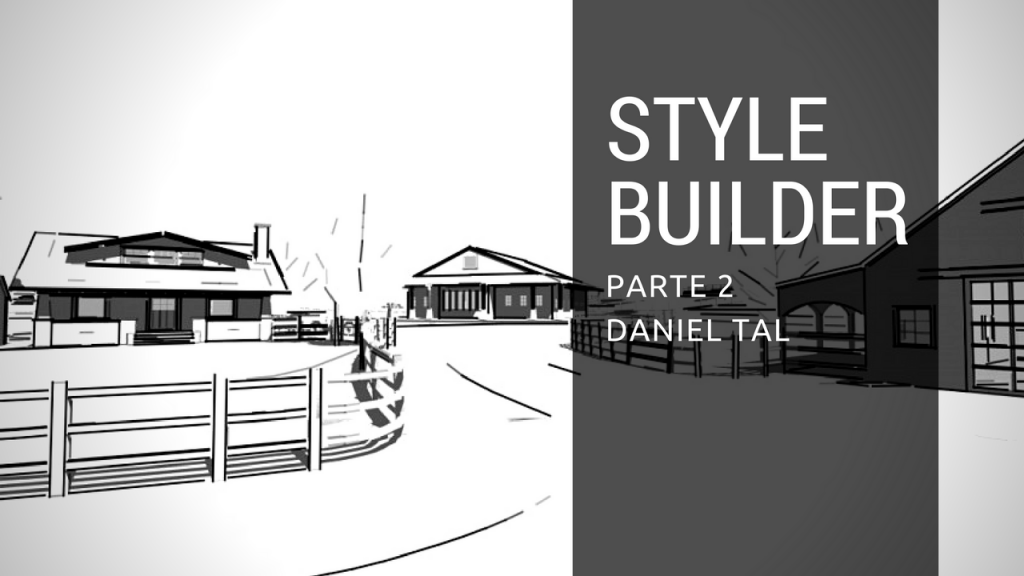
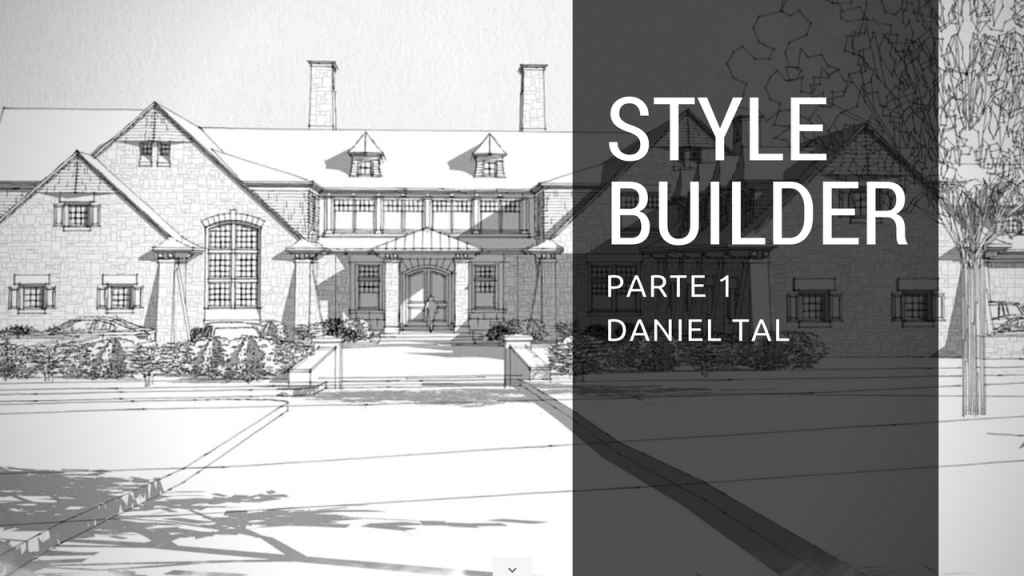
As linhas rectas têm a sua própria coleção na janela Estilos. e a verdade é que é divertido trabalhar com eles. Prefiro a linha mais fina de todas, "Linha reta 01pixel", como a que se vê na primeira imagem, mas também pode aplicar contornos mais espessos, como na segunda imagem.
Active as sombras (Ver - Sombras) e abra a janela Sombras. Ajuste as definições de Luz e Escuro para criar contrastes profundos. Gosto do seletor Luz totalmente para a direita e do seletor Escuro cerca de ¾ para a esquerda.
 Español Español Español
  Português Español Español Español Português
SketchUp Pro - 10 % de desconto
Oferta por tempo limitado: subscreva a nossa newsletter e obtenha um desconto de 10 % na sua nova licença do SketchUp Pro.