
CÓMO CAMBIAR ENTRE EL MOTOR GRÁFICO CLÁSICO Y NUEVO DE SKETCHUP
Soporte Técnico
Cómo cambiar entre el motor gráfico clásico y el motor gráfico nuevo en SketchUp
Si tienes problemas con el rendimiento en SketchUp, esta serie de pasos pueden ayudarte a mejorar y agilizar tu trabajo con el programa.
Desde SketchUp 2024 ofrece un nuevo motor gráfico que aprovecha la tecnología más reciente tanto de hardware como de software. No todos los equipos poseen la potencia requerida para el motor, y esto puede ocasionar problemas a la hora de desarrollar nuestros proyectos.
De igual manera, seguimos teniendo acceso al motor gráfico clásico que permite a los equipos no tan actualizados rendir en perfectas condiciones.
PASO 1 Iniciar SketchUp
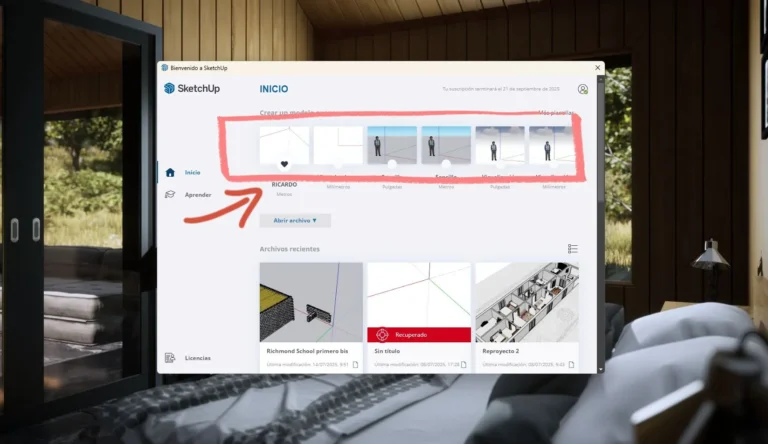
Desde nuestro equipo, hacemos clic izquierdo sobre nuestra versión de SketchUp. Cuando haya iniciado elegimos una plantilla o proyecto cualquiera y hacemos clic izquierdo para abrirla.
PASO 2 Ventana
En la parte superior de la barra de Herramientas nos dirigimos a «Ventana» y hacemos clic izquierdo

PASO 3 Preferencias
Dentro de «Ventana» hacemos clic izquierdo en «Preferencias» y se nos abrirá una lista de elementos

PASO 4 Gráficos
Dentro del apartado de «Preferencias» hacemos clic izquierdo en el apartado de «Gráficos» y nos aparecerán las opciones de motor gráfico
PASO 5 Motor gráfico en SketchUp
En este apartado tenemos dos opciones, motor gráfico nuevo y motor gráfico clásico

PASO 5.1 Cambiar entre el motor gráfico clásico y nuevo en SketchUp
Si notamos que nuestro equipo sufre problemas de rendimiento con el motor gráfico nuevo, deberemos probar a cambiar al clásico haciendo clic izquierdo sobre «Utilizar el motor gráfico clásico»
PASO 5.2 Seleccionar la GPU (tarjeta gráfica dedicada) adecuada para el funcionamiento óptimo en nuestro equipo.
Si nuestro equipo tiene una tarjeta gráfica adecuada en cuanto a potencia para trabajar con SketchUp, deberemos estar seguros de que está funcionando con el programa. Para ello, en el apartado de «Gráficos» nos dirigiremos a «Selección de GPU» y elegiremos el nombre de la tarjeta que posee nuestro equipo y haremos clic izquierdo para seleccionarla.

PASO 6 Aplicar los cambios en SketchUp
Para guardar y aplicar los cambios en nuestro SketchUp, en esa misma venta de «Preferencias» de SketchUp haremos clic izquierdo en Aceptar. Si hemos realizado correctamente los pasos, nos aparecerá una ventana informándonos de que los cambios se aplicarán tras reiniciar SketchUp, hacemos clic izquierdo en Aceptar y ya podremos cerrar nuestro programa.
Volvemos a iniciar el programa y si seguimos la ruta planteada podremos ver como los cambios se han aplicado correctamente.

CONCLUSIÓN
Con estos sencillos pasos podremos adaptar el programa SketchUp a las características de nuestro hardware y software
¿No consigues resolver tus dudas?
Si tienes licencia, puedes ponerte en contacto directo con nuestro equipo de soporte
Lunes a jueves: 9:00 – 14:00 y 15:00 – 18:00
Viernes: 9:00 – 14:00
Mucho más en nuestra comunidad de SketchUp
En nuestra comunidad de SketchUp en Discord, además de compartir ideas y contenido relevante, podrás conectar con otros usuarios como tú para consultar directamente tus dudas sobre SketchUp con la comunidad o nuestro equipo.

