Blog
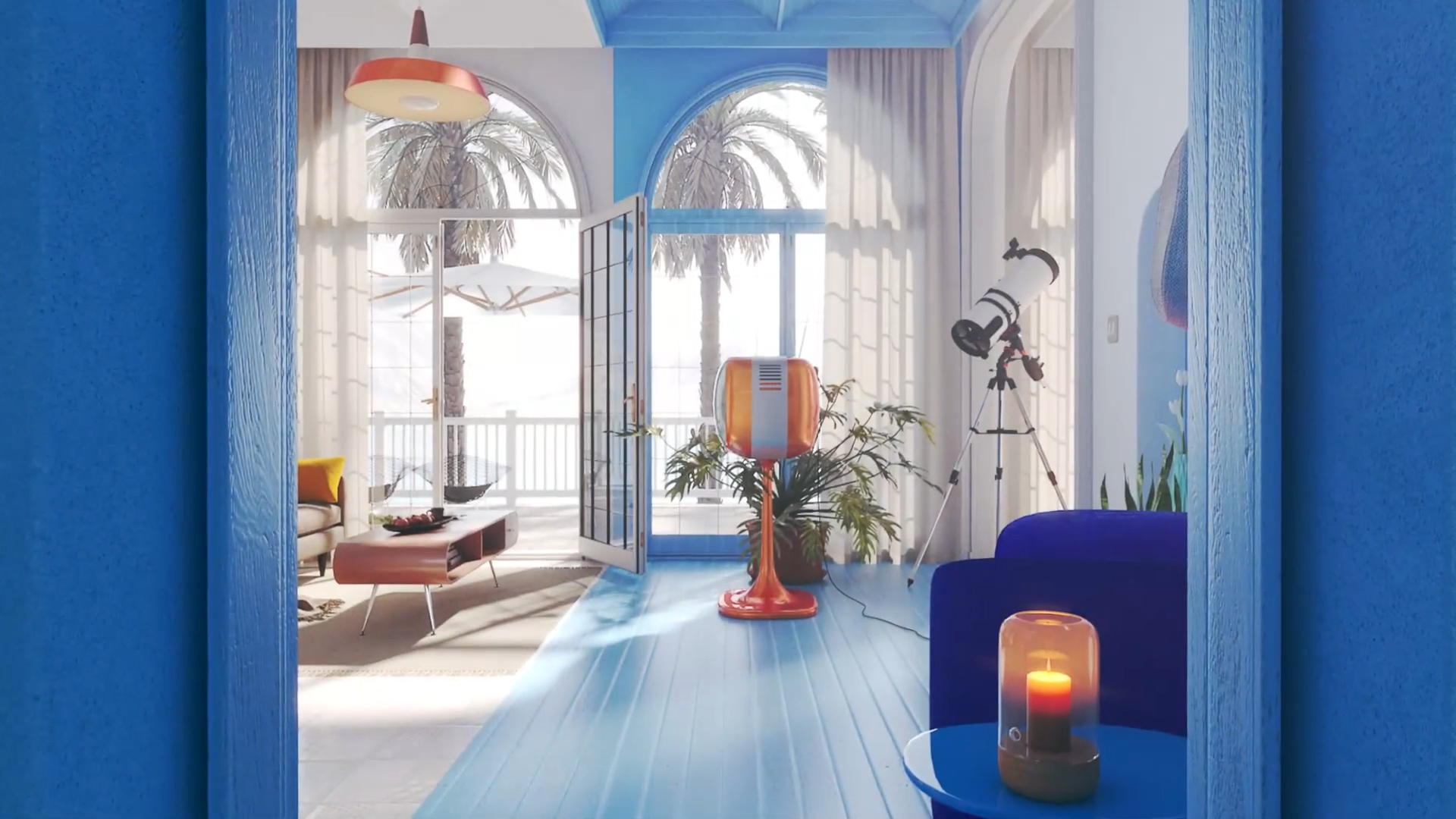
Si alguna vez te ha pasado que tardas horas en V-Ray ajustando luces y materiales y aun así el resultado final no te convence, o que el render tarda mucho más de lo esperado, es probable que necesites optimizar algunos aspectos del proceso.
A continuación, te compartimos 5 consejos prácticos que pueden ayudarte a mejorar la calidad de tus renders con V-Ray para SketchUp y reducir el tiempo de espera. Estos consejos también están recogidos en uno de nuestros últimos vídeos:
1. Usa el Denoiser de V-Ray Para Reducir Tiempos de Render
Uno de los mejores trucos para ahorrar tiempo sin perder calidad es activar el Denoiser de V-Ray. Esta herramienta elimina automáticamente el ruido del render, permitiéndote trabajar con valores de calidad más bajos y aún así obtener una imagen limpia.
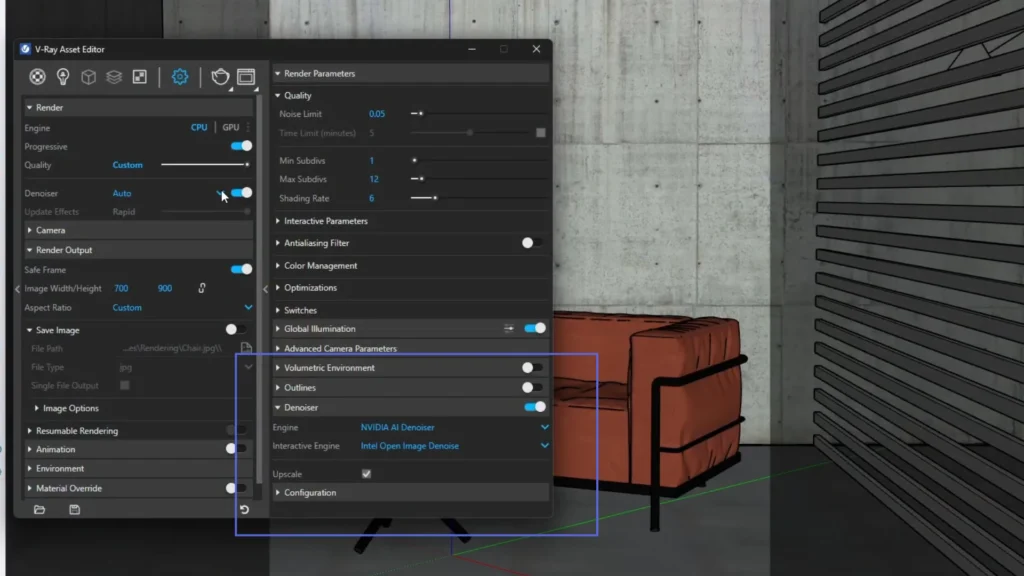
¿Cómo activar el Denoiser?
En el Asset Editor > Render Settings > Denoiser. Puedes usar el Denoiser nativo o el NVIDIA Denoiser (si tu tarjeta gráfica lo permite), que ofrece resultados en tiempo real. Este ajuste puede hacer una gran diferencia, sobre todo en las etapas de prueba o cuando se necesitan varios renders intermedios. Al usarlo, notarás:
- Menos tiempo de render.
- Más pruebas en menos tiempo.
- Mejores resultados finales con menos esfuerzo.
2. Ilumina Con Una Dome Light + HDRi
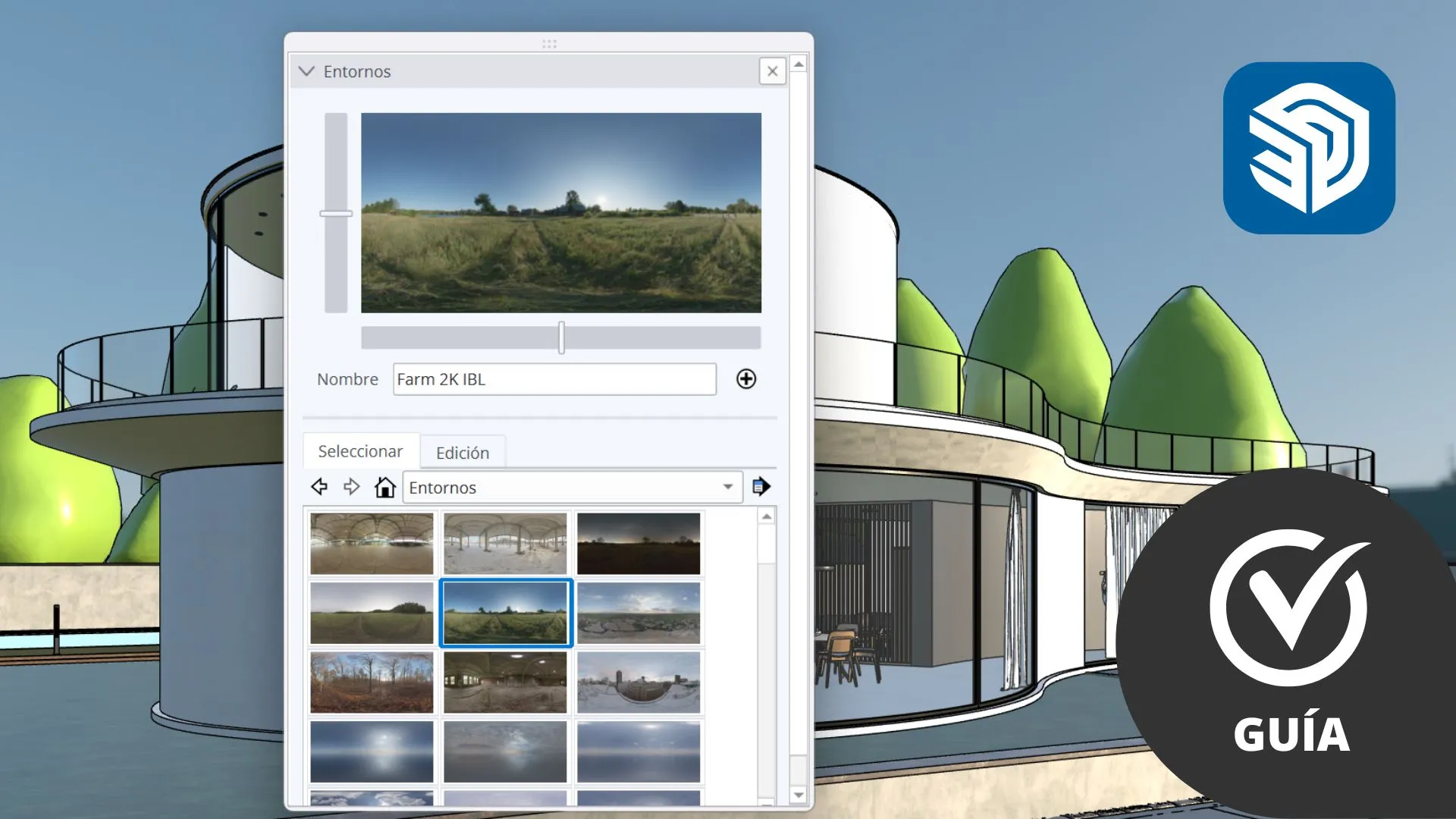
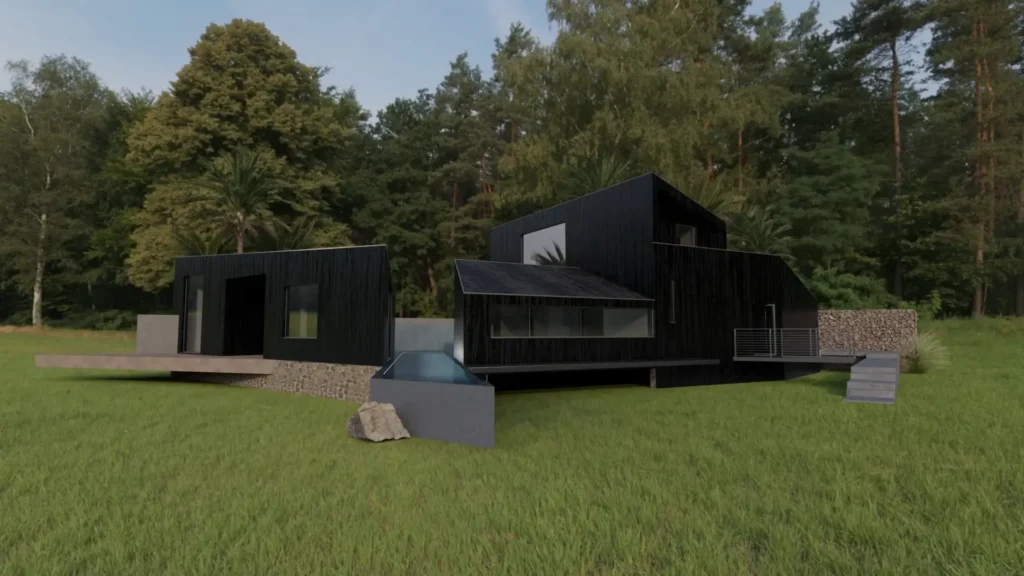
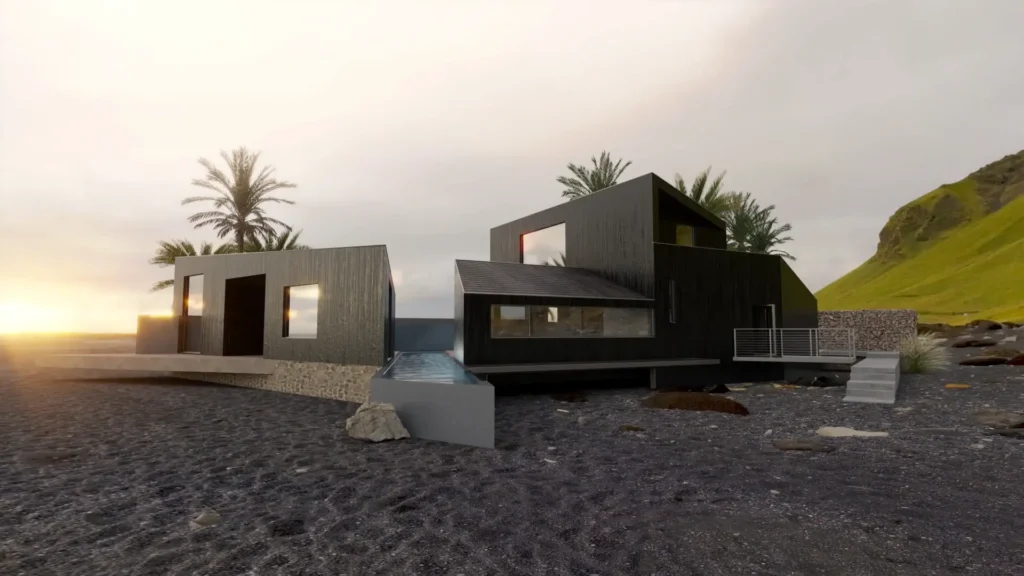
Una forma efectiva de lograr iluminación natural sin tener que colocar muchas luces manuales es usar una Dome Light con una imagen HDRI.
Las imágenes HDR contienen datos reales de luz y color, lo que se traduce en una iluminación más creíble, mejor integración con los materiales y reflejos más naturales.
Solo necesitas cargar una HDRI en la Dome Light desde el Asset Editor. Puedes rotarla para ajustar la dirección de la luz o cambiarla por completo para probar diferentes atmósferas.
Un buen HDR bien calibrado puede darte hasta el 80% de la iluminación base sin necesidad de luces adicionales.
3. Agrega Realismo Con la Textura Edges en Bump
En el mundo real, casi ningún objeto tiene bordes perfectamente afilados. Para simular este tipo de detalles sin modelar geometría adicional, V-Ray ofrece la textura Edges, que puede aplicarse en el canal Bump con la opción Local Space.
Esto crea un efecto visual de borde suavizado o desgastado, especialmente útil para materiales como madera, metal o piedra. Es un ajuste pequeño, pero aporta bastante realismo. No necesitas modelar biseles — lo haces todo desde el material.
4. Rompe la repetición de texturas con Mapping Source
Cuando se usa la misma textura en varias superficies, es común que el patrón se repita de forma evidente. Esto le resta naturalidad al render. En V-Ray puedes evitar esto activando el Mapping Source y usando la opción UVW Placement en el Asset Editor. Ahí puedes variar rotación, desplazamiento o escala para que, aunque uses una sola imagen, no se vea igual en todos los objetos.

5. Controla la luz en post con Light Mix
Una de las funciones más útiles para probar diferentes ambientes sin volver a renderizar es Light Mix. Al activarlo como Render Element, te permite modificar la intensidad y el color de cada fuente de luz desde el V-Ray Frame Buffer luego de haber hecho el render.
Esto es útil para hacer pruebas rápidas, generar versiones con diferentes atmósferas o adaptar una escena sin tener que recalcularla por completo.
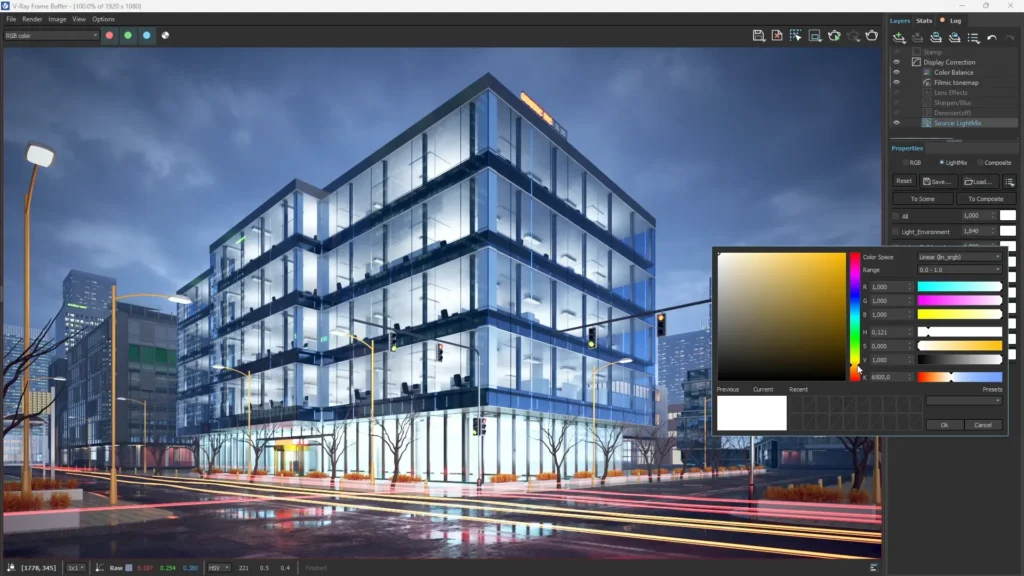
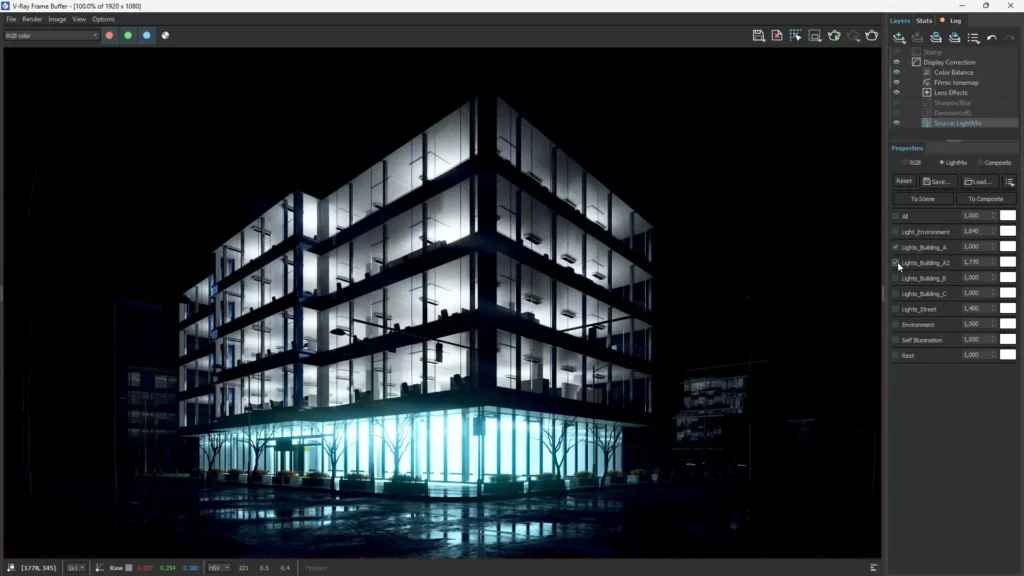
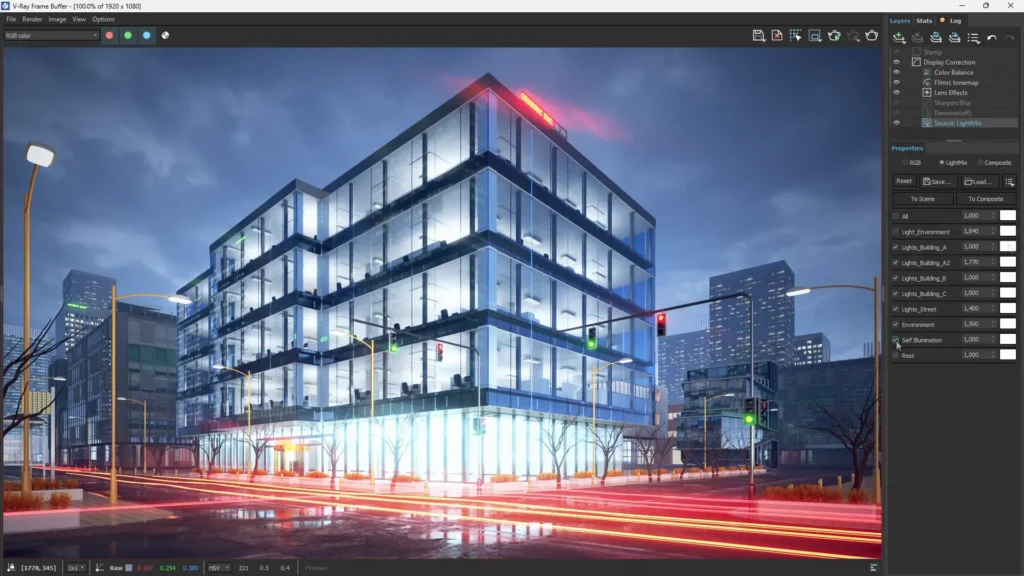
Puedes:
- Cambiar la temperatura de color (luz cálida/fría)
- Crear escenas nocturnas o con más contraste
- Guardar múltiples versiones desde un solo render
Estos cinco ajustes no requieren conocimientos avanzados ni configuraciones complicadas, pero sí pueden marcar una diferencia en los resultados. Implementarlos puede ayudarte a mejorar la calidad visual de tus renders y a trabajar de forma más eficiente.