Blogue
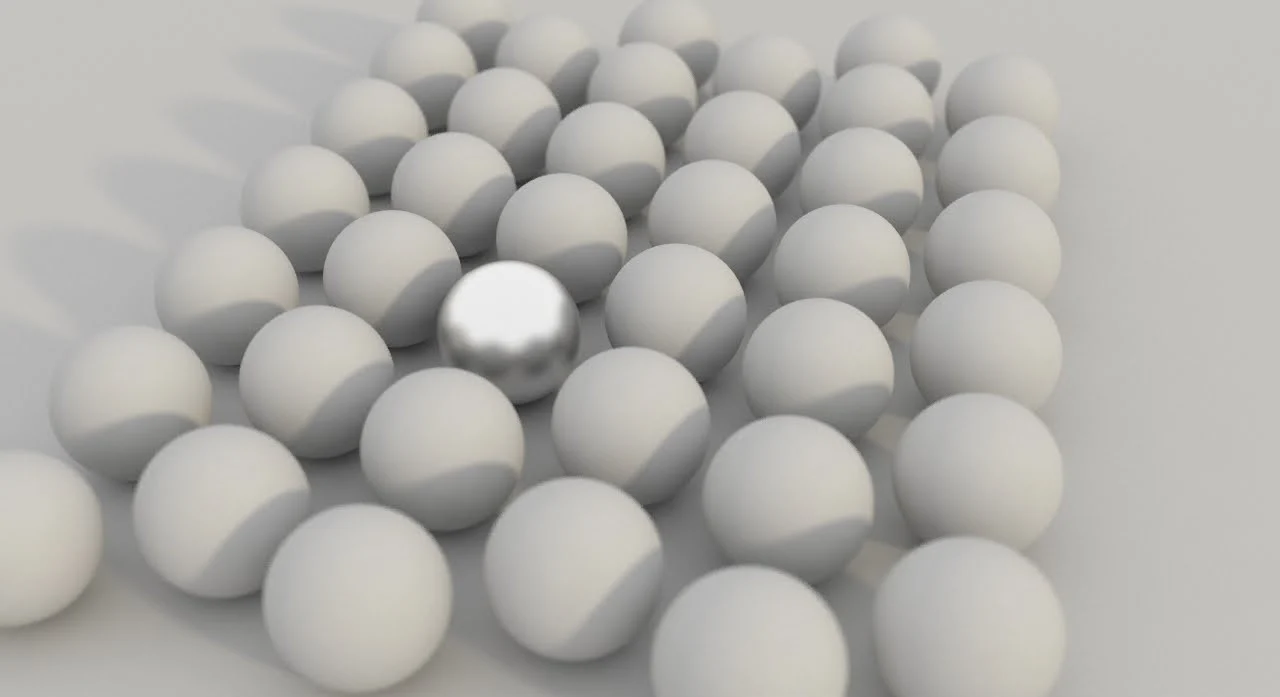
Nesta publicação, vamos mostrar-lhe as 3 ferramentas oferecidas pela V-Ray para reduzir o ruído da sua renderização.
Podemos passar horas melhoria a aparência dos materiais V-Ray; configuração a iluminação da atmosfera que queremos transmitir; a procura do enquadramento e da composição fotográfica mais atractivos e informativos, mas quando chega a altura de renderizar e a imagem sai com mais ruído ou grão do que esperávamos. Não se preocupe. Neste post vamos explicar as ferramentas que temos no V-Ray for SketchUp para reduzir o ruído no nosso render.
A quantidade de ruído numa renderização está diretamente relacionada com a qualidade da imagem final. O nosso objetivo é reduzir o ruído de forma a manter o máximo possível de detalhes da nossa cena, a não demorar demasiado tempo a terminar a renderização e a não distrair o observador à primeira vista.
No V-Ray for SketchUp existem 3 ferramentas para reduzir a quantidade de ruído ou granulação que é gerada no Frame Buffer onde nosso render é exibido.


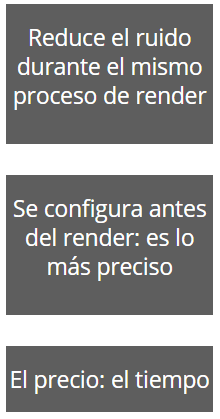
O limite de ruído determina o nível de ruído aceitável na renderização final.
Esta ferramenta calcula e reduz o ruído durante o próprio processo de renderização. Portanto, como se trata de um parâmetro definido antes de gerar o render, é o método mais preciso para reduzir o ruído sem perder nenhum detalhe. nos materiais, reflexos e sombras.
No entanto, esta qualidade tem um preço. Quanto mais baixo for o valor do Noise Limit, menos ruído teremos no render, mas mais tempo demorará a renderizar a imagem. Cada nível de qualidade padrão no V-Ray tem um valor de Noise Limit atribuído a ele, embora esse valor possa ser alterado independentemente.

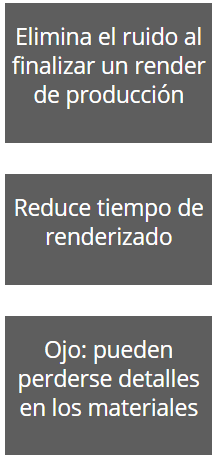
O Denoiser era tudo uma revolução quando o incluíram no V-Ray. Este sistema de supressão de ruído adiciona uma "camada" sobre a imagem após a conclusão de uma apresentação progressiva da produção ou por baldes. Esta camada não destrutiva remove automaticamente o ruído de toda a imagem. numa questão de segundosA imagem original sem o Denoiser é mantida.
É uma ferramenta extremamente poderoso para reduzir os tempos de renderização, mas que é adequado utilizar com moderaçãoIsto pode, por vezes, causar a perda de alguns pormenores nos materiais (rugosidade, brilho...) e pode produzir algumas manchas nas superfícies se esta ferramenta for utilizada de forma abusiva.
Este sistema Denoiser tem uma janela de definições onde pode podemos escolher a sua intensidade (suave, médio ou alto) ou personalizar a intensidade.

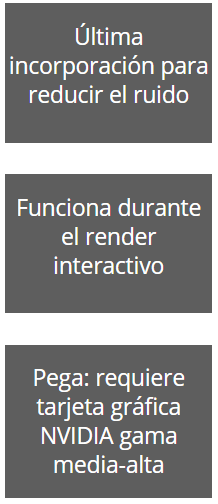
Este é o última adição para eliminar o ruído no V-Ray.
A NIVIDIA é a empresa fabricante líder de placas gráficas e está fortemente envolvida no desenvolvimento de ferramentas e aplicações de Inteligência Artificial (IA) de ponta.
O V-Ray inclui um desses avanços tecnológicos que permite a redução do ruído da imagem durante a renderização interactiva. numa questão de segundos, é atualizado sempre que fazemos qualquer modificação ou movimento de câmara e torna-se cada vez mais refinado se deixarmos o render interativo a funcionar sem fazer quaisquer alterações. É um espetáculo vê-lo ao vivo!
A desvantagem deste sistema é que É necessária uma placa gráfica NVIDIA de gama média/alta para um funcionamento correto. e que, de momento, não é o melhor sistema para renderizações finais de produção.

Agora que sabemos como funciona e o que cada sistema de redução/eliminação de ruído tem para oferecer, é útil saber como poderíamos utilizar cada um deles.
Se utilizarmos a renderização interactiva durante a fase de conceção da iluminaçãopoderíamos utilizar o IA DA NVIDIA para remover rapidamente o ruído da imagem, desde que tenha uma placa gráfica NVIDIA decente.
Se, nesta fase de conceção, quisermos utilizar a renderização progressiva ou a renderização em balde, poderíamos definir uma qualidade baixa ou média pré-determinada e complementá-la com a Denotizador V-Ray para que o ruído seja removido no final do processamento. Se a resolução da imagem não for demasiado elevada, a renderização não deverá demorar muito tempo e o denoiser removerá o ruído que este nível de qualidade teria gerado.
Depois de desenhar e configurar o nosso cenário teremos de aumentar a resolução da imagem e estabelecer a qualidade da apresentação final. Aqui poderemos manter o Ruído Valor limite O valor do limite de ruído pode ser atribuído a esse nível de qualidade predefinido ou ajustado de acordo com as suas necessidades. Para além de ajustar o Limite de ruído, podemos também adicionar o V-Ray Denoiser para adicionar a camada de redução de ruído no final do processamento e decidir depois se a queremos ativar, desativar ou alterar a intensidade do Redutor de ruído nas definições avançadas.