
Blogue
10 passos para criar o layout do seu projeto de arquitetura ou de design de interiores com o SketchUp e o LayOut
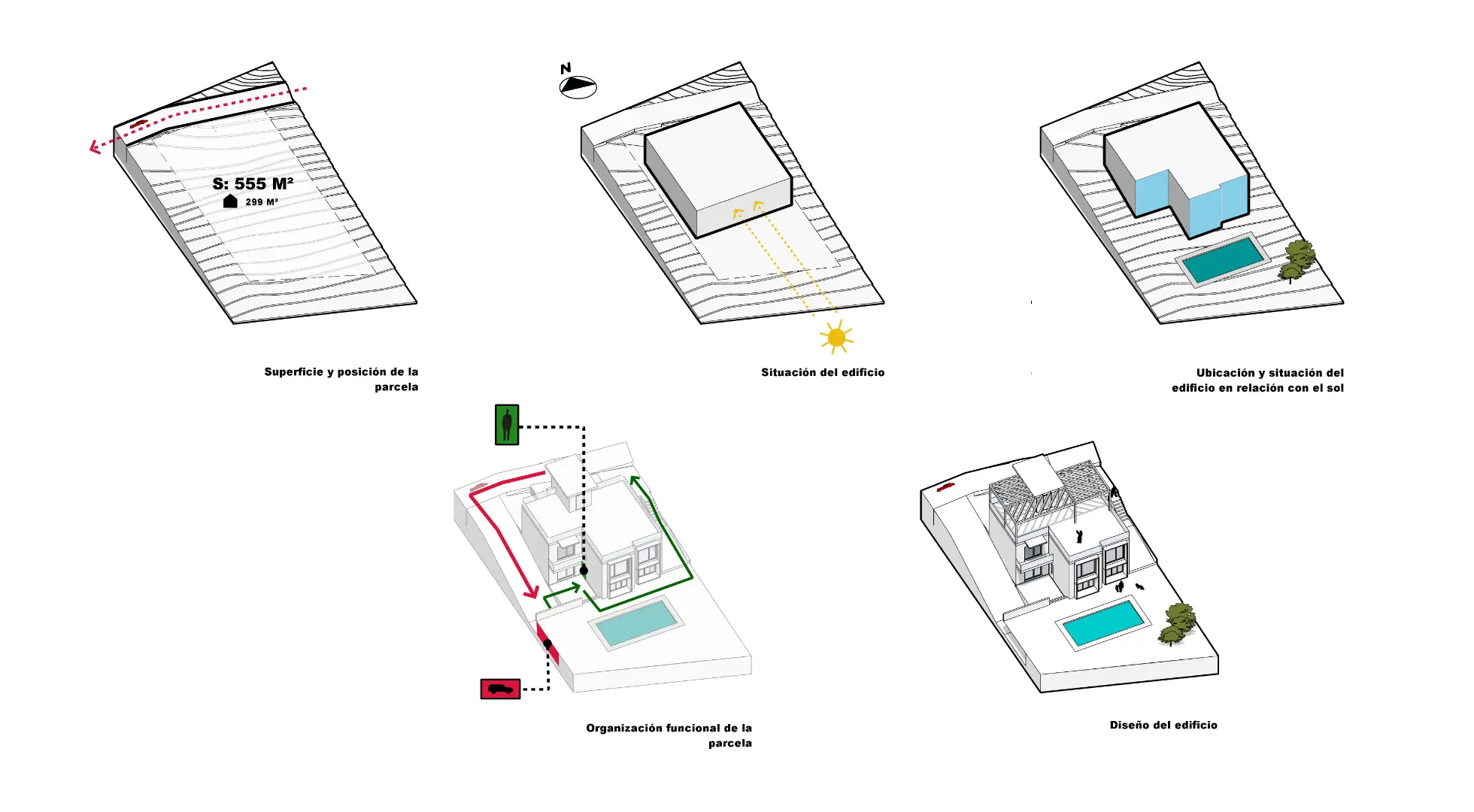
Já alguma vez viu os diagramas conceptuais do gabinete de arquitetura MVRDV ou os projectos dinamarqueses BIG? Se sim, talvez já tenha uma ideia do tema deste artigo do blogue. Nesta publicação, vamos apresentar-lhe uma forma rápida e fácil de desenhar o seu projeto de arquitetura ou de design de interiores com LayOut do SketchUp.
SketchUp oferece integração direta com LayOutfacilitar a transferência de um projeto 3D do SketchUp a documentos e ferramentas de design gráfico. Neste blogue, partilhamos consigo alguns designs criados com esta abordagem colaborativa.
Se quiser conhecer um exemplo prático de como organizar os seus projectos, continue a ler. Iremos dizer-lhe passo a passo como o pode fazer.
Etapa 1: Gestão do SketchUp e organização do modelo 3D
O primeiro passo crucial é preparar um modelo 3D organizado. Apresentação eficaz do projeto e fluxos de trabalho fluidos entre SketchUp e LayOut estão intimamente ligados à organização meticulosa do projeto. Isto inclui o planeamento de etiquetas, grupos e componentes.. Qualquer que seja a natureza do projeto, a ordem é essencial, facilitando o trabalho e permitindo a ocultação de objectos e a edição eficiente da geometria.
A organização no ambiente de trabalho do SketchUp é auxiliada pela atribuição ordenada de rótulos aos elementos. Além disso, o agrupamento de objectos geométricos ou a criação de componentes é essencial. A lista de grupos e componentes está reflectida na secção "Esquema".. Note-se que grupos e componentes não podem ser geridos diretamente no LayOut. Por isso, recomendamos que se planeie quais as etiquetas e em que ordem geri-las no LayOut, de modo a ocultar blocos de objectos com um simples clique num botão.
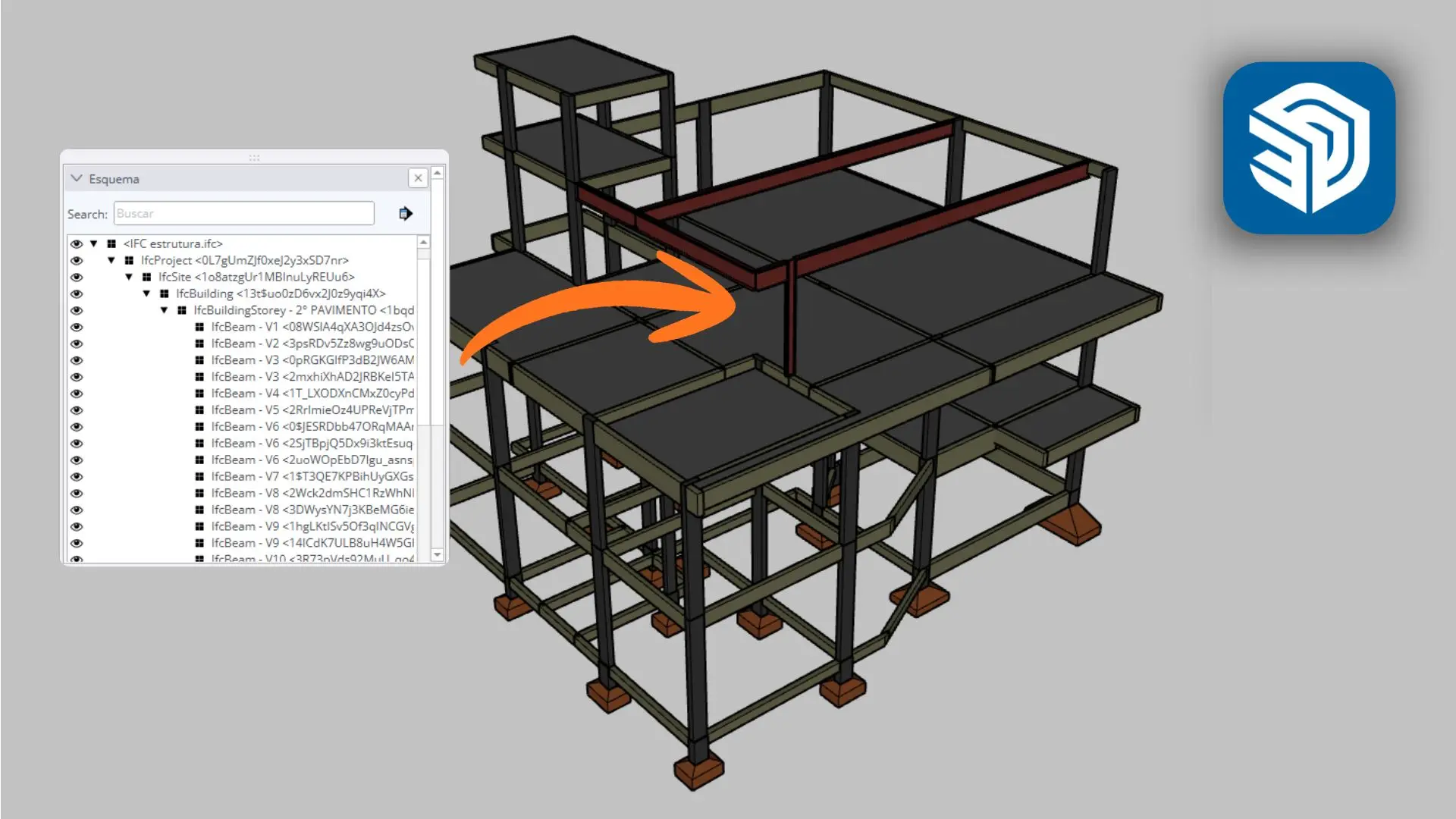
IMPORTANTE: Se tiver um modelo 3D em formato BIM, pode importá-lo para o SketchUp para o gerir. Mas lembre-se de que nem todos os programas BIM lidam com a geometria ou a organização de camadas da mesma maneira. O ficheiro BIM do Autodesk Revit é importado sem qualquer problema.
Passo 2: Transferir o modelo 3D para o LayOut
Quando tiver um modelo 3D organizadoou seja, com geometria ordenada, elementos agrupados e etiquetas criadas dependendo do que se pretende ocultar nos diagramas, pode enviar o projeto 3D para o LayOut. Para tal, basta clicar no botão "Enviar para LayOut". na barra de ferramentas ou selecionando "Ficheiro > Enviar para LayOut. Quando enviar o projeto para o LayOut, o SketchUp perguntar-lhe-á se pretende guardar o projeto. Salvar antes de enviar informará ao SketchUp a versão mais recente do projeto 3D.
Etapa 3: Esquematização do modelo 3D no LayOut
Ao importar um modelo 3D, ele será automaticamente exibido como uma caixa de projeto do SketchUp na folha de desenho. Pode controlar esta caixa ajustando os parâmetros de visualização do projeto, como a cena, a câmara, os efeitos, o estilo e as etiquetas. Também pode alterar a escala do modelo 3D utilizando os cursores de contorno ou especificando a escala na secção da câmara. Ao dimensionar e reduzir a fuga, certifique-se de que seleciona a opção "Preservar escala" para manter a proporção e redimensionar adequadamente.
Passo 4: Copiar a moldura do modelo 3D
Quando se criam diagramas de arquitetura, é essencial manter a escala. Recomendamos que copie a moldura do projeto 3D para manter o tamanho idêntico. Pode fazê-lo selecionando a moldura e utilizando a combinação de teclas "CTRL (Windows) / CMD (Mac) + clique esquerdo e arraste". Também pode utilizar a combinação tradicional CTRL/CMD+C e CTRL/CMD+V. Esta técnica permite-lhe criar várias unidades gráficas ou etapas. No exemplo, são apresentadas cinco etapas.
Passo 5: Atualizar a versão 3D do projeto
Se decidir fazer correcções à geometria durante o fluxo de trabalhoA tabela seguinte mostra o número de itens que podem ser ajustados, tal como a definição de um item incorreto, pode fazê-lo no SketchUp. Abra o projeto, faça as correcções e guarde-as. Após cada alteraçãoGuarde o projeto SketchUp e, no LayOut, clique em qualquer janela do projeto e selecione "Atualizar referência do projeto".
Etapa 6: Gestão de projectos e etiquetas 3D no LayOut
Agora, com uma geometria organizada e cópias prontas, pode desenvolver uma estratégia para cada diagrama., decidir o que mostrar e o que esconder para representar a evolução da ideia de projeto. Utilizar etiquetas no LayOut para ocultar ou mostrar elementos no gráfico de marcação do modelo do SketchUp.
Etapa 7: Conceção gráfica
Com os diagramas esboçados e representando o que pretende, pode começar a realçar linhas, remover elementos indesejados ou acrescentar gráficos adicionais. É aqui que se abrem múltiplas possibilidades.
Uma opção é converter o modelo 3D em vetor usando "Modelo do SketchUp > Janela de visualização > Vetor". Isto proporciona linhas vectoriais e flexibilidade para alterar o ângulo do modelo, mas não permite um controlo total sobre o design gráfico. Para um controlo mais detalhado, expanda o grupo. O modelo 3D vectorizado é automaticamente convertido num grupo. Pode modificar elementos vectoriais, remover linhas desnecessárias e ajustar o tipo de linha e o preenchimento.
Criar elementos gráficos é muito fácil, basta escolher a ferramenta lápis ou qualquer outra ferramenta de desenho. Antes de começar a desenhar, na secção Estilo de Forma, pode especificar se o elemento terá um preenchimento ou nenhum preenchimento, apenas um contorno, apenas um preenchimento ou ambos. Pode especificar o tipo de linha e o tipo de preenchimento. Em alternativa, pode selecionar um elemento já desenhado e especificar o seu aspeto.
IMPORTANTE: Antes de converter o modelo 3D e explodir, faça uma cópia da moldura, uma vez que o novo elemento não pode ser trazido de volta e convertido numa moldura do modelo 3D.
Passo 8: LayOut Layers
Camadas outra vez? Sim. Agora vamos passar às camadas do LayOut. Quem utiliza software vetorial ou o Adobe Photoshop sabe que é difícil passar sem camadas. Aqui, as camadas são geridas em duas dimensões. A camada que está no topo da lista sobrepõe-se aos elementos da camada seguinte. As camadas permitem-lhe controlar a ordem dos objectos vectoriais, ou seja, o que está em cima da folha e o que se sobrepõe. Recomendamos a criação de uma camada separada para os campos do modelo 3D.
Tabuleiro predefinido > Camadas.
Etapa 9: Álbuns (livros de recortes)
Pretende acrescentar um elemento gráfico? Tem sempre a opção de carregar PNG sem fundo ou JPEG com fundo. Mas sabia que pode carregar elementos vectoriais sem fundo? Vá à secção "Álbuns" do tabuleiro predefinido e selecione o item que pretende. Em seguida, passe o rato sobre ele e arraste-o para uma folha de papel. Depois de ativar o grupo, o que significa fazer duplo clique no elemento gráfico, pode fazer alterações.
Passo 10: Exportar
Por último, mas não menos importante, exporte as suas imagens para utilização em impressão ou alimentação digital, ou talvez para criar um vídeo ou GIF. Se pretender exportar em formato JPEG ou PNG, siga estes passos: Ficheiro > Exportar > Imagens > (especificar local de armazenamento) > e selecione se pretende guardar em formato JPEG e PNG. Se pretender guardar a imagem sem fundo, selecione o formato PNG e não se esqueça de especificar os parâmetros de resolução quando a tabela de exportação for aberta. Para impressão ou gráficos digitais, recomenda-se normalmente 300 píxeis/polegada. Clique em "Exportar". Também pode exportar um projeto PDF da mesma forma: Ficheiro > Exportar > PDF.
Está pronto! Pode adicionar texto e já está. Esperamos que este post o tenha inspirado a criar e apresentar graficamente o conceito do projeto. Se tiver alguma dúvida ou desejar uma consulta pessoal, não hesite em contactar-nos:
Autor del Post

Héctor
Partilhe este artigo

Últimas entradas del blog


Artículos relacionados

