


Software fácil | Preços simples | Design agradável
- 20% en SketchUp por tiempo limitado
Para utilizar o V-Ray, é necessário garantir que a sua licença está ativa e vinculada corretamente na sua conta Chaos (empresa desenvolvedora do V-Ray). Aqui estão os passos detalhados que deve seguir para reativar a sua licença e continuar a utilizar o V-Ray no seu equipamento.
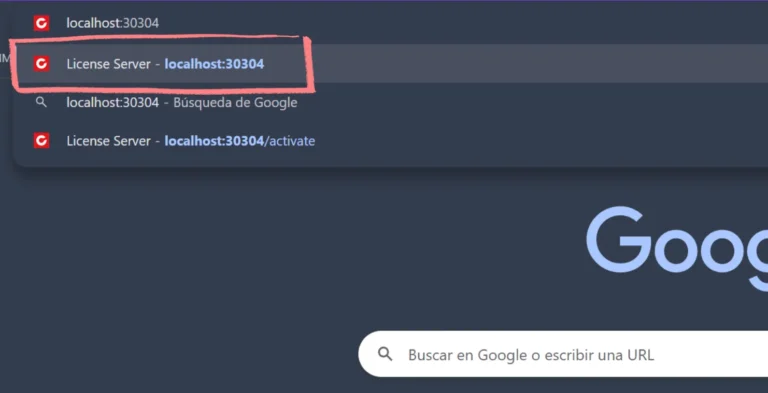
Abra uma janela do browser e aceda manualmente ao seguinte endereço: http://localhost:30304
Uma vez dentro do Servidor de licenças, ir para o separador «Licenciamento em linha» e verificar se a licença está ativa.
Se aparecer a opção para iniciar sessão, clique em “Iniciar sessão” para autenticar novamente a sua conta.
Se tivermos uma conta Trimble, selecionamos «Continue com a Trimble» na parte inferior
Introduza o seu nome de utilizador e a sua palavra-passe.
Depois de iniciar a sessão, aparecerá uma mensagem pop-up com o texto “Ativação bem-sucedida”.
Feche esta mensagem e certifique-se de que, ao lado de "Licenciamento em linha" aparece um círculo verde, indicando que a licença está corretamente activada.
Quando o software de desenho estiver aberto, vá à barra de ferramentas e procure o ícone para V-Ray.
Clique para abrir o Painel V-Ray (Asset Editor, Frame Buffer, etc.) e verifique se pode voltar a utilizar normalmente a sua licença V-Ray.
Se tiver uma licença, pode contactar diretamente a nossa equipa de apoio.
Segunda-feira a quinta-feira: 10:00 - 14:00
Sexta-feira: 10:00 - 14:00
Na nossa comunidade SketchUp no Discord, para além de partilhar ideias e conteúdos relevantes, pode ligar-se a outros utilizadores como você para discutir as suas questões sobre o SketchUp diretamente com a comunidade ou com a nossa equipa.

