
COMO ALTERNAR ENTRE O MOTOR GRÁFICO CLÁSSICO E O NOVO MOTOR GRÁFICO DO SKETCHUP
Apoio técnico
Como alternar entre o motor gráfico clássico e o novo motor gráfico no SketchUp
Se estiver a ter problemas de desempenho no SketchUp, estes passos podem ajudá-lo a melhorar e a acelerar o seu trabalho com o programa.
Uma vez que o SketchUp 2024 oferece um novo motor gráfico que tira partido da mais recente tecnologia de hardware e software. Nem todos os computadores têm a potência necessária para o motor, o que pode causar problemas no desenvolvimento dos nossos projectos.
Da mesma forma, continuamos a ter acesso ao motor gráfico clássico que permite que os equipamentos menos actualizados tenham o melhor desempenho possível.
Paso 1: Iniciar SketchUp
No nosso computador, clicamos com o botão esquerdo do rato na nossa versão do SketchUp. Depois de iniciado, escolha qualquer modelo ou projeto e clique com o botão esquerdo do rato para o abrir.
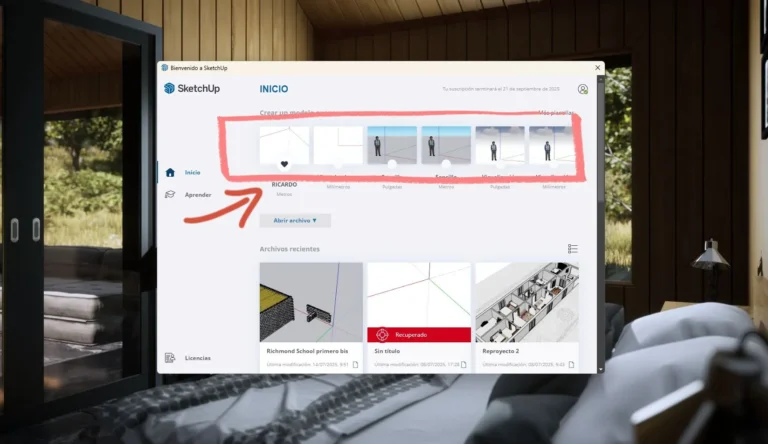
Paso 2: Ventana
Na parte superior do Barra de ferramentas passamos a «Janela».» e clicar com o botão esquerdo do rato

Paso 3: Preferencias
No interior «Janela».» clicamos com o botão esquerdo do rato em «Preferências».» e será aberta uma lista de itens

Paso 4: Gráficos
Sob o título «Preferências».» clique com o botão esquerdo do rato no ícone «Gráficos».» e aparecerão as opções do motor gráfico
Paso 5: Motor gráfico en SketchUp
Nesta secção, temos duas opções, novo motor gráfico e motor gráfico clássico

Paso 5.1 Cambiar entre el motor gráfico clásico y nuevo en SketchUp
Se notar que o seu computador sofre de problemas de desempenho com o novo motor gráfico, deve tentar mudar para o motor clássico, clicando com o botão esquerdo do rato em «Utilizando o motor gráfico clássico».»
Paso 5.2 Seleccionar la GPU (tarjeta gráfica dedicada) adecuada para el funcionamiento óptimo en nuestro equipo.
Se o seu computador tem uma placa gráfica adequada em termos de potência para trabalhar com o SketchUp, deve certificar-se de que está a funcionar com o programa. Para o fazer, na secção «Gráficos».» iremos para «Seleção de GPU» e escolha o nome do cartão no seu computador e clique com o botão esquerdo do rato para o selecionar.

Paso 6 Aplicar los cambios en SketchUp
Para guardar y aplicar los cambios en nuestro SketchUp, en esa misma ventana de «Preferências».» no SketchUp, clique com o botão esquerdo do rato em OK. Se tivermos feito os passos corretamente, aparecerá uma janela informando-nos que as alterações serão aplicadas depois de reiniciar o SketchUp, clicamos com o botão esquerdo do rato em OK e podemos fechar o nosso programa.
Volvemos a iniciar el programa y si seguimos la ruta planteada podremos ver cómo los cambios se han aplicado correctamente.

Conclusão
Com estes passos simples, podemos adaptar o programa SketchUp às caraterísticas do nosso hardware e software.
Não consegue resolver as suas dúvidas?
Se tiver uma licença, pode contactar diretamente a nossa equipa de apoio.
Segunda-feira a quinta-feira: 10:00 - 14:00
Sexta-feira: 10:00 - 14:00
Muito mais na nossa comunidade SketchUp
Na nossa comunidade SketchUp no Discord, para além de partilhar ideias e conteúdos relevantes, pode ligar-se a outros utilizadores como você para discutir as suas questões sobre o SketchUp diretamente com a comunidade ou com a nossa equipa.