
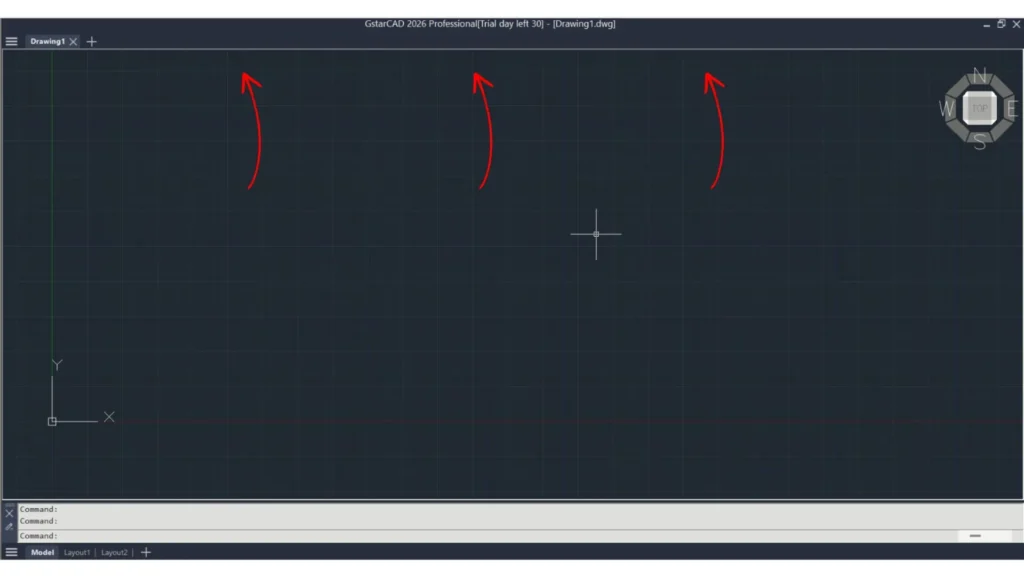


Si al iniciar tu GstarCAD ves que la interfaz o algún elemento de la barra de herramientas ha desaparecido, en este artículo encontrarás varias soluciones para resolverlo.
Lo primero que debemos hacer en estos casos es reiniciar nuestro GstarCAD.
Si al reiniciar el programa sigue sin aparecer el ribbon hay varia cosas que podemos hacer:
1. Accedemos a nuestra barra de búsqueda de Windows, escribimos «Reset Settings to Default» y hacemos clic sobre la aplicación.
Deberá de aparecernos una aplicación de GstarCAD que si la iniciamos devolverá todos los ajustes de nuestro GstarCAD a su versión de fábrica.
Tras hacerlo comprobamos el estado de nuestra interfaz.
2. También podemos cerrar GstarCAD y posteriormente eliminar la carpeta ubicada en la siguiente ruta:
«C:\Users\%username%\AppData\Roaming\Gstarsoft\GstarCAD\R26\es-ES»
Tras esto, reinicia GstarCAD, esto lo que hará será generar un nuevo archivo de menú.
Tras esto comprobamos el estado de la interfaz.
3. También podemos desinstalar y volver a instalar GstarCAD con permisos de administrador
Si tienes licencia, puedes ponerte en contacto directo con nuestro equipo de soporte
Lunes a jueves: 9:00 – 14:00 y 15:00 – 18:00
Viernes: 9:00 – 14:00
En nuestra comunidad de SketchUp en Discord, además de compartir ideas y contenido relevante, podrás conectar con otros usuarios como tú para consultar directamente tus dudas sobre SketchUp con la comunidad o nuestro equipo.
SketchUp Pro - 10 % de descuento
Oferta por tiempo limitado: suscríbete a nuestra newsletter y consigue un 10 % de descuento en tu nueva licencia de SketchUp Pro.