Blogue
Quando trabalhamos em projetos no SketchUp, manter o modelo organizado é fundamental. Duas ferramentas que te vão ajudar muito são a janela de Estrutura e a janela de Etiquetas. Neste artigo explico-te como usá-las para manter o controlo dos teus modelos, com exemplos claros e dicas práticas.
1. O que é a janela de Estrutura?
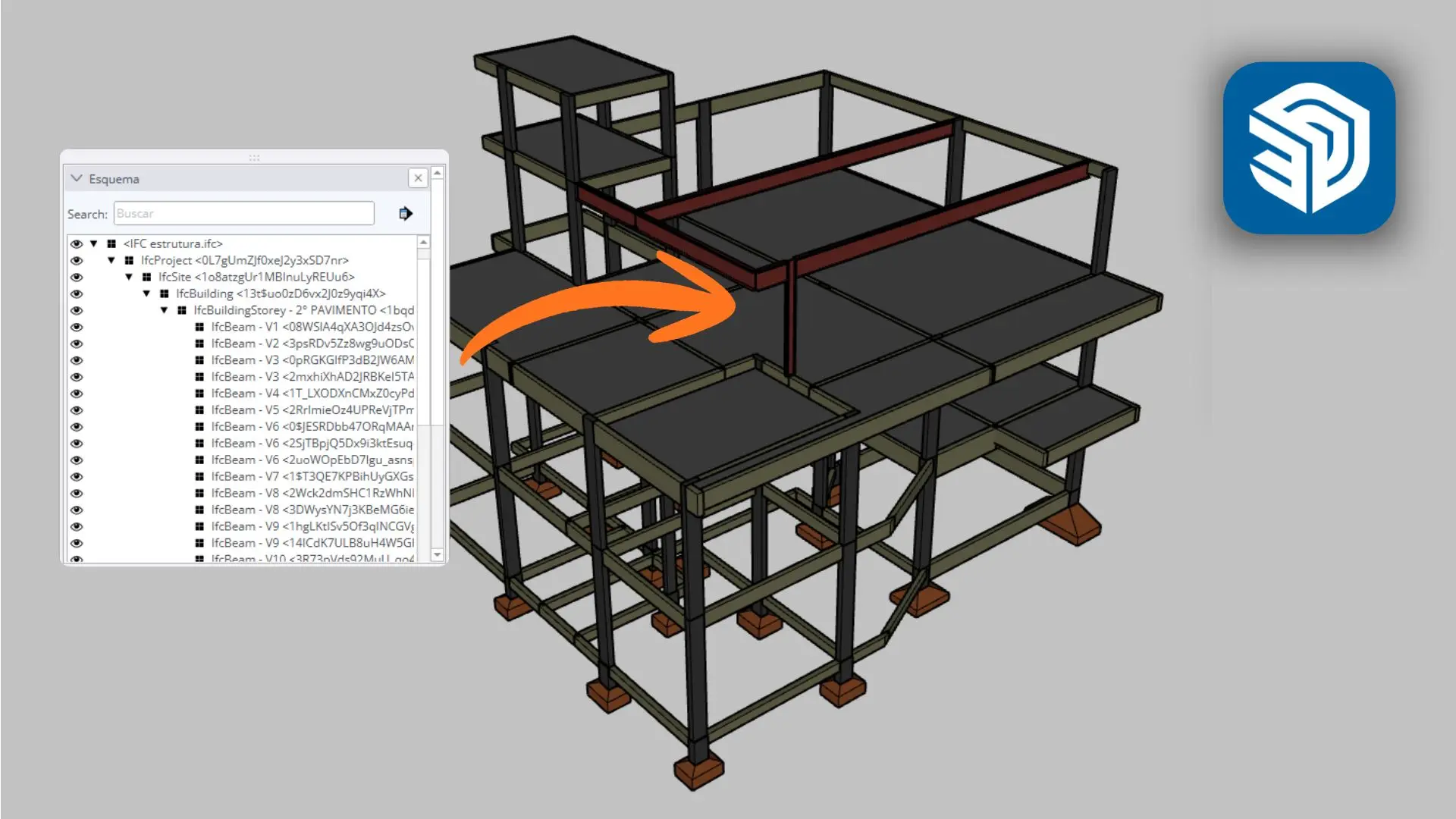
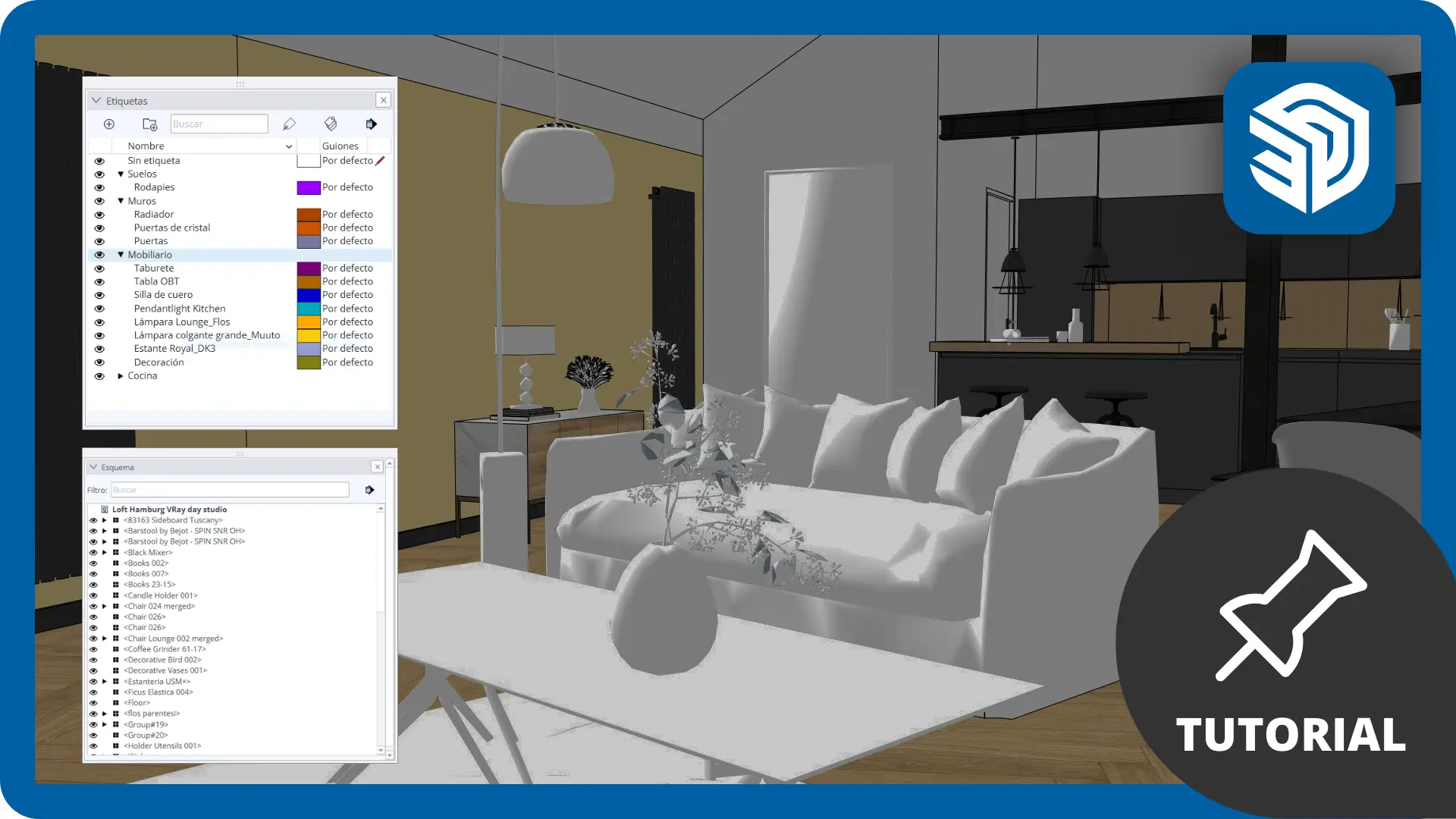
A janela de Estrutura mostra-nos a estrutura interna do modelo como uma árvore hierárquica. Aqui podes ver todos os grupos e componentes organizados, incluindo aqueles elementos que estão ocultos ou bloqueados.
Vantagens do Estrutura:
- Localizar qualquer elemento sem o procurar na vista 3D.
- Selecionar elementos complexos com um único clique.
- Ocultar ou mostrar elementos rapidamente.
- Bloquear partes do modelo para evitar modificações acidentais.
- Renomear grupos e componentes para um modelo mais compreensivél.
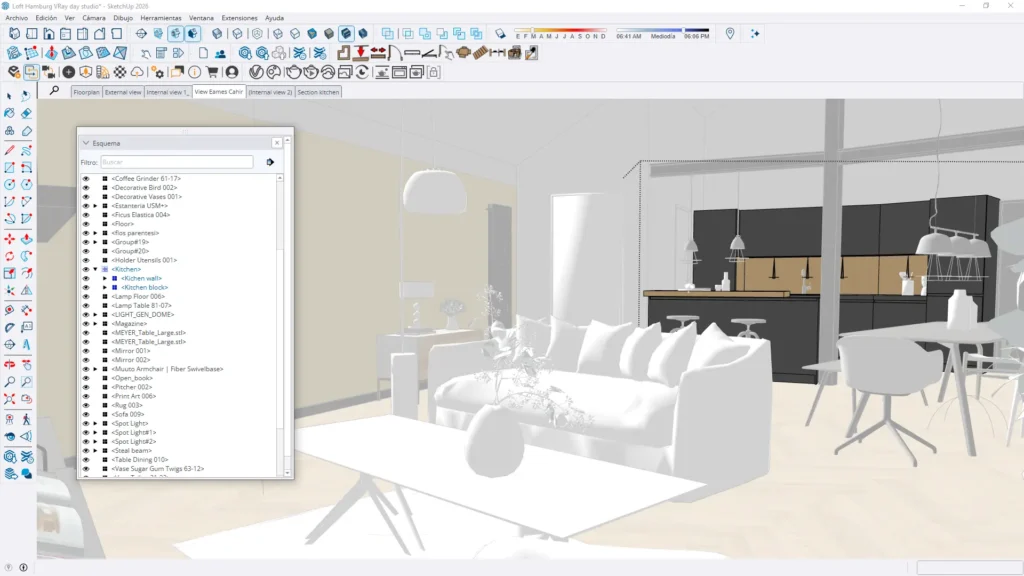
2. Como ativar a janela de Estrutura
Por padrão, esta janela não aparece na bandeja padrão do SketchUp. Para ativá-la:
- Ir para Janela → Bandeja padrão → Estrutura.
- Marca a caixa e a janela aparecerá na tua bandeja
- Agora terás acesso direto à árvore completa do teu modelo
Com isto, poderás organizar e gerir grupos e componentes de forma mais rápidas e eficaz.
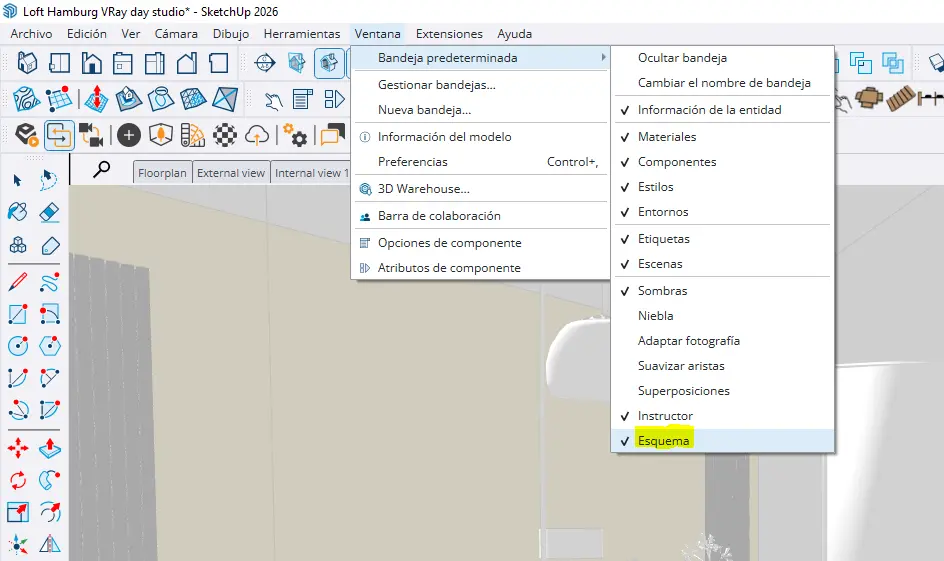
3. Organizando elementos com a Estrutura
No exemplo de uma secretária:
- Cada grupo aparece como um quadro negro.
- Cada componente como quatro quadros menores.
- Cada grupo pode conter outros grupos, componentes ou geometria básica.
A partir da Estrutura, podes selecionar qualquer parte diretamente, sem teres de clicar várias vezes no modelo 3D.
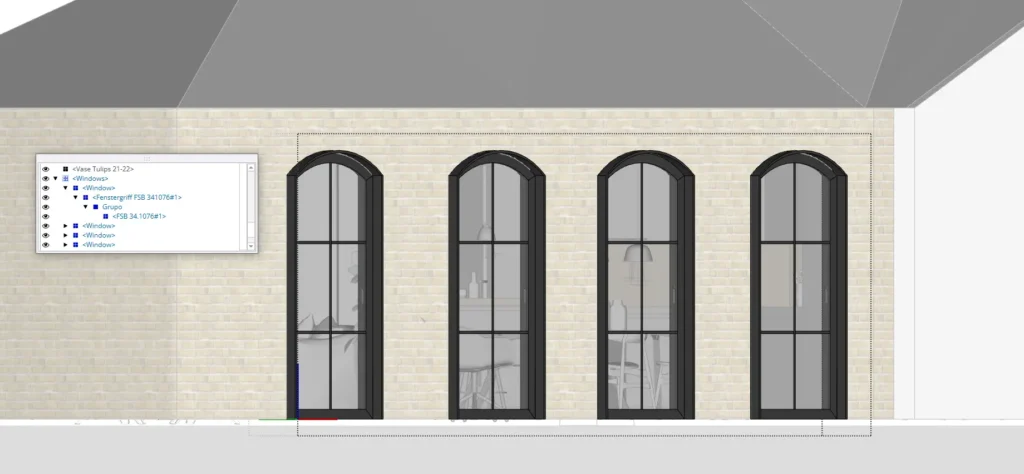
4. Vantagens de renomear e filtrar elementos
Renomear os grupos e componentes torna a árvore mais compreensível. Além disso, podes usar o filtro por nome para ocultar rápidamente vários elementos, como todos los puxadores de uma secretária.
Também podes reorganizar elementos, criando novos componentes diretamente a partir da janela Estrutura, sem a necessidade de ferramentas de modelação.
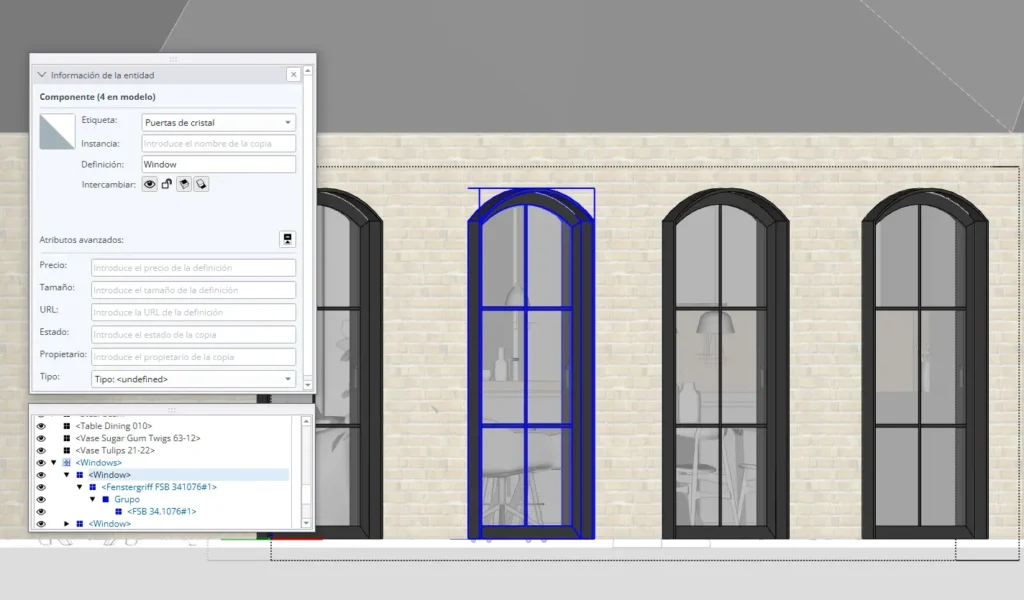
5. A janela de Etiquetas
As Etiquetas permitem controlar a visibilidade dos elementos do modelo:
- Funcionam como categorias.
- Não alteram a estrutura interna.
- Agrupam elementos por tipo ou função.
- São muito úteis para apresentações ou projetos com níveis de complexidade elevados.
Depois, podes decidir que as partes do modelo mostrar ou ocultar consoante a etiqueta selecionada.
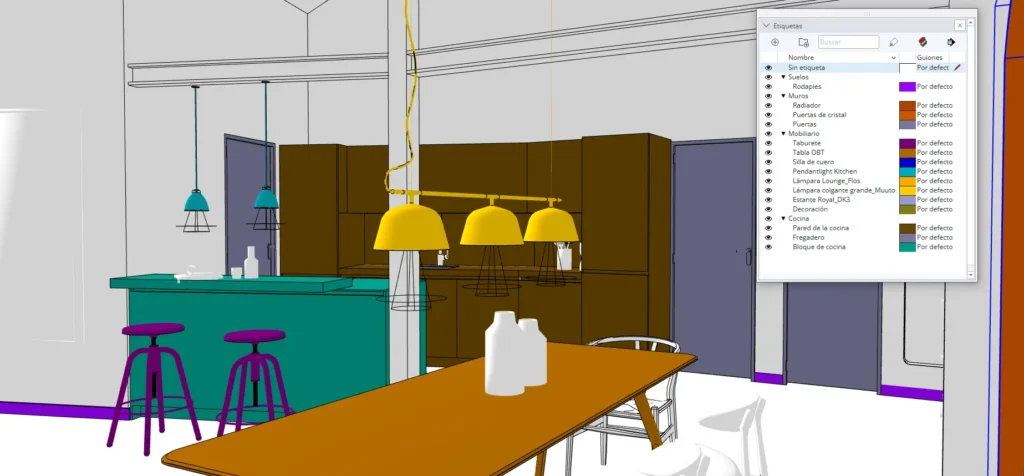
6. Conselhos práticos com Etiquetas
- Criar grupos de etiquetas para gerir várias partes de forma simultâneo.
- Eliminar etiquetas apenas se estiverem vazias ou reatribuir as suas entidades a outras etiquetas.
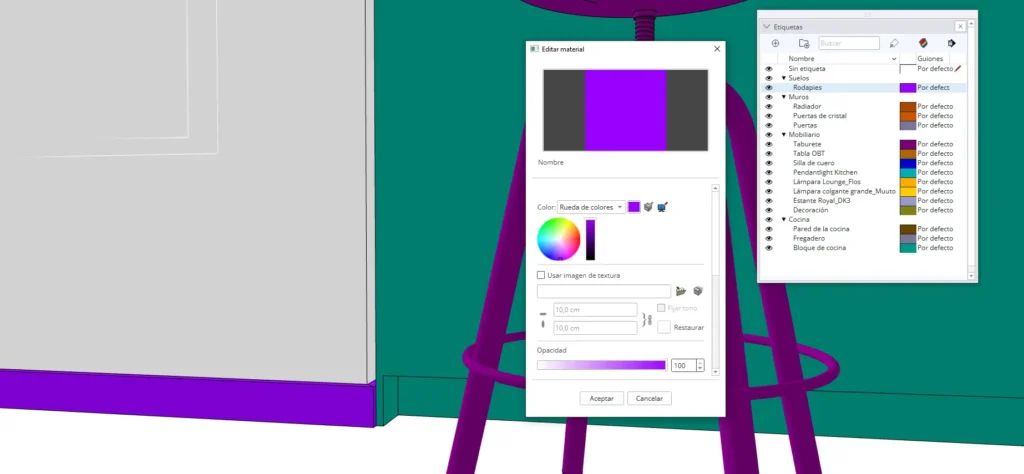
- Cores por etiqueta: útil para visualizar rapidamente a organização do modelo.
7. Conclusão
Combinando Estrutura e Etiquetas:
- Manténs o teu modelo limpo e organizado.
- Facilitas a seleção e a visibilidade dos elementos.
- Tornas o teu fluxo de trabalho mais eficiente.
- Preparas apresentações mais profissionais.
Incorporar estas herramientas a tu día a día en SketchUp Pro realmente marca la diferencia, especialmente en proyectos complejos.