



Neste tutorial, vamos aprender os conceitos básicos do Construtor de estilos do SketchUp Pro, que o ajudará a
ajudará para produzir excelentes gráficos e representações não fotorrealistas
Especialista em estilos do SketchUp Pro
O estilo de saída gráfica do SketchUp está a tornar-se tão omnipresente como os tradicionais desenhos CAD 2D feitos com traçados ao longo de 40 anos. Tal como nos estamos a habituar a eles, também nos estamos a habituar ao estilo de vistas 3D em tempo real do SketchUp.
Na minha experiência, os clientes não se preocupam tanto com o estilo gráfico como os designers pensam que se preocupam. A maioria dos clientes fica satisfeita só por obter as vistas 3D; embora o 3D não seja novo, continua a impressionar na maioria dos sectores. Alguns clientes pedem renderizações fotorrealistas, pelo que vale mesmo a pena aprender uma aplicação de renderização, como V-Ray ou outro. Mas, na maioria dos casos, é possível produzir excelentes gráficos simplesmente com SketchUppoupando-lhe muito tempo de processamento.
Se o não-fotorealismo lhe interessa, a Sítio Web dos artistas do SketchUp é o melhor que pode encontrar sobre renderização não-fotorealista no SketchUp. Para além de tutoriais sobre a renderização de várias aplicações, oferecem downloads gratuitos de estilos populares para instalar e utilizar no SketchUp.
Aqui eu descrevo os conceitos básicos do Construtor de estilos do SketchUp Pro. Para ter uma ideia melhor de como os estilos podem transformar seus modelos de SketchUpver o parte 2 desta série, na qual exploro um pouco mais a janela de estilo e mostro como utilizar alguns estilos divertidos.
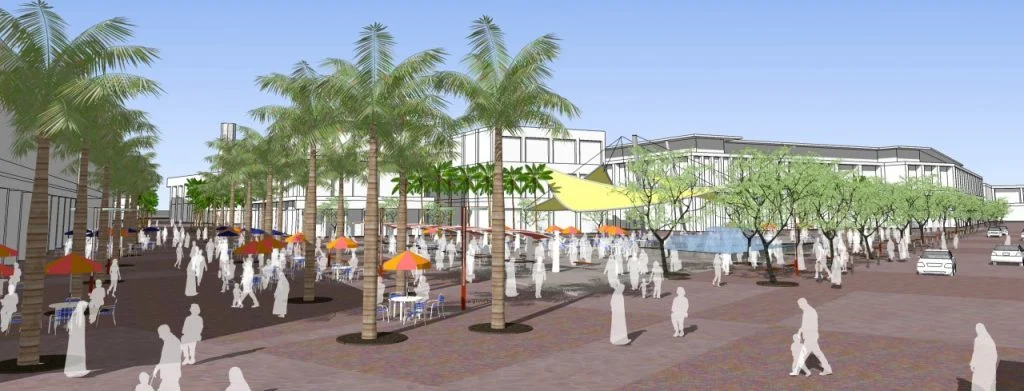
Para uma apresentação básica, ir a Shadows (Menu: ver - sombras) para obter profundidade e exportar a vista (Ficheiro - Exportar - Gráfico 2D).
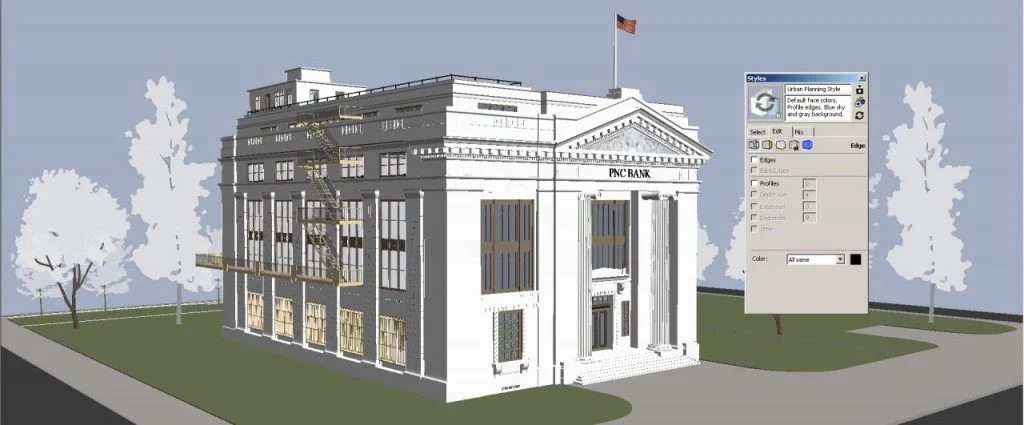
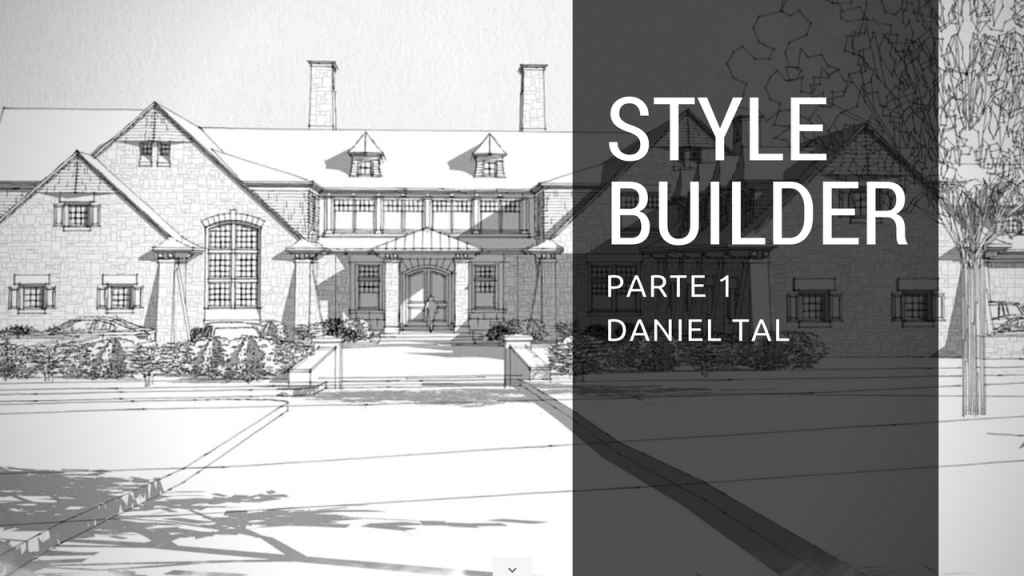
Eis o que fiz para obter esta imagem:
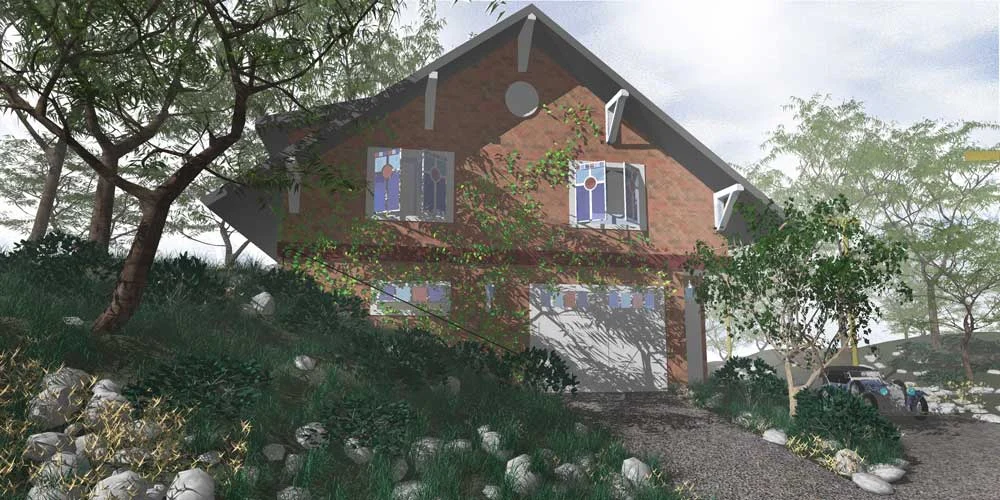
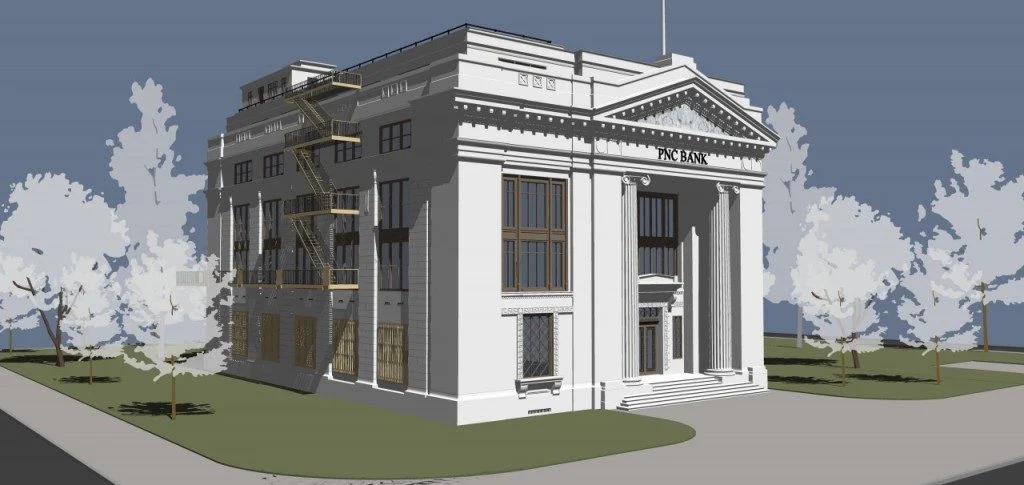
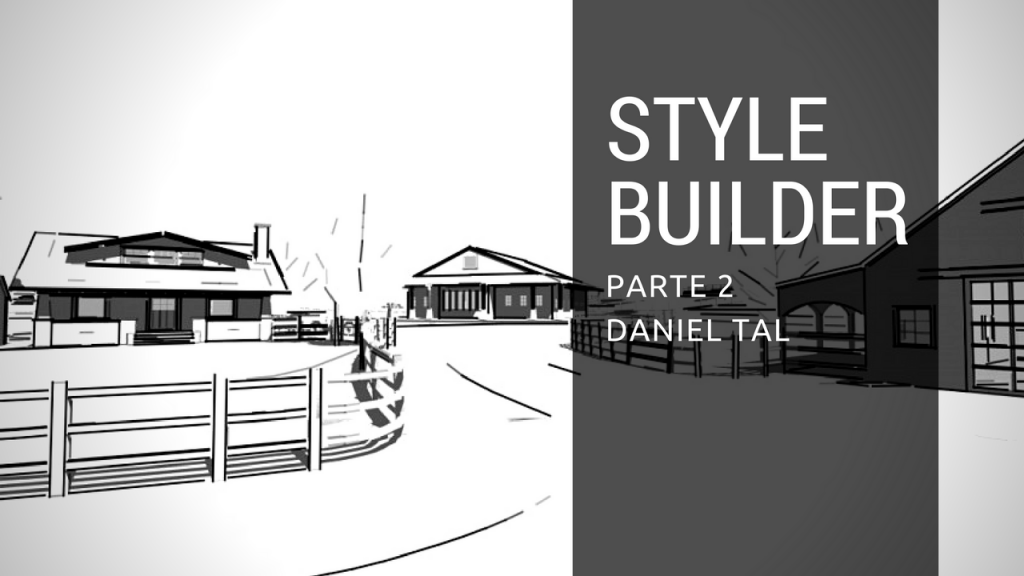
E este também, tudo criado no SketchUp, sem pós-produção:
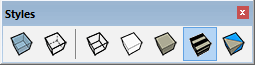
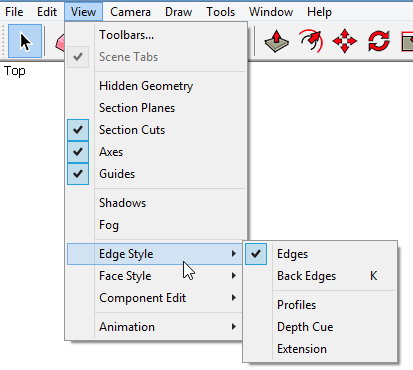
Existem 3 sítios para pesquisar SketchUp controlo da aparência do modelo: la barra de ferramentas Estilos, el Menu Ver e luma janela de Estilos. PaPara o confundir ainda mais, vai descobrir que existe uma grande quantidade de sobreposição entre estes 3 elementos da interface do utilizador.
É assim que funcionam:
Em computadores WindowsNo Mac, escolha Ver - Barras de ferramentas e selecione "Estilos". No Mac, selecione Ver - Personalizar - Ferramentas e arraste as ferramentas Estilos para a barra de ferramentas principal.
Mantenha esta barra de ferramentas disponível se mudar de estilo com frequência (o que deve fazer). Por exemplo, se o seu modelo tiver muitas texturas, o que pode afetar o desempenho do modelo, pode mudar rapidamente de Sombreado com texturas para sombreado simples (cores de base) ou Monocromático (com cores predefinidas para a face frontal e traseira). Existem também ícones para Estrutura de arameRaios X e bordos de fuga, que podem fazer uma grande diferença no aspeto e desempenho do seu modelo.
Este menu tem submenus para o Estilo de Rosto - as mesmas opções que encontra na barra de ferramentas Estilos. E também tem opções para os Estilos de contorno: pode desativar os contornos, apresentar perfis, indicação de profundidade, etc.
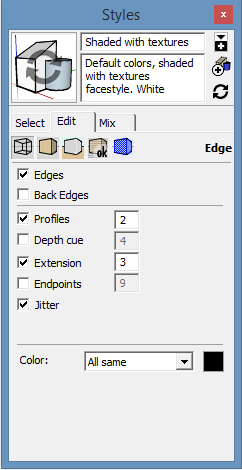
Em computadores Mac ou Windows com versões anteriores a SketchUp 2016, selecione Janela - Estilos para abrir esta janela. Em computadores Windows com SketchUp 2016: Se não vir esta janela no seu tabuleiro, selecione Janela - Tabuleiro - Estilos predefinidos. Por exemplo, abra o separador Editar e, dos 5 ícones de "cubo" na parte superior, clique no da esquerda, que abre as definições de contorno. Aqui verá algumas opções, como a última, Jitter (a tradução literal é "estar nervoso".que dará às suas arestas um visual desenhado à mão.
Encontrará opções semelhantes para ajustar o aspeto dos rostos, fundos, marcas de água e muito mais. E se voltar ao separador de seleção, pode ver dezenas de estilos pré-instalados. Mas antes de começar a brincar com os estilos, aconselho-o a guardar o seu modelo, para o caso de ficar preso ao tentar uma nova definição e não conseguir repor o valor predefinido.
Já agora, se gosta de mudar de estilo frequentemente, pode beneficiar muito se criar alguns atalhos de teclado (ligação para atalhos de teclado). Por exemplo, criei um atalho de teclado para desativar os contornos e outro para desativar os materiais (melhora o desempenho).
O meu estilo típico do SketchUp pode ser suave, mas bom, Agrada-me. É rápido, chega-se ao ponto a que se quer chegar. e funciona muito bem para imagens conceptuais.
Em primeiro lugar, desativo os contornos e certifico-me de que todas as opções de contorno estão desativadas.
Gosto de ser minucioso, sobretudo no que respeita à vegetação.para produzir um efeito de luz salpicada. De igual modo, Demoro o meu tempo a texturizar e colorir corretamente o modelo.. Para os modelos conceptuais, baseio-me na Cores e materiais nativos do SketchUp.
Em seguida, aplico as sombras (Ver - Sombras) e utilizo o cursor na janela Sombras para ajustar a luz e a escuridão. e obter o contraste correto. Neste exemplo, defino a Luz quase totalmente para a direita e o Escuro para a esquerda. Também mexo nas definições de Dia e Hora para obter a iluminação pretendida.
 Español Español Español
  Português Español Español Español Português
SketchUp Pro - 10 % de desconto
Oferta por tempo limitado: subscreva a nossa newsletter e obtenha um desconto de 10 % na sua nova licença do SketchUp Pro.