
CÓMO ACTUALIZAR LOS CONTROLADORES GRÁFICOS NVIDIA PARA MEJORAR EL RENDIMIENTO EN SKETCHUP
Soporte Técnico
Cómo descargar y actualizar los últimos controladores de NVIDIA
SketchUp depende en gran medida del rendimiento gráfico, por lo que es importante mantener siempre actualizados los controladores de tu tarjeta gráfica. Al hacerlo, puedes resolver problemas visuales como bloqueos del programa, lentitud en el rendimiento o errores en la visualización de los modelos, como artefactos o cortes inesperados.
Para ello es importante tener actualizados los drivers de nuestra tarjeta gráfica, en este caso vamos a ver cómo actualizar los controladores de NVIDIA. Los drivers son programas “puente” entre la tarjeta gráfica y el sistema operativo. Estos indican al sistema y a las aplicaciones cómo usar de manera correcta la potencia de la tarjeta gráfica.
Comprobaciones previas
En primer lugar vamos a ver si nuestra tarjeta gráfica está correctamente asociada a nuestro equipo, para ello pulsamos la tecla Windows + r. Nos aparecerá una ventana donde debemos introducir DXDIAG y pulsar «Aceptar».

Se nos abrirá la «Herramienta de diagnóstico de Direct X» y buscaremos en «Pantalla» si aparece la tarjeta gráfica. En caso afirmativo nos dispondremos a descargar los drivers.

Descargar e instalar NVIDIA App
Nos dirigimos a nuestro buscador de Internet y escribimos NVIDIA App, nos dirigimos a la página oficial de NVIDIA y clicamos en «Descargar».

Abriremos el archivo ejecutable, nos aparecerá una ventana de Nvidia, haremos clic en "Aceptar e instalar".
Se abrirá la aplicación de Nvidia, y en los ajustes iniciales daremos a "Siguiente" hasta que nos aparezca un botón que nos indique "Ir a la aplicación".

Descargar e instalar los controladores gráficos de NVIDIA
Abrimos nuestra aplicación de NVIDIA y en la parte superior izquierda vamos a "Controladores".
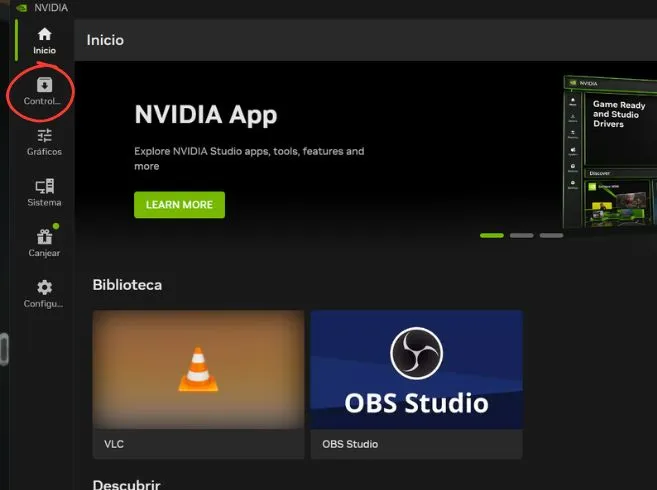
Haremos clic en la esquina superior derecha en la ventana donde pone "Descargar". Cuando se haya descargado completamente haremos click en "Instalar". Nos aparecerán dos opciones de instalación
- Instalación rápida
- Instalación personalizada (se recomienda si los drivers anteriores han ocasionado problemas en el equipo)

Seleccionamos una opción y damos a "Continuar", esta instalación puede tardar unos minutos. Cuando esta se haya completado se abrirá una ventana donde se te informará de la versión de los controladores que acabas de instalar. Damos a cerrar y ya se habrían completado todos los procesos.

¿No consigues resolver tus dudas?
Si tienes licencia, puedes ponerte en contacto directo con nuestro equipo de soporte
Lunes a jueves: 9:00 – 14:00 y 15:00 – 18:00
Viernes: 9:00 – 14:00
Mucho más en nuestra comunidad de SketchUp
En nuestra comunidad de SketchUp en Discord, además de compartir ideas y contenido relevante, podrás conectar con otros usuarios como tú para consultar directamente tus dudas sobre SketchUp con la comunidad o nuestro equipo.

