


Para poder disfrutar de todas las características de nuestra licencia de SketchUp, debemos previamente que instalar el software en nuestro sistema.
Por otro lado, si ya tenemos instalado el programa y este nos da problemas, podemos realizar una desinstalación e instalación del mismo.
Los siguientes pasos nos servirán de ayuda tanto para instalarlo por primera vez como para realizar una desinstalación e instalación.
Lo primero que se debe hacer es desinstalar el programa.
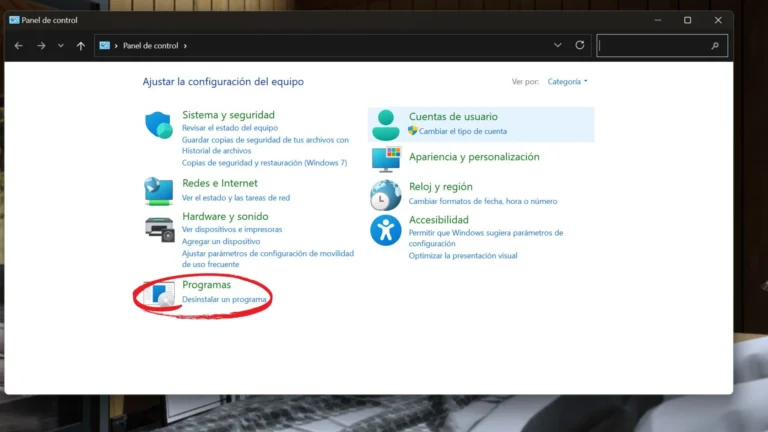
Se accede al Panel de control del equipo y, dentro de la sección de programas, se elige la opción para desinstalar un programa. En la lista de aplicaciones instaladas se selecciona SketchUp haciendo clic derecho y se procede con la desinstalación.
Una vez completado este proceso, SketchUp habrá sido completamente desinstalado del sistema.
Para instalar SketchUp, seguiremos estos pasos.
Es importante recordar que para acceder a todas las funciones de SketchUp es necesario disponer de una cuenta de Trimble ID previamente creada.
El archivo de instalación se puede obtener desde el enlace de descarga disponible en la página de Íscar, eligiendo el idioma y el sistema operativo adecuados antes de iniciar la descarga.
Una vez descargado el archivo ejecutable, se debe hacer clic sobre él para iniciar el proceso de instalación.
Hacemos clic derecho sobre el ejecutable y seleccionamos "Ejecutar como administrador"
En caso de contar con una suscripción a SketchUp Studio, se recomienda seleccionar las casillas correspondientes a V-Ray, Scan Essentials y Revit Importer para incluir estas herramientas durante la instalación.
Se continúa con el asistente de instalación hasta completarlo.
Con estos pasos se habrá llevado a cabo la instalación de SketchUp de forma exitosa.
Si tienes licencia, puedes ponerte en contacto directo con nuestro equipo de soporte
Lunes a jueves: 9:00 – 14:00 y 15:00 – 18:00
Viernes: 9:00 – 14:00
En nuestra comunidad de SketchUp en Discord, además de compartir ideas y contenido relevante, podrás conectar con otros usuarios como tú para consultar directamente tus dudas sobre SketchUp con la comunidad o nuestro equipo.
 Español
 Español Español
Español
Español Español Español  Português Español Español Español Português
SketchUp Pro - 10 % de descuento
Oferta por tiempo limitado: suscríbete a nuestra newsletter y consigue un 10 % de descuento en tu nueva licencia de SketchUp Pro.