





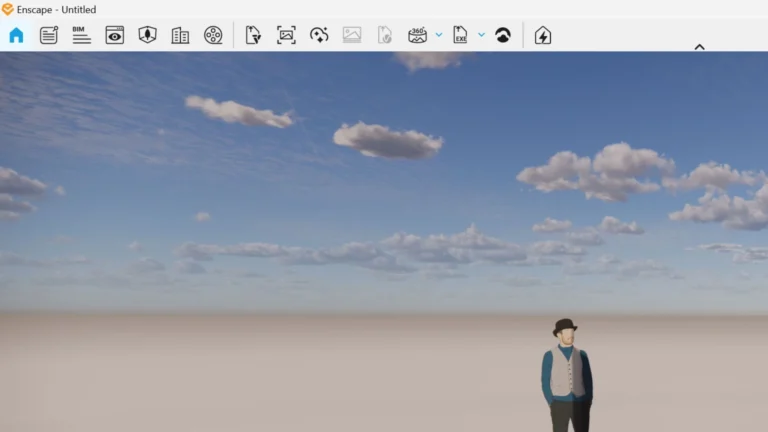
Enscape es un software de renderizado en tiempo real desarrollado por Chaos, diseñado para transformar modelos arquitectónicos en visualizaciones 3D inmersivas y de alta calidad. Es compatible con programas de diseño como SketchUp, entre otros.
Si ya cuentas con una licencia de Enscape, o si deseas probarlo gratuitamente, puedes descargar el instalador directamente desde nuestra web. Una vez instalado, podrás integrarlo fácilmente en tu flujo de trabajo y utilizarlo dentro de tu plantilla de diseño.
A continuación, te explicamos paso a paso cómo descargar e instalar Enscape correctamente.
Y si aún no lo has hecho y quieres saber dónde descargarlo, aquí tienes el enlace desde nuestra web: Descarga Enscape.
Una vez tengamos el enlace de descarga, nos llevará a la página de Chaos, si no tenemos una cuenta activa, nos pedirán crearnos una.
En el apartado crear una cuenta, rellenaremos nuestras credenciales y damos a "Continuar".
Cuando hayamos finalizado este paso, nos llegará a nuestro correo un mensaje de Chaos que nos pedirá que activemos la cuenta. Hacemos clic en "Activar cuenta" y nos redirigirán a la página de Chaos informándonos de que la cuenta está lista.
Si todavía no has adquirido la licencia de Enscape, puedes activar un período de prueba para probar el software sin coste adicional. Dentro de Chaos buscaremos Enscape y haremos clic en «Start Your Trial»
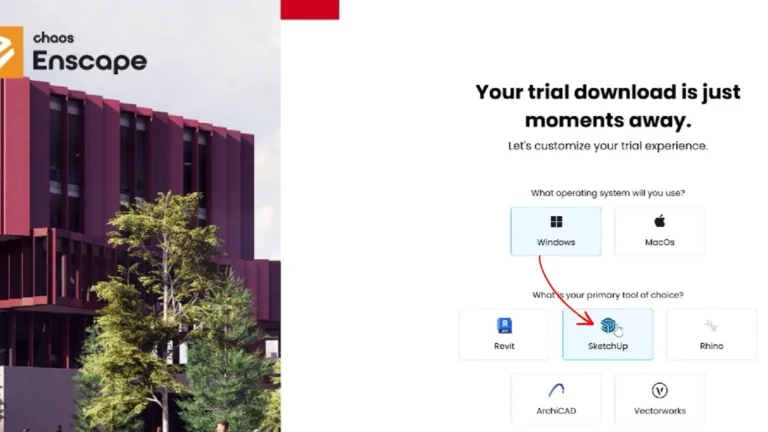
Confirmamos nuestro e-mail y seleccionamos Enscape para SketchUp
Seleccionamos el tipo de uso y entorno profesional que desempeñamos y hacemos clic en "Start Your Free Trial"
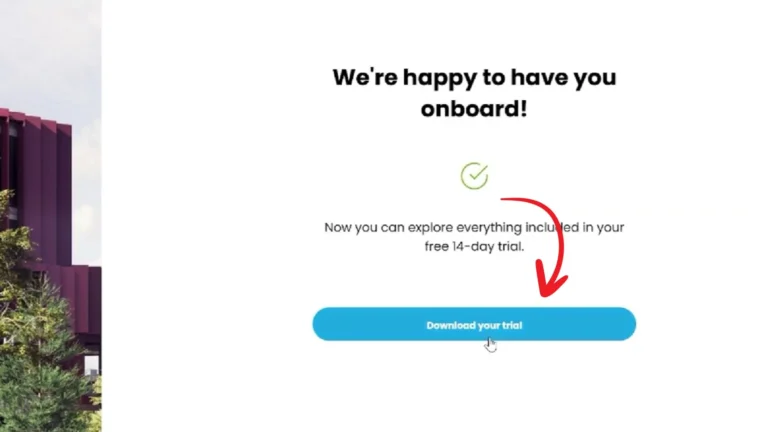
A continuación hacemos clic en "Start Your Trial" y ya tendríamos acceso al instalador de Enscape.
En este punto ya tendríamos disponible para descargar nuestra prueba de 14 días de Enscape.
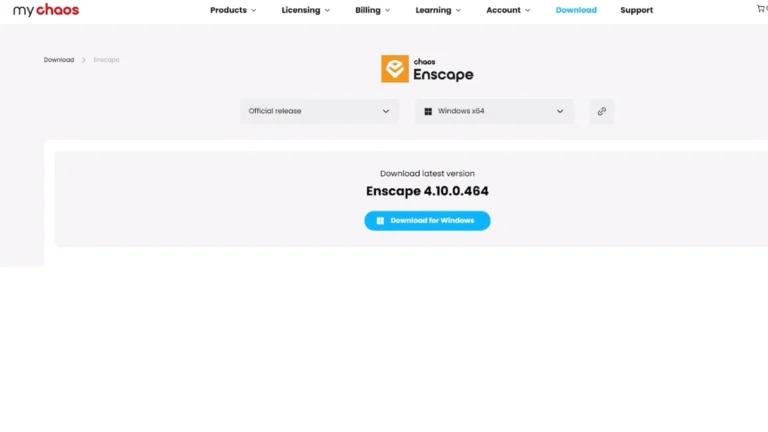
Una vez hayamos iniciado sesión, podremos descargar nuestro instalador a través del enlace de descarga.
Si ya hemos adquirido nuestra licencia de Enscape y queremos comenzar a utilizarla, lo primero que tendremos que hacer será iniciar sesión en Chaos.
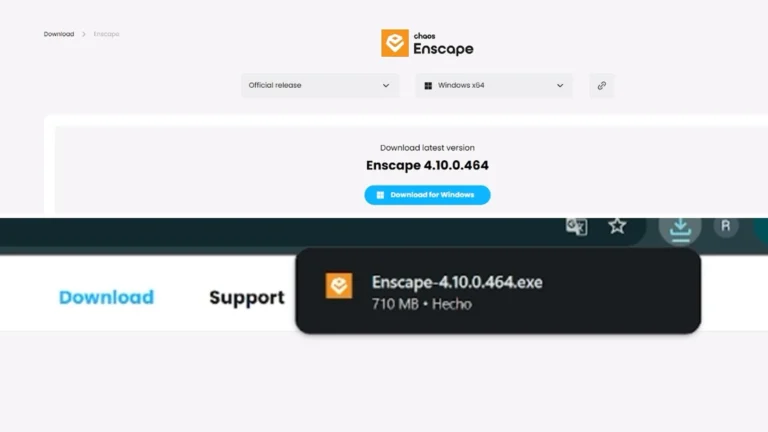
Una vez tengamos el enlace de descarga, seleccionamos la versión adecuada para nuestro equipo y esperamos a tener el ejecutable descargado.
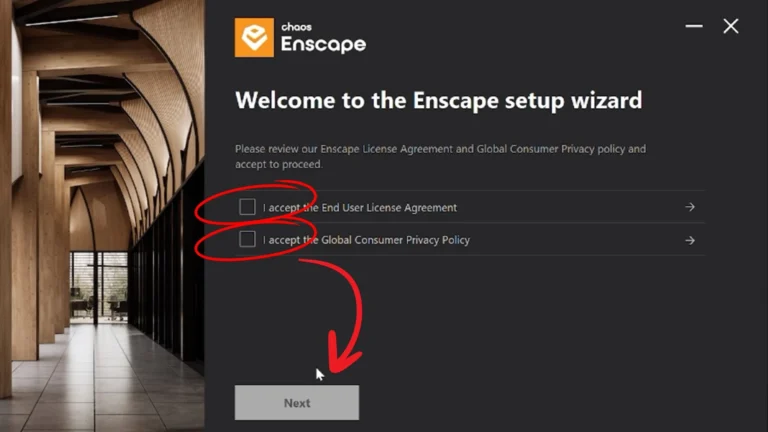
Una vez lo tengamos, hacemos doble clic sobre él, aceptamos los acuerdos de licencia y privacidad y hacemos clic en "Next".
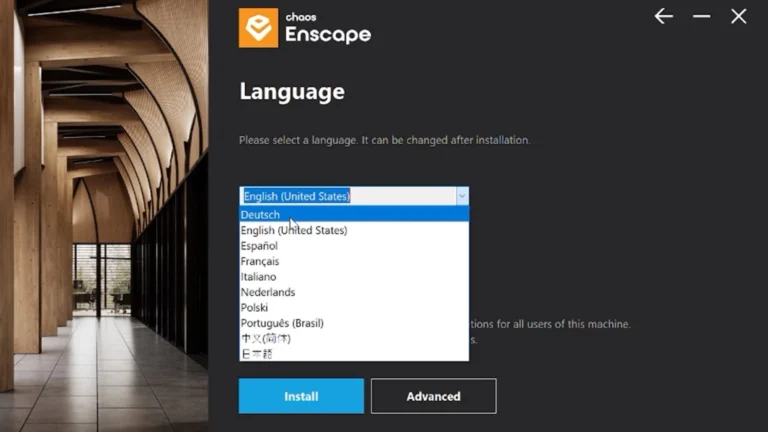
Elegimos el idioma adecuado y damos a "Install".
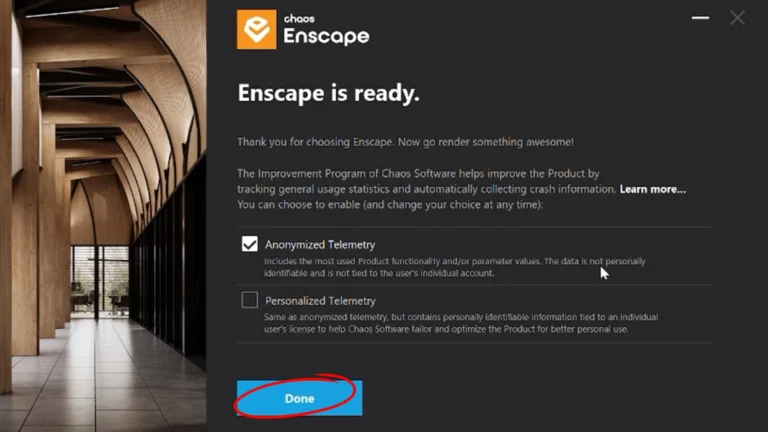
Esperamos a que se complete la descarga y pinchamos en "Done".
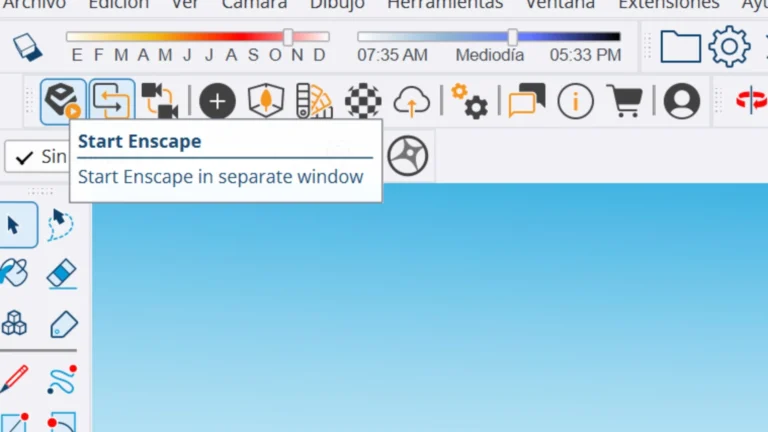
Ahora abrimos una plantilla cualquiera de SketchUp y buscamos Enscape en nuestra barra de herramientas.
¡Ya lo tendríamos todo listo para trabajar!
Si tienes licencia, puedes ponerte en contacto directo con nuestro equipo de soporte
Lunes a jueves: 9:00 – 14:00 y 15:00 – 18:00
Viernes: 9:00 – 14:00
En nuestra comunidad de SketchUp en Discord, además de compartir ideas y contenido relevante, podrás conectar con otros usuarios como tú para consultar directamente tus dudas sobre SketchUp con la comunidad o nuestro equipo.
 Español
 Español Español
Español
Español Español Español  Português Español Español Español Português
SketchUp Pro - 10 % de descuento
Oferta por tiempo limitado: suscríbete a nuestra newsletter y consigue un 10 % de descuento en tu nueva licencia de SketchUp Pro.