
CÓMO INSTALAR SKETCHUP EN TU EQUIPO
Soporte Técnico
¿Qué es SketchUp?
SketchUp es un software de modelado 3D utilizado por arquitectos, diseñadores y otros profesionales para crear y editar modelos tridimensionales.
Se caracteriza por su facilidad de uso, que permite crear objetos a partir de líneas y caras, y se aplica en campos como arquitectura, diseño de interiores, diseño de productos y visualización de proyectos.
Tanto como si estas probando el software por primera vez como si ya has adquirido tu licencia, este artículo te servirá de gran ayuda para descargar e instalar SketchUp.
PASO 1 Descargar el instalador
A través del enlace de descarga, accederemos al archivo .exe que nos permitirá instalar el programa.
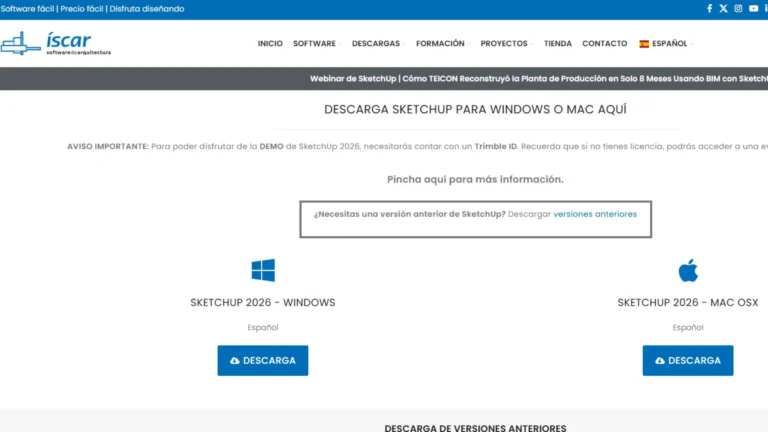
Para poder trabajar correctamente con nuestra licencia es necesario haberse registrado previamente en Trimble ID.
Aprende a crear tu cuenta aquí.
PASO 2 Ejecutar el instalador
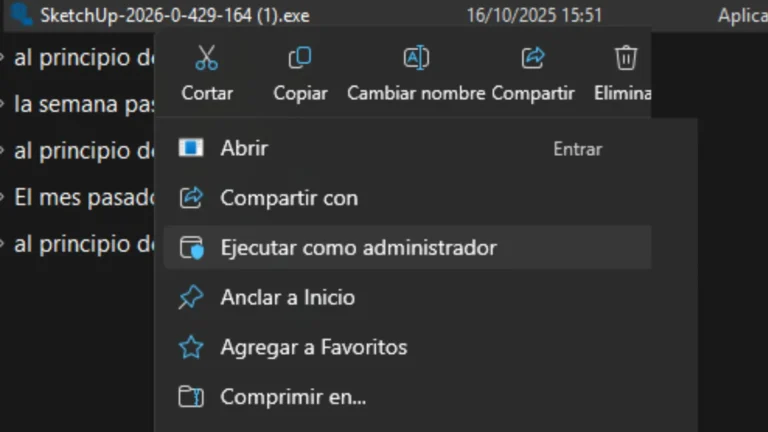
Una vez descargado hacemos clic derecho sobre él y pulsamos "Ejecutar como Administrador"
PASO 3 Opciones de Instalación
Se nos abrirá una ventana donde podremos seleccionar los elementos que queremos junto a nuestro SketchUp. Estas herramientas estarán disponibles para usar en función de nuestra suscripción. Si tenemos suscripción a SketchUp Pro tendremos acceso al propio SketchUp y a Layout, mientras que con la suscripción Studio tendremos además Scan Essentials, el importador de Revit y V-Ray.

Cuando tengamos las herramientas seleccionadas correctamente haremos clic en "Instalar"
PASO 4 Finalizar la Instalación
Una vez se complete el proceso de instalación haremos clic en "Finalizar"

En este punto ya podríamos disfrutar de nuestra licencia de SketchUp.

Iniciaremos el programa, y nos registraremos en todas las características de SketchUp a través de Trimble para empezar a modelar.
PASO 5 Migrar Extensiones
Si estamos instalando la versión 2026 de SketchUp, podemos migrar automáticamente las extensiones que tuviéramos en la versión 2025. Dentro ya de una plantilla, SketchUp nos preguntará si deseamos migrar nuestra extensiones.

Si así lo deseamos haremos clic en "Sí". Posteriormente nos aparecerán las extensiones instaladas en nuestra versión anterior y haremos clic en "Migrar". Esperamos a que se instalen, reiniciamos SketchUp y ya nos aparecerán las herramientas listas para usar.
Empieza a modelar con SketchUp
Con estos sencillos pasos, habremos puesto a punto nuestro SketchUp para empezar a trabajar de manera inmediata.
¿No consigues resolver tus dudas?
Si tienes licencia, puedes ponerte en contacto directo con nuestro equipo de soporte
Lunes a jueves: 9:00 – 14:00 y 15:00 – 18:00
Viernes: 9:00 – 14:00
Mucho más en nuestra comunidad de SketchUp
En nuestra comunidad de SketchUp en Discord, además de compartir ideas y contenido relevante, podrás conectar con otros usuarios como tú para consultar directamente tus dudas sobre SketchUp con la comunidad o nuestro equipo.

