

Blogue
Como criar componentes dinâmicos no SketchUp
Nesta publicação, vamos mostrar-lhe passo a passo como criar componentes dinâmicos no SketchUp. Os componentes dinâmicos são um recurso muito útil e versátil do SketchUp que permite que designers e modeladores criem modelos interativos e flexíveis. Neste blogue, vamos explorar o que são os componentes dinâmicos, como se comparam aos componentes (estáticos) e aos componentes dinâmicos, e como pode começar a criar os seus próprios componentes dinâmicos a partir do zero.
Que tipo de componentes existem no SketchUp SketchUp?
Para compreender os componentes dinâmicos, é útil compará-los com outras opções de componentes em SketchUp. Os utilizadores deparam-se frequentemente com termos como Componente, Componente Dinâmico e Componentes em tempo real. Antes de nos debruçarmos sobre os componentes dinâmicos, vamos fazer uma breve comparação para compreender as diferenças.
Componentes
São objetos estáticos que podem ser copiados e colados em um modelo do SketchUp. Eles são semelhantes aos SketchUpapenas que um componente é mais complexo em alguns aspectos. Por exemplo, se forem criadas várias cópias de um componente e for feita uma alteração numa das cópias, todas as cópias do componente no modelo também adoptarão a alteração. Os componentes não têm interações ou atributos especiais.
Componentes dinâmicos
Ao contrário dos componentes estáticos acima referidos, os componentes dinâmicos contêm parâmetros e regras que os tornam interactivos. Os utilizadores podem ajustar dimensões, rotações, materiais, comportamentos utilizando controlos predefinidos e muito mais. Os componentes dinâmicos oferecem flexibilidade e opções de personalização, tornando-os ideais para uma variedade de necessidades de modelação.
Componentes em direto
Semelhantes aos componentes dinâmicos, os componentes dinâmicos são componentes parametricamente configuráveis que permitem aos utilizadores alterar parâmetros e actualizá-los ou modificá-los em tempo real. Oferecem interatividade em tempo real, semelhante às famílias paramétricas de outros programas de desenho.
Cada tipo de componente tem as suas vantagens e aplicações. Os componentes dinâmicos atingem um equilíbrio entre flexibilidade e facilidade de utilização, o que os torna uma ferramenta muito interessante para modelistas de todos os níveis. Neste blogue, vamos centrar-nos nos componentes dinâmicos e na forma de os criar.
Como criar um componente no SketchUp passo a passo:
Etapa 1: criar um componente no SketchUp
Para criar um componente em SketchUpsiga estes passos:
- Selecione a geometria que pretende incluir no seu componente.
- Escolher Editar > Criar componente na barra de menus, ou clique com o botão direito do rato na seleção e selecione Criar componente. A caixa de diálogo Criar componente é exibida.
- Na caixa de definição, escreva o nome que pretende atribuir ao seu componente.
Etapa 2: Como criar componentes dinâmicos com o SketchUp
Para criar componentes dinâmicos com SketchUpsiga os passos abaixo:
- Selecione o seu componente e abra a janela Atributos do componente. clicando com o botão direito do rato no componente selecionado e escolhendo "Componentes dinâmicos" no menu de contexto.
- Selecionar atributos de componentes.
- Adicionar atributos dinâmicos clicando no botão "+" na janela Atributos do componente e especificando propriedades como o tamanho, a rotação ou o material.
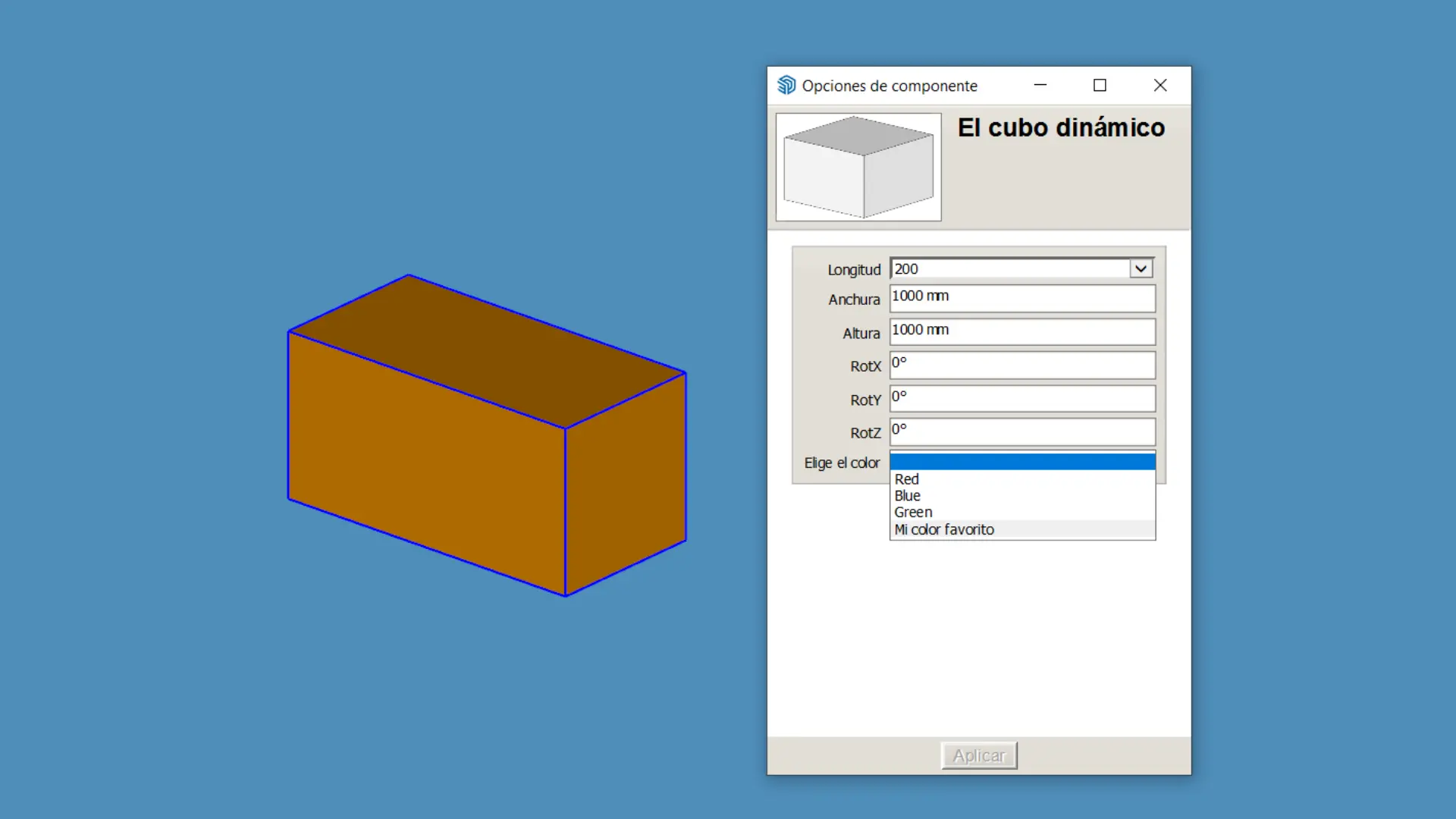
- Teste o seu componente: Depois de adicionar atributos dinâmicos, teste seu componente interagindo com ele no SketchUpajustar os parâmetros conforme necessário, selecionando o componente e clicando com o botão direito do rato sobre ele e seguindo estes passos: Componente dinâmico > Opções do componente. Ajuste os parâmetros que definiu e clique em "Aplicar" para ver as alterações.
- Uma vez concluído, guarde o seu componente dinâmico para utilização futura, clicando com o botão direito do rato no componente e selecionando "Guardar como...".
Quais atributos os componentes dinâmicos têm no SketchUp
Os componentes dinâmicos em SketchUp podem ter vários atributos que lhes permitem responder dinamicamente às interações do utilizador. Alguns atributos dinâmicos comuns incluem:
Tamanho
Os componentes dinâmicos podem ajustar as suas dimensões de forma dinâmica, permitindo aos utilizadores alterar a largura, altura e profundidade do componente.
Rotação
Os componentes podem ser rodados dinamicamente em torno de um ou mais eixos, permitindo aos utilizadores orientá-los em diferentes direcções.
Material
Os componentes podem alterar o seu material ou textura de forma dinâmica, permitindo aos utilizadores personalizar o seu aspeto.
Comportamento
Os componentes podem ter comportamentos interactivos, como abrir portas, abrir gavetas ou mover peças.
Opções
Os componentes dinâmicos podem oferecer aos utilizadores uma variedade de opções de escolha, como diferentes configurações ou variações.
Restrições
Os componentes podem ser restringidos a determinados limites ou intervalos, impedindo os utilizadores de introduzir valores inválidos.
Lógica
Os componentes dinâmicos podem incorporar condições lógicas e cálculos para determinar o seu comportamento com base na entrada do utilizador ou noutros factores.
Estes são apenas alguns exemplos dos atributos que os componentes dinâmicos podem ter. Estes atributos permitem aos designers criar modelos altamente interactivos e personalizáveis em SketchUp.
Como ajustar as dimensões do seu componente dinâmico (inserção de texto)
Vamos explorar a forma de adicionar atributos para alterações rápidas de tamanho. Para tal, aceda ao menu Atributos de componentes clicando com o botão direito do rato no objeto e selecionando "Atributos de componentes". Esta função permite-nos fazer ajustes ao objeto, como adicionar informações ou dimensões associadas. Basta clicar no botão "+" por baixo do nome do componente para ver uma lista de atributos disponíveis.
A partir daí, selecione "Tamanho" para ajustar as dimensões nas direcções X, Y e Z. Para adicionar um atributo, basta clicar no mesmo e, quando este aparecer na tabela de atributos do componente, pode adicionar dimensões e o objeto será alterado. Além disso, existe a possibilidade de criar um campo nas opções do componente dinâmico onde é possível introduzir posteriormente o tamanho como texto. Depois de clicar em "Aplicar", o objeto será alterado em conformidade.
Como ajustar as dimensões do seu componente dinâmico (lista pendente)
Outra forma de ajustar um objeto 3D é selecionar opções de uma lista pendente. Pode criar uma lista pendente com opções preferidas para facilitar a seleção. Basta adicionar opções de tamanho e atribuí-las à lista pendente. Depois de configurado, aceda a "Opções de componentes" e escolha o tamanho pretendido na lista pendente. Não se esqueça de clicar em "Aplicar" para confirmar as suas alterações.
Como ajustar O ângulo de posição Do seu componente dinâmico
Para além de ajustar o tamanho, também pode alterar o ângulo de posição do objeto. À semelhança do ajuste do tamanho, escolha o atributo "Rotação" na lista e active a edição de texto ou crie uma lista pendente para selecionar o ângulo pretendido.
Como ajustar O material Do seu componente dinâmico
Finalmente, pode ajustar o material ou a cor do objeto. Ao criar uma lista de nomes de cores e códigos HEX correspondentes, pode facilmente selecionar a cor desejada para o seu objeto. É importante utilizar nomes em inglês para as cores, e pode especificar cores exactas utilizando códigos HEX precedidos do símbolo "#". Isto permite uma personalização precisa da aparência do objeto. Pode encontrar facilmente na Internet uma lista de cores com os respectivos códigos HEX.
Em resumo, os componentes dinâmicos do SketchUp oferecem um conjunto útil de ferramentas para os designers criarem modelos interactivos e personalizáveis. Ao tirar partido dos atributos dinâmicos, os utilizadores podem conceber modelos que respondem de forma dinâmica à entrada do utilizador, oferecendo infinitas possibilidades de criatividade e inovação. Desde dimensões ajustáveis a comportamentos interactivos, os componentes dinâmicos permitem aos designers dar vida às suas ideias e melhorar os seus projectos de design. SketchUp com experiências dinâmicas e envolventes.
Partilhe este artigo