
Blogue
10 passos para criar um modelo do SketchUp
Neste blogue, veremos passo a passo como pode criar o seu próprio SketchUp e melhorar qualquer fluxo de trabalho.
Que pessoal de SketchUp Prefere as predefinidas do SketchUp ou personalizados? Criar um modelo personalizado para projectos é uma opção familiar mas essencial para poupar tempo. Ajuda a manter um estilo e uma estrutura consistentes nos seus projectos e elimina muito trabalho repetitivo.
Modelos predefinidos do SketchUp
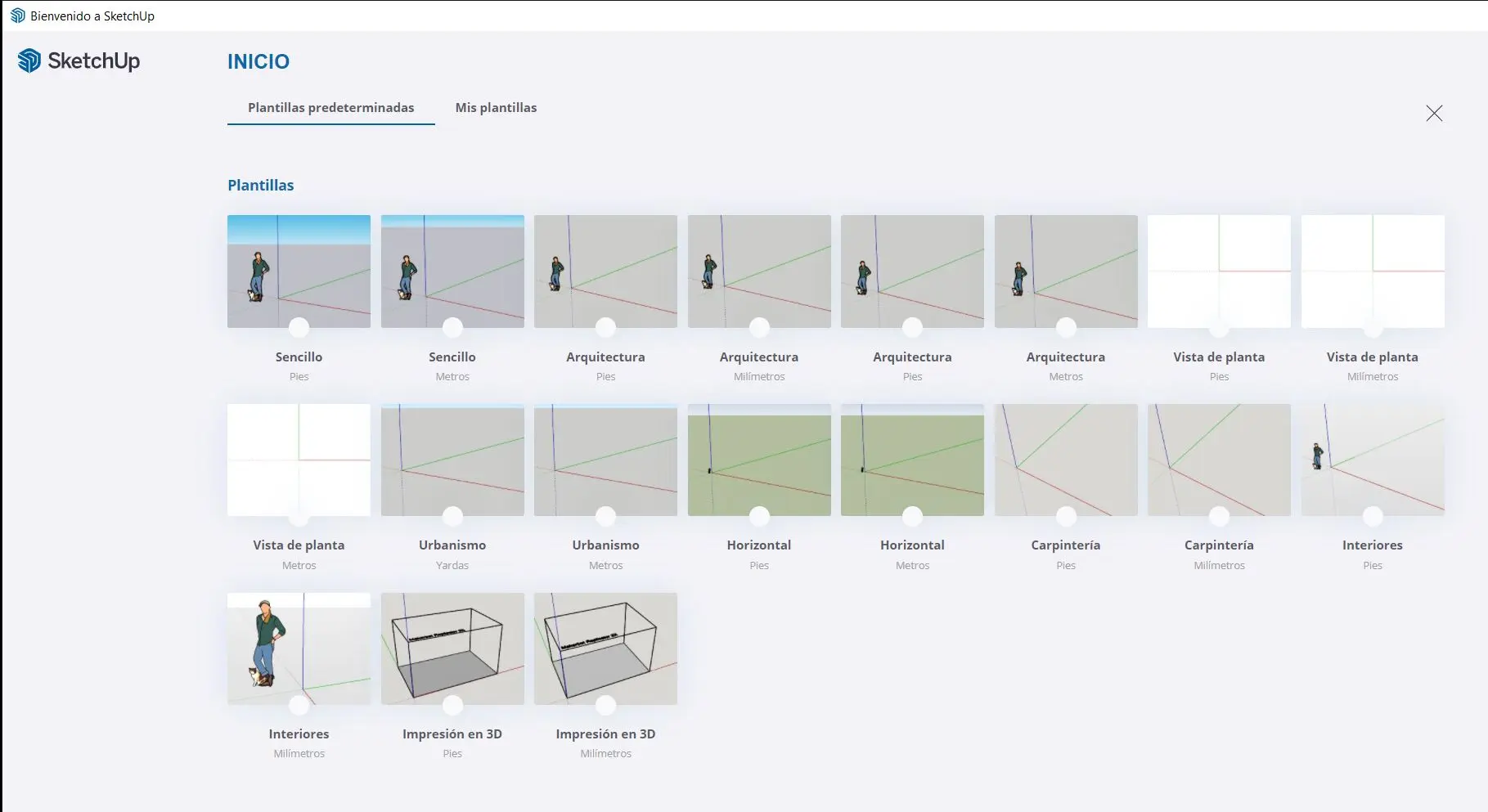
Ao iniciar um novo projeto, encontrará modelos predefinidos de SketchUp na janela inicial. SketchUp oferece uma variedade de modelos que representam aplicações comuns, como a arquitetura, a construção, o planeamento urbano e o paisagismo, entre outras.
Pode aceder a estes modelos a partir da secção "Página inicial" da janela de boas-vindas. Se não encontrar o modelo de que necessita, pode clicar em "Mais modelos para ver uma lista completa dos modelos predefinidos. Além disso, todos os modelos disponíveis podem ser encontrados na secção Modelos no Preferências.
O modelo selecionado ao criar um novo modelo determina muitas das definições do modelo. Pode alterar o modelo predefinido que o seu modelo está a utilizar em qualquer altura, selecionando uma das opções na secção Modelos das Preferências e clicando em "Aceitar".
Como ajustar um modelo de predefinição do SketchUp
Cada modelo vem com a sua configuração básica, acessível em Janela > Informações sobre o modelo. A janela Informação do modelo contém definições que se aplicam ao seu modelo e reflectem as definições relevantes para o modelo escolhido. Pode aceder a esta janela a partir do menu Janela ou clicando no ícone Informações do modelo no canto inferior esquerdo da janela SketchUp. Se precisar de ajustar as definições depois de iniciar um novo projeto com um modelo predefinido, pode fazê-lo aqui. É essencial compreender as definições disponíveis nesta janela. Segue-se uma descrição pormenorizada:
- Comentários: Definir as predefinições para o texto da dimensão. Definir as predefinições para o texto da dimensão.
- Animação: Se animar cenas, estas definições controlam o tempo para transições e atrasos entre cenas.
- Arquivo: Apresenta dados básicos sobre o ficheiro modelo.
- Classificações: Se utilizar dados BIM e de classificação, pode importar sistemas de classificação aqui.
- Componentes: Personalize as preferências relativas à forma como os componentes e grupos aparecem quando os edita. Também é possível alternar a visibilidade dos eixos dos componentes.
- Créditos: Apresenta informações sobre quem criou o modelo ou adiciona o nome do proprietário da licença do modelo. SketchUp.
- Estatísticas: Mantenha o controlo de todas as entidades no seu modelo e encontre ferramentas para remover entidades não utilizadas e corrigir problemas comuns.
- Geolocalização: Verifique se o seu modelo está geolocalizado.
- RenderizaçãoAs texturas com anti-aliasing podem melhorar o desempenho.
- TextoDefine os valores predefinidos para o texto de apresentação e o texto principal.
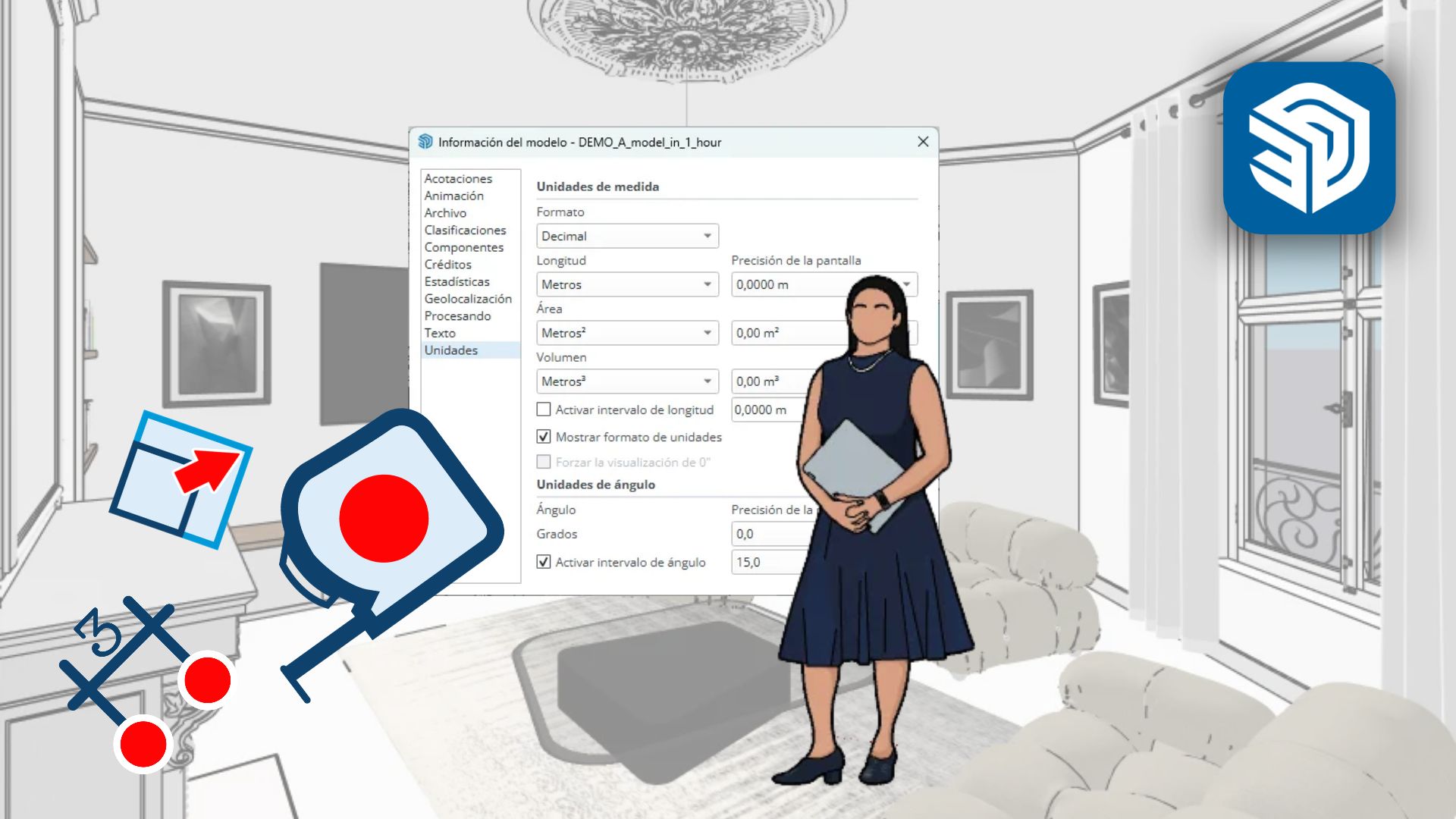
- UnidadesEscolha a unidade de medida predefinida para o seu modelo.
Passos para criar o modelo do SketchUp
Seguem-se instruções sobre como configurar um modelo personalizado que poupa tempo em SketchUp.
P.S. Não se esqueça também, no parágrafo anterior, das definições principais e gerais que também pode controlar. Vamos começar!
Passo 1: Configurar cenas e desativar transições
Como desativar as transições automáticas de cenas
As transições entre cenas podem ocupar muito tempo quando se muda de uma cena para outra. Para as desativar, abra Janela > InformaçõesA conceção do modelo > Animação e desmarcar "Ativar transições de cena".
Passo 2: Geolocalize o seu modelo
Para uma precisão de sombra, que é especialmente importante para os arquitectos, utilize a funcionalidade de geolocalização para localizar geograficamente o seu modelo. Isto adiciona um modelo de terreno 3D e um instantâneo de localização ao seu projeto. Se não precisar destes objectos, pode ocultá-los ou removê-los, mantendo as definições geográficas. Se os eliminar, as definições geográficas serão guardadas. Clique em Janela > Informação sobre o modelo > Geolocalização > Geolocalização > Informação sobre o modelo > Geolocalizaçãos > Aadicionar mais imagens...
Passo 3: Definir as unidades do modelo
<Inserir GIF "Blogue 5-4-Unidades"<
Como gerir as definições
Clique em Janela > Informação sobre o modelo > Unidades para definir as suas unidades de medida preferidas. Considere desativar a definição de comprimento para facilitar a modelação de objectos pequenos.
Passo 4: Adicionar um estilo
Abrir o Estilos e selecionar estilos comuns utilizados para melhorar os seus modelos. Escolha estilos que aumentem a eficiência e melhorem a representação gráfica dos seus modelos. Para uma navegação rápida durante a modelação, selecione um estilo rápido (marcado com um círculo verde na parte inferior da miniatura). Clique com o botão direito do rato e selecione "Adicionar ao modelo", depois renomeie-o para algo como "Modelação de conceitos" e actualize o estilo. Crie estilos diferentes para fins específicos, como modelos de construção. Personalize estes estilos ajustando as definições, tais como bordos de arrasto e linhas ocultas. Considere a possibilidade de desativar os eixos do modelo para estilos de documentos de construção para simplificar o aspeto.
Etapa 5: Desenvolver rótulos normalizados
Criar um sistema de etiquetas normalizado adaptado às diferentes fases do seu projeto. Criar etiquetas tais como "Construção" ou "Situação atual e personalizá-los com traços e cores de linha específicos, se desejado.
Passo 6: Criar cenas padrão
Gera posições de câmara predefinidas para acelerar a modelação. Define cenas para vistas de planta, vistas frontais, secções e outras representações. Certifique-se de que as cenas de modelação não mostram objectos ocultos ou etiquetas visíveis para acelerar o processo de modelação. Edite o estilo de fundo e o estilo de linha. Se necessário, oculte os eixos de modelação.
Etapa 7: Preparar as colecções de componentes e materiais
Crie uma estrutura de pastas bem organizada para os seus componentes favoritos. Separe-os em categorias como portões, vedações, veículos, etc. Abra o painel Componentes e selecione a pasta "Os meus componentes" como a sua biblioteca de componentes principal. Adicione esta coleção aos seus favoritos para facilitar o acesso em projectos futuros.
Da mesma forma, para os materiais, adicione a pasta da sua biblioteca de materiais padrão aos favoritos. Aceda a esta biblioteca a partir do menu pendente, independentemente do projeto em que está a trabalhar.
Etapa 8: Limpar os componentes e materiais não utilizados
Remova os componentes e materiais desnecessários para começar com um modelo leve. Selecione e elimine todos os objectos do seu modelo e, em seguida, elimine os componentes e materiais "No modelo".
Passo 9: Guardar o modelo
Para criar um modelo personalizado, siga os passos abaixo:
1. criar um novo SketchUp com o modelo predefinido selecionado.
2) Efectue apenas as modificações que pretende guardar com o modelo. Os modelos incluem todas as definições da caixa de diálogo Informação do modelo, definições de estilo e definições de sombra. Também pode criar qualquer geometria de base. Leia mais nos parágrafos seguintes sobre as definições adicionais que pode guardar no modelo.
3. selecione Ficheiro > Guardar como modelo.
4. Navegue até ao local onde pretende guardar o modelo.
5. Dê um nome ao modelo.
6. Clique no botão Guardar.
Importante. Verifique se a caixa "Guardar como modelo predefinido" está selecionada para que este se torne o meu modelo predefinido para todos os novos modelos.
Passo 10: Utilizar o modelo.
Se o modelo estiver definido como predefinição, será carregado automaticamente sempre que iniciar um novo projeto no SketchUp. Também pode selecionar um modelo pessoal seguindo estes passos:
1. iniciar um novo projeto.
2) Selecione "Os meus modelos".
3. Selecionar o modelo.
Onde encontrar modelos personalizados do SketchUp
Se tiver cometido um erro no nome do modelo e isso o incomodar, pode corrigi-lo eliminando ou mudando o nome do modelo nesta diretoria: Ir para Janela > Preferências > Ficheiros para encontrar o caminho para a pasta de modelos. Clique no botão "Abrir pasta" e elimine ou altere o nome dos ficheiros de modelos, conforme necessário.
Descarregar modelos no SketchUp
Se leu o nosso blogue sobre modelos LayOut ou Scrapbooks, ficou a saber que existem recursos na Internet onde pode descarregar modelos predefinidos. O mesmo se aplica ao SketchUp. Se não tiver tempo para se aprofundar na configuração, se tiver dúvidas sobre a mesma ou se quiser apenas ver como outros configuraram os seus modelos, incluindo etiquetas, estilos gráficos ou cenas, pode pesquisar online. Em alternativa, pode encontrar um SketchUp bem organizado no 3D Warehouse, descarregue-o, analise todas as definições, faça as alterações desejadas e, se gostar, apague a geometria e guarde-a como o seu próprio modelo.
Partilhar modelos do SketchUp com a sua equipa
Se estiver a colaborar numa equipa e a sua empresa tiver o seu próprio estilo de marca para representar ideias de projectos 3D ou projectos finais, é essencial partilhar o seu modelo com colegas ou funcionários. Para tal, guarde o modelo como um ficheiro vazio (.skp) com as definições definidas e, em seguida, guarde-o como um modelo no computador deles. Isto assegura que todos na equipa mantêm a consistência e aderem ao estilo de marca da empresa quando trabalham em projectos 3D. SketchUp.
Configurar um modelo para SketchUp pode melhorar significativamente a eficiência da sua modelação e navegação, eliminando a necessidade de repetir os mesmos passos vezes sem conta. Este exemplo centra-se principalmente no design de interiores ou em projectos de arquitetura. No entanto, se for um designer gráfico ou artista, pode aprofundar ainda mais os estilos de fundo, estilos de linha e muito mais. Esperamos que estas informações sejam úteis. Se tiver alguma dúvida, não hesite em contactar-nos.
Autor del Post

Héctor
Partilhe este artigo
Últimas entradas del blog
Artículos relacionados