
COMO ACTUALIZAR OS CONTROLADORES GRÁFICOS DA NVIDIA PARA MELHORAR O DESEMPENHO NO SKETCHUP
Apoio técnico
Como baixar e atualizar os drivers NVIDIA mais recentes
O SketchUp depende muito do desempenho gráfico, por isso é importante manter os drivers da placa gráfica sempre atualizados. Ao fazer isso, você pode resolver problemas visuais, como falhas no programa, desempenho lento ou erros na exibição de modelos, como artefatos ou cortes inesperados.
Para isso é importante ter os drivers da nossa placa gráfica actualizados, neste caso vamos ver como atualizar os drivers da NVIDIA. Os drivers são programas “ponte” entre a placa gráfica e o sistema operativo. Dizem ao sistema e às aplicações como utilizar corretamente a potência da placa gráfica.
Controlos prévios
Em primeiro lugar, vamos verificar se a nossa placa gráfica está corretamente associada ao nosso computador, para isso, premimos a tecla Windows + r. Aparecerá uma janela onde deve introduzir DXDIAG e prima «Aceitar».

O «Ferramenta de diagnóstico »Diret X» e procurar em «Ecrã».» se a placa gráfica aparecer. Em caso afirmativo, começaremos a descarregar a condutores.

Baixe e instale o aplicativo NVIDIA
Vamos ao nosso motor de busca na Internet e escrevemos Aplicativo NVIDIA, voltamo-nos para para o sítio Web oficial da NVIDIA e clique em «Descarregar».

Abriremos o ficheiro executável, aparecerá uma janela da Nvidia, clique em "Aceitar e instalar".".
A aplicação Nvidia abrir-se-á e, nas definições iniciais, clicaremos em "Seguinte" até ver um botão que diz "Ir para a aplicação".

Baixe e instale os drivers gráficos NVIDIA
Abrimos a nossa aplicação NVIDIA e, no canto superior esquerdo, acedemos a "Controladores".
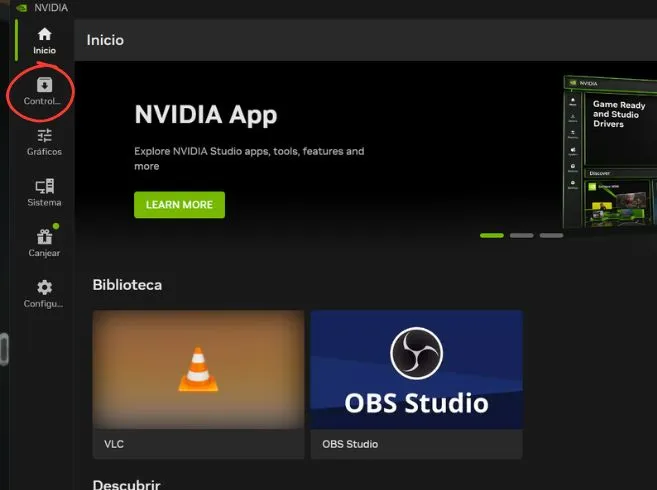
Clique no canto superior direito da janela onde está escrito "."Descarregar"". Quando estiver completamente descarregado, clicamos em "Instalar".". Aparecerão duas opções de instalação
- Instalação rápida
- Instalação personalizada (recomendado se os controladores anteriores tiverem causado problemas no equipamento)

Selecionar uma opção e clicar em "Continuar", Esta instalação pode demorar alguns minutos. Quando a instalação estiver concluída, abrir-se-á uma janela informando-o sobre a versão dos controladores que acabou de instalar. Clique em fechar e todos os processos estão agora concluídos.

Não consegue resolver as suas dúvidas?
Se tiver uma licença, pode contactar diretamente a nossa equipa de apoio.
Segunda-feira a quinta-feira: 10:00 - 14:00
Sexta-feira: 10:00 - 14:00
Muito mais na nossa comunidade SketchUp
Na nossa comunidade SketchUp no Discord, para além de partilhar ideias e conteúdos relevantes, pode ligar-se a outros utilizadores como você para discutir as suas questões sobre o SketchUp diretamente com a comunidade ou com a nossa equipa.

