


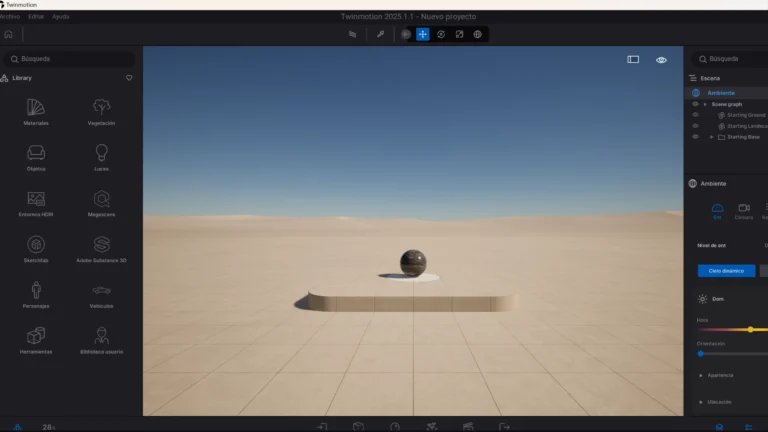
O Twinmotion é um software de renderização em tempo real desenvolvido pela Epic Games que nos permite levar os nossos projectos um passo mais além, permitindo-nos trabalhar de forma fluida e com um elevado nível de detalhe.
A partir do nosso sítio Web oficial, uma vez activada a licença, pode descarregar e instalar o programa.
No entanto, se ainda não o fez, pode descarregá-lo do nosso sítio Web: Descarregar o Twinmotion
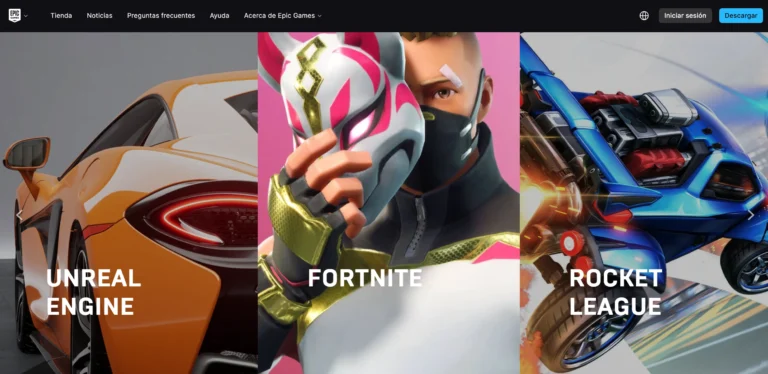
A primeira coisa que teremos de fazer é descarregar o lançador Epic Games, a partir do qual utilizaremos o Twinmotion.
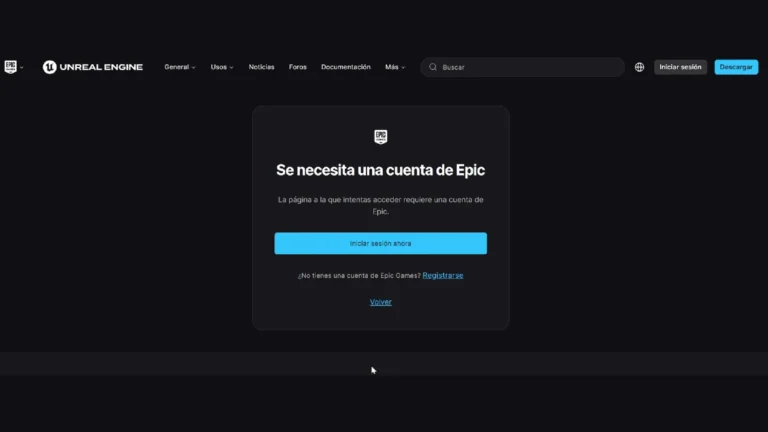
Assim que acedermos à ligação de transferência, esta levar-nos-á à página do Unreal Engine, onde teremos de criar uma conta para transferir o Epic Games Launcher.
Poderemos iniciar sessão através das nossas contas de:
Depois de concluir o registo, acederemos à página do Unreal Engine. No canto superior direito, encontra-se o botão de transferência.
Clique nele e descarregue o executável do Epic Games Launcher para o seu computador.
Instale o lançador, aguarde e o Epic Games Launcher está pronto para ser usado.
Abrimo-lo e, no canto superior esquerdo, clicamos em “Twinmotion”, clicamos no botão que diz “Instalar”, aceitamos os Termos e Acordos de Licença e procedemos à instalação.
Quando a instalação estiver concluída, verá o mesmo botão “Instalar” com a palavra “Iniciar”.
Clique nele e está pronto para trabalhar com o Twinmotion.
Se tiver uma licença, pode contactar diretamente a nossa equipa de apoio.
Segunda-feira a quinta-feira: 10:00 - 14:00
Sexta-feira: 10:00 - 14:00
Na nossa comunidade SketchUp no Discord, para além de partilhar ideias e conteúdos relevantes, pode ligar-se a outros utilizadores como você para discutir as suas questões sobre o SketchUp diretamente com a comunidade ou com a nossa equipa.
 Español Español Español
  Português Español Español Español Português
SketchUp Pro - 10 % de desconto
Oferta por tempo limitado: subscreva a nossa newsletter e obtenha um desconto de 10 % na sua nova licença do SketchUp Pro.