





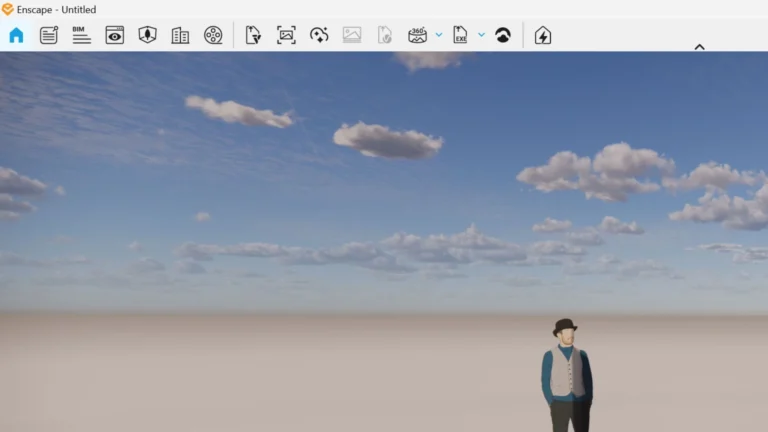
Enscape é um software de renderização em tempo real desenvolvido pela Chaos, concebido para transformar modelos arquitectónicos em visualizações 3D imersivas e de alta qualidade. É compatível com software de projeto como SketchUp, entre outros.
Se já tiver um Licença Enscape, ou se desejar experimentar gratuitamente, Pode descarregar o instalador diretamente do nosso sítio Web. Uma vez instalado, pode integrá-lo facilmente no seu fluxo de trabalho e utilizá-lo no seu modelo de design.
Aqui explicamos passo a passo como descarregar e instalar corretamente o Enscape.
E se ainda não o fez e quer saber onde descarregá-lo, aqui tem o ligação a partir do nosso sítio Web: Descarregar o Enscape.
Quando tivermos a hiperligação de transferência, seremos encaminhados para a página do Caos. Se não tivermos uma conta ativa, ser-nos-á pedido que criemos uma.
Na secção "Criar uma conta", preencha as suas credenciais e clique em "Continuar".
Quando tivermos concluído este passo, receberemos um e-mail da Chaos a pedir-nos para ativar a conta. Clique em "Ativar conta" e seremos redireccionados para a página do Chaos informando-nos de que a conta está pronta.
Se ainda não adquiriu uma licença do Enscape, pode ativar um período experimental para testar o software sem custos adicionais. No Chaos, procure Enscape e clique em «Start Your Trial».»
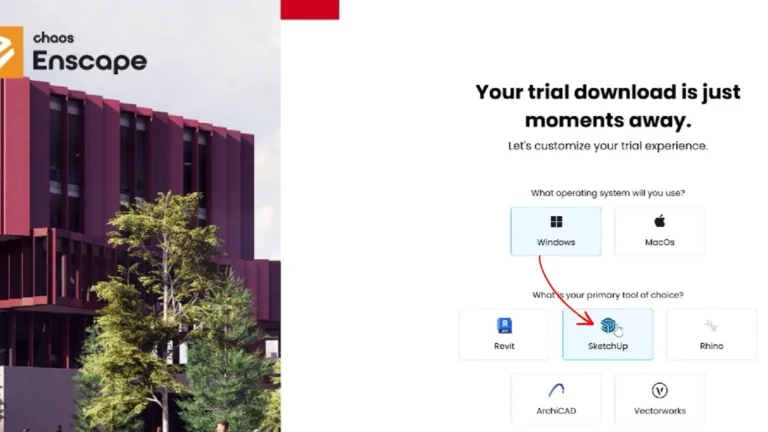
Confirmamos o nosso endereço de correio eletrónico e seleccionamos Enscape for SketchUp.
Seleccionamos o tipo de utilização e o ambiente profissional em que estamos a trabalhar e clicamos em "Start Your Free Trial"."
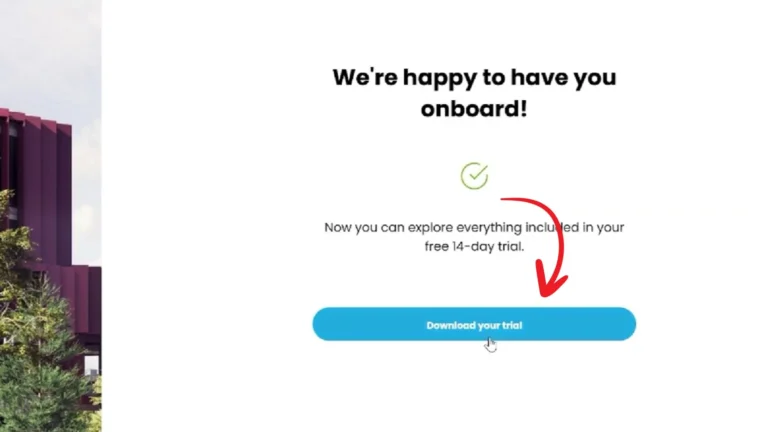
Em seguida, clique em "Start Your Trial" e terá acesso ao instalador do Enscape.
Nesta altura, teríamos o nosso teste de 14 dias do Enscape disponível para transferência.
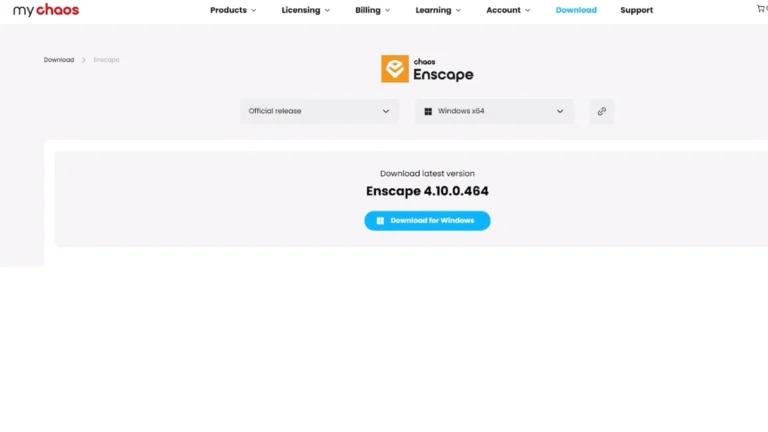
Uma vez iniciada a sessão, podemos descarregar o nosso instalador através da ligação de descarregamento.
Se já adquiriu a sua licença Enscape e pretende começar a utilizá-la, a primeira coisa a fazer é iniciar sessão no Chaos.
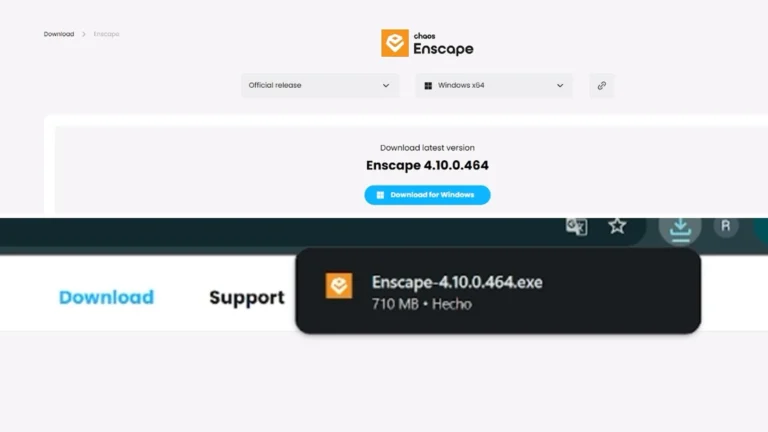
Assim que tivermos a ligação de transferência, seleccionamos a versão adequada ao nosso computador e aguardamos a transferência do executável.
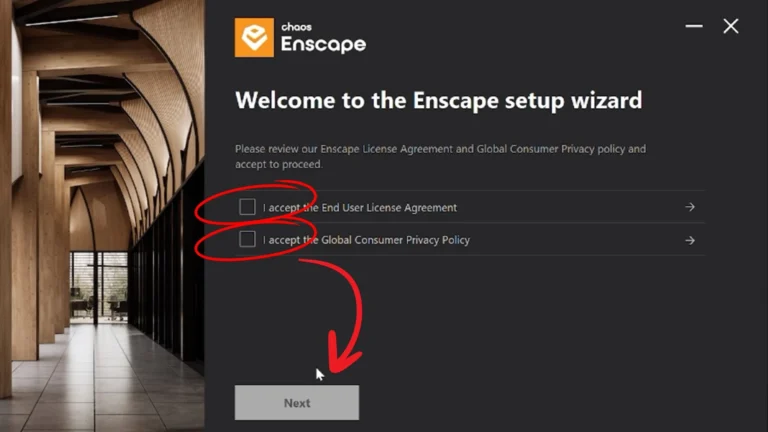
Assim que o tivermos, fazemos duplo clique sobre ele, aceitamos os acordos de licença e de privacidade e clicamos em "Next" (Seguinte).
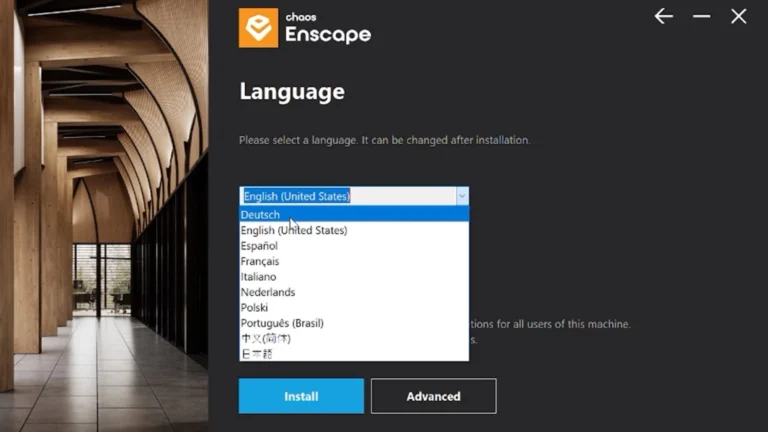
Escolha a língua adequada e clique em "Instalar".
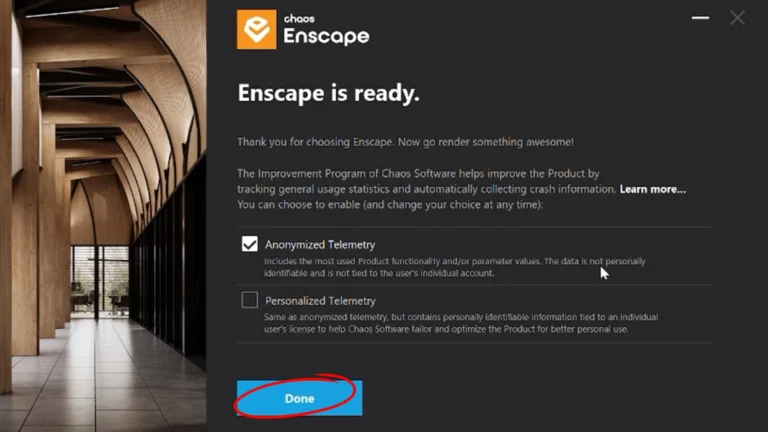
Aguardamos que a transferência esteja concluída e clicamos em "Concluído".
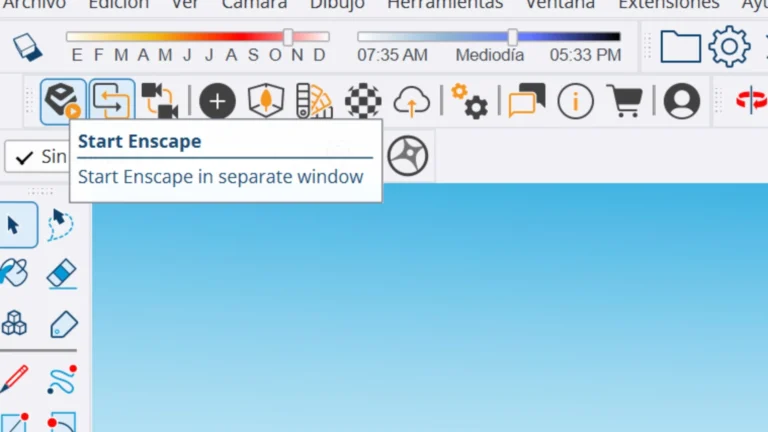
Agora abrimos qualquer modelo do SketchUp e procuramos o Enscape na nossa barra de ferramentas.
Já teríamos tudo pronto a funcionar!
Se tiver uma licença, pode contactar diretamente a nossa equipa de apoio.
Segunda-feira a quinta-feira: 10:00 - 14:00
Sexta-feira: 10:00 - 14:00
Na nossa comunidade SketchUp no Discord, para além de partilhar ideias e conteúdos relevantes, pode ligar-se a outros utilizadores como você para discutir as suas questões sobre o SketchUp diretamente com a comunidade ou com a nossa equipa.
 Español Español Español
  Português Español Español Español Português
SketchUp Pro - 10 % de descuento
Oferta por tiempo limitado: suscríbete a nuestra newsletter y consigue un 10 % de descuento en tu nueva licencia de SketchUp Pro.