
COMO INSTALAR O SKETCHUP NO SEU COMPUTADOR
Apoio técnico
O que é o SketchUp?
SketchUp é um Software de modelação 3D utilizado por arquitectos, designers e outros profissionais para criar e editar modelos tridimensionais.
Caracteriza-se pela sua facilidade de utilização, que permite criar objetos a partir de linhas e faces, e é aplicado em domínios como arquitetura, design de interiores, design de produtos e visualização de projetos.
Quer esteja a experimentar o software pela primeira vez ou já tenha adquirido a sua licença, este artigo ajudá-lo-á a descarregar e instalar SketchUp.
PASSO 1 - Descarregar o instalador
Através do link para descarrega,acederemos ao ficheiro .exe que nós permitirá instalar o programa.
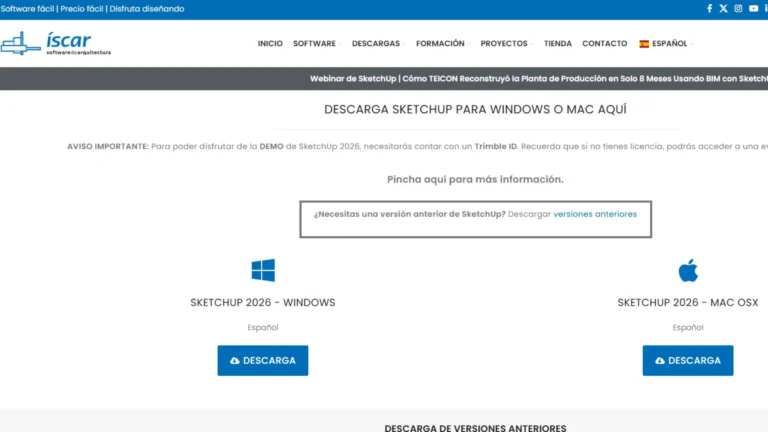
Para poder trabalhar corretamente com a nossa licença, é necessário se registarem anteriormente em Trimble ID.
Saiba como criar a sua conta aqui.
PASSO 2 - Executar o instalador
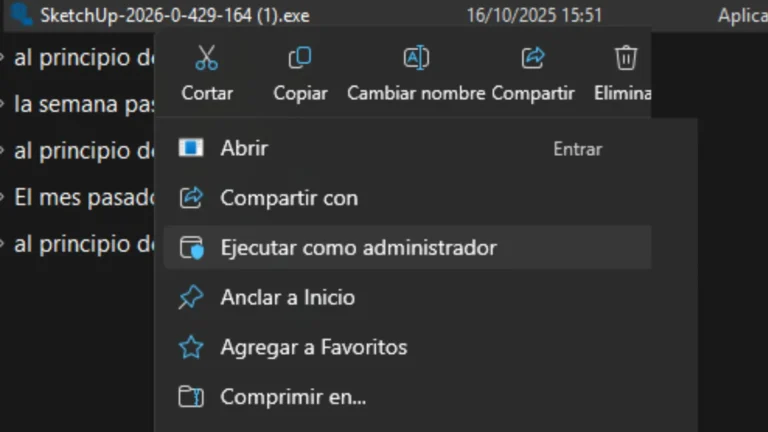
Depois de descarregado, clique com o botão direito do rato no ficheiro descarregado e clique em "Executar como administrador"
PASSO 3 - Opções de instalação
Abre-se uma janela onde podemos selecionar os elementos que queremos junto à nosso SketchUp. Estas ferramentas estarão disponíveis para utilização em função da nossa subscrição. Se tiver uma subscrição do SketchUp Profissional teremos acesso ao SketchUp e Layout, enquanto que com a assinatura Estúdio teremos também Scan Essentials, o Importador para Revit e V-Ray.

Quando tivermos selecionado as ferramentas corretas, clicamos em "Instalar"
PASSO 4 - Terminar a instalação
Quando o processo de instalação estiver concluído, clicamos em "Finalizar"

Nesta altura, poderíamos usufruir da nossa licença para SketchUp.

Iniciaremos o programa e registaremos todas as caraterísticas do SketchUp através do Trimble para iniciar a modelação.
PASSO 5 - Migrar Extensões
Se estivermos a instalar a versão 2026 do SketchUp, podemos migrar automaticamente as extensões que tínhamos na versão 2025. Dentro de um modelo, SketchUp perguntar-nos-á se queremos migrar as nossas extensões.

Se o desejar fazer, clique em "Sim". Em seguida, aparecerão as extensões instaladas na nossa versão anterior e clicaremos em "Migrar". Esperamos que sejam instaladas, reiniciamos SketchUp e as ferramentas estarão prontas a utilizar.
Começar a modelar com o SketchUp
Com estes simples passos, teremos afinado o nosso SketchUp para começar a trabalhar imediatamente.
Não consegue resolver as suas dúvidas?
Se tiver uma licença, pode contactar diretamente a nossa equipa de apoio.
Segunda-feira a quinta-feira: 10:00 - 14:00
Sexta-feira: 10:00 - 14:00
Muito mais na nossa comunidade SketchUp
Na nossa comunidade SketchUp no Discord, para além de partilhar ideias e conteúdos relevantes, pode ligar-se a outros utilizadores como você para discutir as suas questões sobre o SketchUp diretamente com a comunidade ou com a nossa equipa.

